CRM Cloud Cómo funciona
Estados de un presupuesto o pedido, y cómo rectificar uno aceptado
Qué significa cada estado, qué pasa al aceptar un documento y por qué un documento cerrado se rectifica en vez de editarse.
En esta página
En resumen
- Un documento pasa por Borrador, Enviado y En Negociación, y se cierra como Aceptado, Rechazado o Anulado. Cerrado, queda bloqueado.
- Pulsar un estado guarda al momento todo el formulario. Pide Editar en Docs. Venta (IO/Presupuestos).
- Aceptar desde la edición crea el borrador del pedido a proveedor; aceptar en bloque desde la lista, no. La oportunidad no cambia de etapa.
- Un aceptado se corrige con Crear Rectificación (pide Crear): un documento nuevo, «-R1», unido al original.
- Si aceptas la rectificación, los informes cuentan los dos y se crea otro borrador de pedido a proveedor.
Para qué sirve
Cada presupuesto u orden de compra pasa por unos estados: mientras está abierto se sigue editando; al cerrarlo (aceptado, rechazado o anulado) queda bloqueado. Aquí verás qué hace cada estado, qué pasa al aceptar uno y cómo se corrige un documento ya aceptado.
Quién puede usarlo
En el panel de permisos, fila Docs. Venta (IO/Presupuestos) de CRM Cloud:
- Cambiar el estado es guardar el documento: necesitas Editar, dentro de tu alcance (con Solo suyos, sólo en los tuyos).
- Rectificar crea un documento nuevo: necesitas Crear y poder ver el original.
Si te falta, pídeselo a un administrador de tu cuenta; el cambio se nota en tu siguiente inicio de sesión.
Los estados
En la edición del documento, la barra de arriba tiene 1. Borrador, 2. Enviado, 3. En Negociación y 4. Finalizar Documento.... El estado actual sale resaltado (①, en la imagen 2. Enviado). Un documento nuevo nace en Borrador.

Cada pantalla los nombra a su manera:
| Estado | Edición | Lista | Ficha de la oportunidad | Panel Ventas |
|---|---|---|---|---|
| Borrador | 1. Borrador | Borrador | Borrador | Borrador |
| Enviado | 2. Enviado | Enviado | Enviado | Enviado |
| En negociación | 3. En Negociación | Desconocido | Desconocido | Negociación |
| Aceptado | Aceptado (Cerrado) | Aceptado | Firmado | Aceptado |
| Rechazado | Rechazado (Cerrado) | Rechazado | Rechazado | Rechazado |
| Anulado | Anulado (Cerrado) | Desconocido | Desconocido | Cancelado |
El filtro de estado de la lista sólo ofrece Borrador, Enviado, Aceptado y Rechazado.
Cómo se cambia
- Borrador, Enviado y En Negociación: pulsa el estado en la barra. Se guarda en ese momento, sin preguntar, y con él todo lo que tengas escrito en el formulario.
- Cerrar el documento: pulsa 4. Finalizar Documento... ②. En la ventana Finalizar Documento, elige Cerrado - Aceptado ①, Cerrado - Rechazado o Cerrado - Anulado. Se guarda al pulsar, sin otra confirmación. Cancelar cierra la ventana sin cambiar nada.
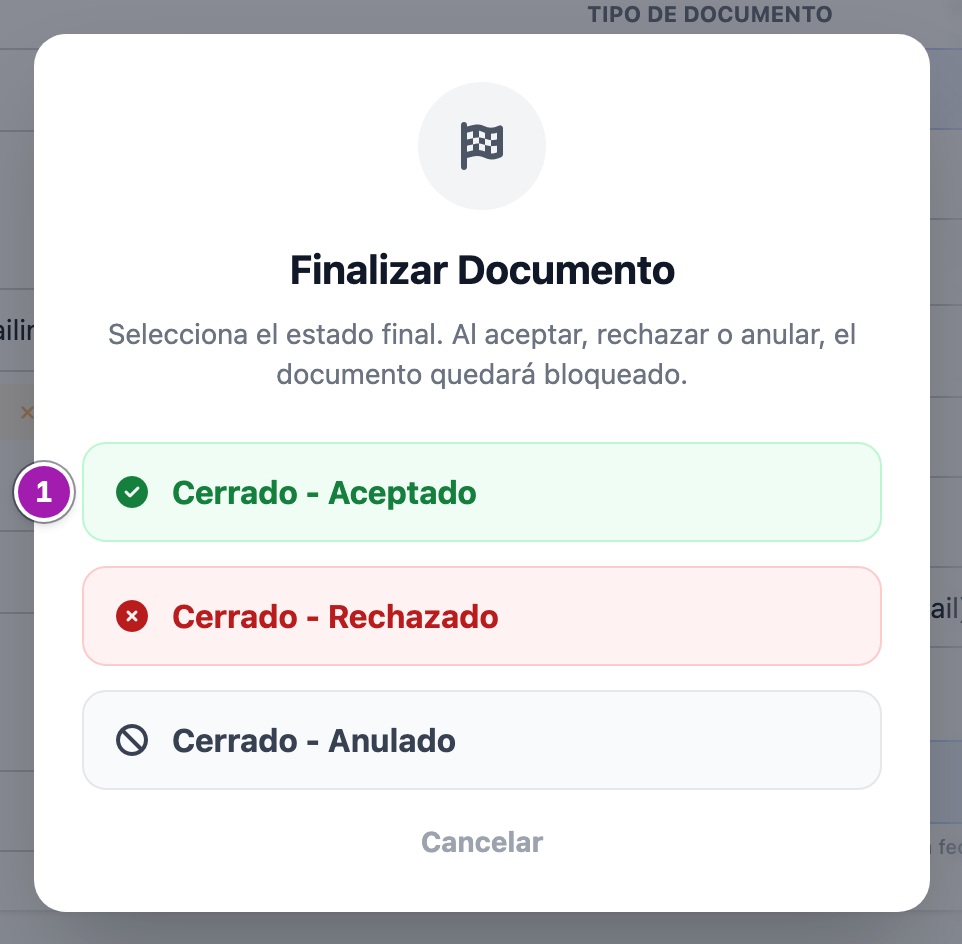
Desde la lista también puedes cambiar el estado de varios a la vez (mira Presupuestos y pedidos: la lista (Órdenes de Compra)), pero eso sólo cambia el estado: no crea el pedido a proveedor, ni la nota del muro, ni el correo que se cuentan en «Al aceptar». El documento aceptado así sí cuenta como venta en los informes y en los avisos de renovación.
Cada cambio queda anotado en el historial de etapas, que usa el informe Etapas: cuánto se tarda en cada una y qué lleva parado.
Un documento cerrado no se cambia
Aceptado, rechazado o anulado, el documento sale Bloqueado ①: sin Guardar Cambios, con los campos apagados y la barra quieta. Ver PDF sigue funcionando. No hay forma de reabrirlo desde la edición: si es un aceptado, se rectifica (más abajo); si no, haz uno nuevo o duplícalo desde la lista.

Al aceptar
Sólo cuando lo aceptas desde su edición (Cerrado - Aceptado), y sea presupuesto u orden de compra:
- Se crea el borrador del pedido a proveedor (si el documento no tenía ya uno), con un número como «PO-2026-004» (el año y el siguiente número), sin proveedor y con el volumen, la segmentación, las condiciones de entrega, los campos obligatorios y la deduplicación del documento. El texto legal y el disclaimer no pasan. Lo completas en Crear un pedido a proveedor y enviárselo por correo.
- En el muro de la oportunidad queda la nota «📦 Borrador de Pedido a Proveedor generado.», a tu nombre.
- Reciben un correo las personas de la cuenta que tengan marcado «Nuevo pedido a proveedor generado» en su ficha de Configuración › Usuarios.
- Si tiene días de alquiler, cuenta para los avisos de renovación (mira Del negocio al pedido: propuesta, presupuesto, orden de compra y pedido a proveedor); esto vale también si lo aceptaste en bloque.
Aunque algo de esto fallara, el documento queda aceptado igual.
La oportunidad no cambia de etapa. Muévela tú: mira Etapas de los clientes potenciales y de las oportunidades.
Rectificar un documento aceptado
Si hay que corregir un documento ya aceptado, se hace una rectificación: un documento nuevo, editable, unido al original.
- Abre el documento aceptado y pulsa Crear Rectificación ②. Sólo sale si el documento está aceptado y todavía no tiene rectificación.
- En ¿Crear rectificación?, pulsa Sí, crear rectificación.
- Se abre la edición de la rectificación, en Borrador. Corrige lo que haga falta y guarda.
La rectificación:
- lleva el número del original con «-R1» detrás (
101-R1), la fecha de hoy y una copia de todo lo demás, también el comercial; - dice arriba «Documento Rectificativo» con un enlace al original, y sale con «RECT.» en la lista y «RECTIFICACIÓN» en el PDF;
- no se puede rectificar a su vez.
El original sigue Aceptado y bloqueado, con el aviso «Este documento ha sido rectificado» y un enlace a la rectificación.
Lo que hay que saber al aceptar la rectificación:
- Los informes cuentan los dos documentos aceptados: el original y la rectificación. El Panel Ventas sumará los dos importes, cada uno en el periodo de su fecha de emisión (la de la rectificación es, de entrada, la del día en que la creaste).
- Se crea otro borrador de pedido a proveedor, aunque el original ya tuviera el suyo. Revisa la lista de pedidos y anula el que sobre.
- Los avisos de renovación cuentan las dos ventas.
Duplicar o rectificar
| Duplicar | Rectificar | |
|---|---|---|
| Desde | el icono Duplicar de la lista | Crear Rectificación en la edición |
| De qué documento | cualquiera que puedas ver | sólo de uno aceptado, una vez |
| Número | el siguiente de la cuenta | el del original con «-R1» |
| Queda unido al original | no | sí |
| Pregunta antes | no: se crea al pulsar | sí |
Los dos nacen en Borrador con la fecha de hoy y piden Crear. El aviso que sale al abrirlos («Duplicado del documento #…» o «Rectificación del documento #…») da una referencia interna, no el número del documento.
Errores frecuentes
| Lo que ves | Qué significa | Qué hacer |
|---|---|---|
| «ACCESO DENEGADO: Documento cerrado legalmente.» | Intentaste guardar un documento ya cerrado. | Si está aceptado, rectifícalo. |
| No sale Crear Rectificación | El documento no está aceptado, ya tiene rectificación o es él mismo una rectificación. | Abre la rectificación desde el enlace del aviso «Este documento ha sido rectificado». |
| Tras Sí, crear rectificación vuelves a la lista, sin aviso | No se pudo crear: el documento ya no está aceptado o no está en tu alcance. | Ábrelo y comprueba su estado. |
| Tras Sí, crear rectificación vuelves al panel del CRM, sin aviso | Te falta Crear en Docs. Venta (IO/Presupuestos). | Pídelo a un administrador de tu cuenta. |
| Al pulsar un estado vuelves al panel del CRM, sin aviso | Te falta Editar en Docs. Venta (IO/Presupuestos). | Pídelo a un administrador de tu cuenta. |
| Al pulsar un estado vuelves a la lista, sin aviso | Tienes Editar, pero ese documento queda fuera de su alcance. | Pídelo a un administrador de tu cuenta. |
| Aceptaste y no hay pedido a proveedor | Lo aceptaste en bloque desde la lista, o ya tenía uno. | Los aceptados en bloque no crean el pedido: créalo a mano con Nuevo Pedido Manual (mira Crear un pedido a proveedor y enviárselo por correo). |