CRM Cloud Paso a paso
Crear un pedido a proveedor y enviárselo por correo
Cómo preparar el pedido a partir de una orden de compra, asignar proveedores, fijar las reglas de entrega y enviarlo.
En resumen
- Normalmente el pedido nace solo, en Borrador, al aceptar una orden de compra desde su edición. Si no, Nuevo Pedido Manual y eliges la orden de compra.
- En la ficha del pedido asignas uno o varios proveedores (los afiliados de tu cuenta) con su volumen y su CPA, revisas las reglas de entrega y pulsas Guardar.
- Guarda antes de enviar. Enviar email manda el pedido a un proveedor y deja revisar el texto; Enviar a todos en Borrador lo manda a todos sin revisar.
- El correo sale de tu buzón (Mi Correo y Firma). Enviar Ahora pide Crear en Pedidos (PO Proveedor).
- Apunta la fecha de inicio del alquiler: de ella salen la fecha fin y, si tu cuenta los tiene encendidos, los avisos de renovación.
Para qué sirve
Un pedido a proveedor es lo que encargas a quien te sirve los datos o los leads que has vendido: cuántos, a qué precio y con qué condiciones. Aquí lo preparas a partir de la orden de compra del cliente y se lo mandas por correo al proveedor.
Quién puede usarlo
Para enviar el pedido con Enviar Ahora necesitas Crear en la fila Pedidos (PO Proveedor) de CRM Cloud, en el panel de permisos; si no lo tienes, pídeselo a un administrador de tu cuenta. Para ver los pedidos en su lista, Visualización en esa misma fila (mira Pedidos a proveedor: lista y tablero).
Además, el correo sale de tu buzón: tienes que tener configurado tu correo: mira Conectar tu correo y tu firma para enviar desde el CRM.
Paso a paso
1. Tener el pedido
- Si aceptaste la orden de compra desde su edición, el pedido ya existe, en Borrador: ábrelo en Pedidos a Proveedores. Mira qué trae en Estados de un presupuesto o pedido, y cómo rectificar uno aceptado.
- Si no, en esa lista pulsa Nuevo Pedido Manual:
- En Selecciona la Orden de Compra (IO) *, pulsa el buscador ① y elige el documento. Puedes buscar por número, campaña o empresa.
- Se abre Completa los datos del pedido, con la segmentación, los campos obligatorios y la deduplicación ya copiados del documento.
- Añade los proveedores (como en el paso 2), revisa las reglas y pulsa Crear Pedido.
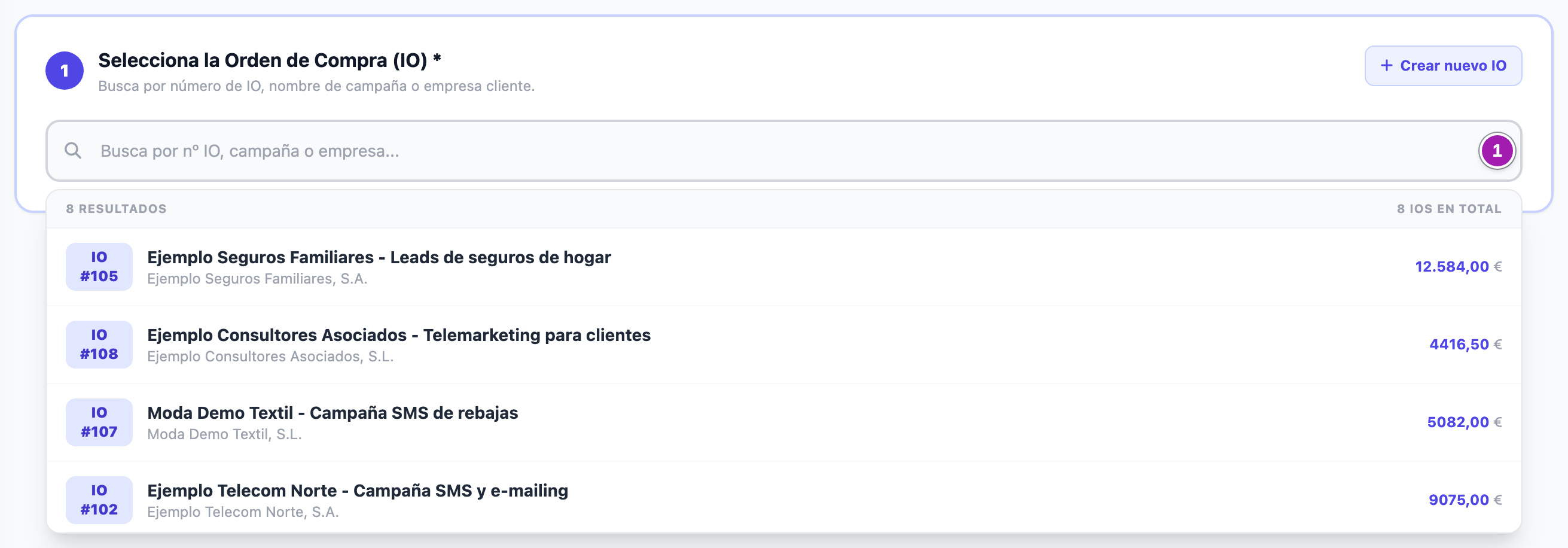
El buscador ofrece los documentos de la cuenta que tienen oportunidad (los 300 más recientes), en cualquier estado y de cualquier comercial: asegúrate de elegir la orden de compra aceptada.
Ojo: en el alta manual, Precio Venta (Cliente) viene con el importe total del documento, IVA incluido, no con el precio por registro. Cámbialo por el precio por registro antes de crear; si no, el margen sale mal.
2. Asignar los proveedores
En la ficha del pedido (Pedido Proveedor #…), bloque Proveedores Asignados:
- Pulsa Añadir proveedor y elige uno en el desplegable. Son los afiliados de tu cuenta.
- Escribe el Volumen y el CPA € (lo que te cobra por registro). El total estimado se calcula solo.
- Repite si el pedido se reparte entre varios. Cada proveedor lleva su propio estado.
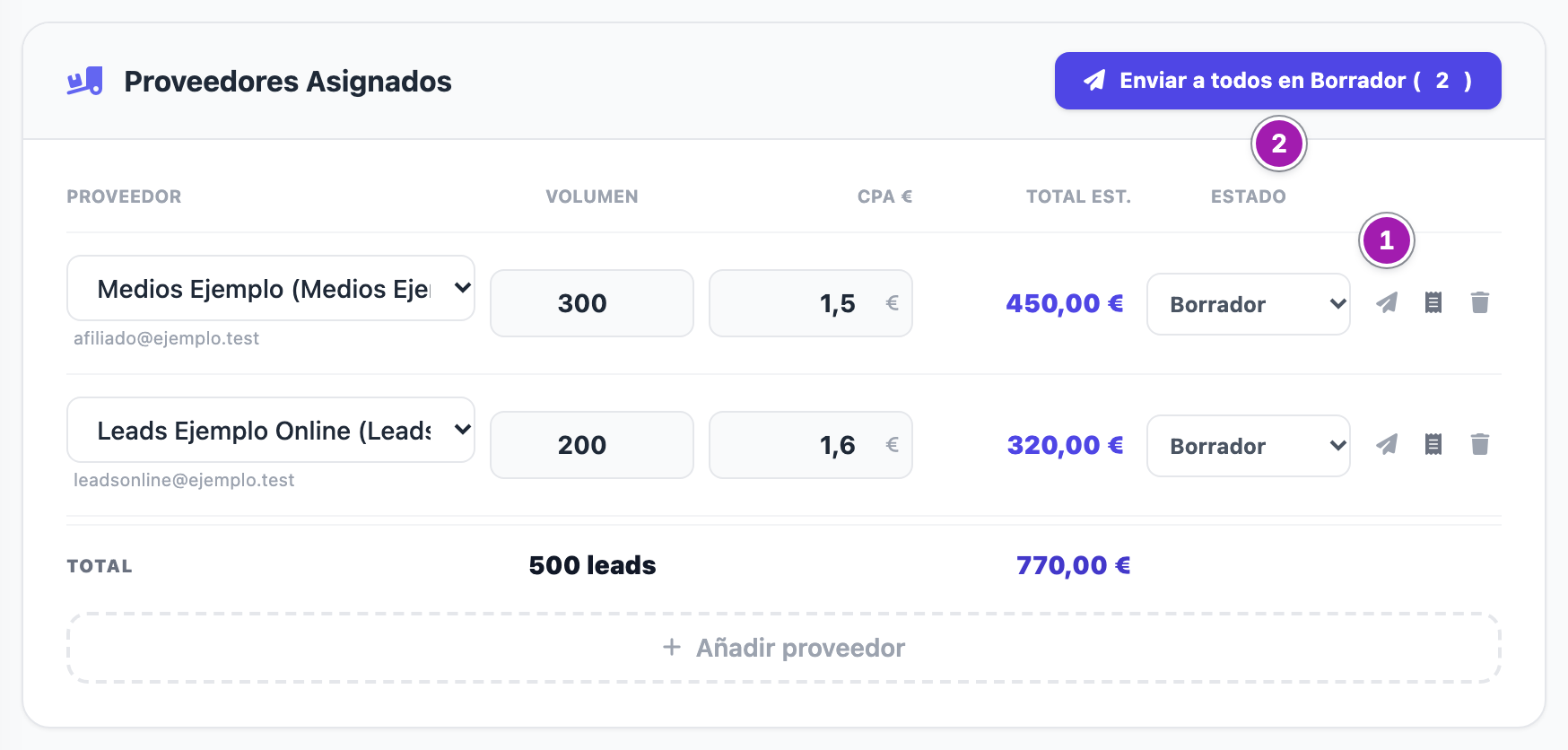
El pedido toma como «su» proveedor y «su» CPA los del primero de la lista, y como volumen la suma de todos.
3. Revisar el resto
- Reglas de Entrega: segmentación y condiciones, deduplicación, fecha límite de entrega, campos obligatorios y los correos Email GDPR y Email CC. Si en Ajustes › Diseño de Documentos hay textos guardados, un botón Insertar los añade (en los campos obligatorios, sustituye lo que haya escrito). Revisa Deduplicación: aquí sólo hay No y Sí; si el documento decía algo más («Sí, 6 meses»), sale en No.
- Facturación al Cliente: la factura que emites tú; el margen real se calcula solo.
- A la derecha, Estado del Pedido, Precio Venta (Cliente) y Notas Internas.
Pulsa Guardar. Sale «¡Pedido actualizado correctamente!».
4. Enviarlo
Guarda antes de enviar: al enviar, la ficha se vuelve a cargar y se pierde lo que no hayas guardado. Además, Enviar a todos en Borrador (…) usa lo guardado, y un proveedor añadido sin guardar no queda marcado como enviado.
A un proveedor, revisando el texto:
- Pulsa el icono Enviar email de su fila (①, en la imagen del paso 2).
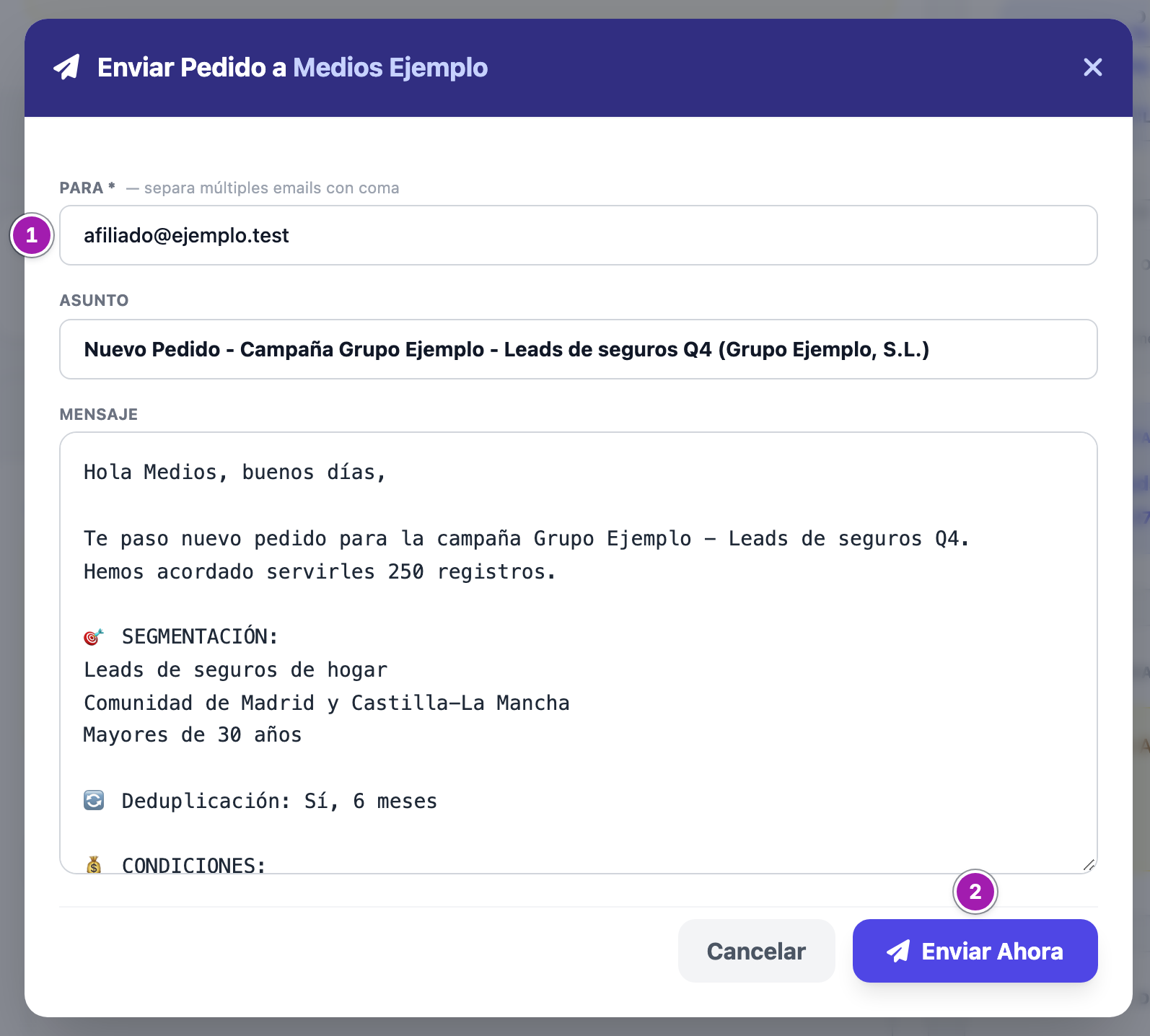
- En Enviar Pedido a … llega todo redactado: Para * ① (el correo del proveedor; puedes poner varios separados por comas), Asunto y Mensaje, con la segmentación, la deduplicación, los campos obligatorios, el pedido y el precio acordado. Cambia lo que quieras.
- Pulsa Enviar Ahora ②. Sale «¡Correo enviado correctamente!».
A todos los que están en Borrador, sin revisar: pulsa Enviar a todos en Borrador (…) (②, en la imagen del paso 2). La ventana Enviar a todos enumera los proveedores; pulsa Enviar a … proveedor(es). A cada uno le llega el mismo texto con sus datos. Los que no tienen correo se saltan sin avisar.
Al enviar:
- la fila del proveedor pasa a Enviado y sale en Historial de Envíos con la fecha y la hora;
- el pedido pasa a Enviado si estaba en Borrador;
- en el muro de la oportunidad queda una copia del correo («📨 Pedido a Proveedor Enviado» o «📨 Pedido enviado a …»);
- si tu buzón está configurado para ello, la copia queda también en tu carpeta de enviados.
5. Después de la entrega
En Alquiler y Vencimiento, pon la Fecha inicio ① (el día que entregas la base al cliente): la Fecha fin se calcula sola con los días de la orden de compra, y la puedes cambiar a mano. Comprueba que la fecha fin sea la correcta antes de guardar.
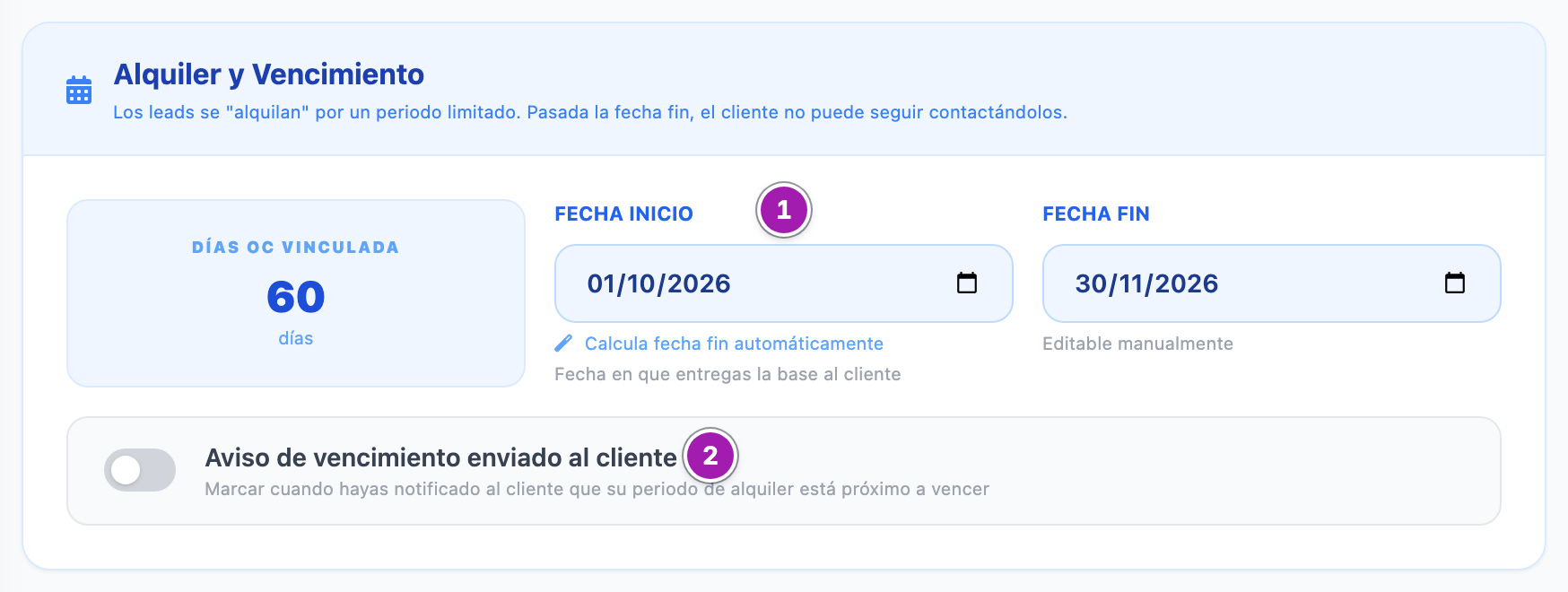
Si tu cuenta tiene encendidos los avisos de renovación, esa fecha es la que usan para avisar al comercial antes de que acabe el alquiler. Cuando hayas avisado tú al cliente, marca Aviso de vencimiento enviado al cliente ②: sólo lo apunta, la aplicación no avisa al cliente.
En cada proveedor, el botón Factura y fechas proveedor despliega la fecha de entrega y su factura; se guardan con Guardar.
Lo que conviene saber
- Guardar vacía el Historial de Envíos: las filas siguen en Enviado, pero se pierde la fecha y la hora de cada envío.
- El correo no adjunta el PDF de la orden de compra. Si hace falta, mándalo aparte.
- No hay reintento: si un envío falla, vuelve a pulsarlo cuando esté resuelto.
- Debajo de Para *, Anteriores: recuerda los correos usados con ese proveedor en tu navegador.
- Eliminar (arriba) borra el pedido y sus proveedores, tras confirmar en el navegador. No se puede deshacer.
Errores frecuentes
| Lo que ves | Qué significa | Qué hacer |
|---|---|---|
| «Error: No tienes configurado tu SMTP personal.» | No tienes tu correo configurado. | Configúralo (mira Conectar tu correo y tu firma para enviar desde el CRM) y vuelve a enviar. |
| «Error: Ninguna dirección de email es válida.» | Lo que pusiste en Para * no es un correo válido. | Corrígelo. |
| «Error: Error SMTP: …» | Tu servidor de correo rechazó el envío. | Revisa tu configuración de correo; si sigue, avisa a un administrador de tu cuenta. |
| «Error: No se pudieron enviar los correos. Revisa tu configuración SMTP.» | Enviar a todos no pudo mandar ninguno. | Revisa tu configuración de correo. |
| «Error: No hay proveedores en estado Borrador.» | Todos los proveedores ya se enviaron o tienen otro estado. | Envía al que haga falta con su icono. |
| Una página en blanco con un texto técnico entre llaves que dice que no tienes permiso para esta acción | Te falta Crear en Pedidos (PO Proveedor): no se ha enviado nada. | Vuelve atrás y pídelo a un administrador de tu cuenta. |