Ajustes Pantalla
Motivos de cierre: la lista de tu cuenta
Cómo encender que el CRM pida el motivo al perder, suspender o descartar, qué motivos ofrece y para qué vale cada uno.
En resumen
- Aquí se enciende Pedir el motivo al cerrar: con él, el CRM pide un motivo al pasar una oportunidad a Perdido / Cerrado o Suspendido y al descartar un cliente potencial. Sin encenderlo no pide nada.
- La lista de motivos es de tu cuenta. Cada motivo dice para qué sirve (Perder, Suspender, Descartar) y si obliga a escribir el detalle.
- Un motivo que ya se ha elegido no se borra: se desactiva, para que el informe siga diciendo lo que se eligió.
- Entra quien tiene Acceso Total en Motivos de cierre, dentro de Configuración (Settings).
Para qué sirve
Para saber por qué se pierden las ventas y se descartan los clientes potenciales, no sólo cuántos. Con la cuenta pidiendo el motivo, cada cierre queda con el suyo, la ficha lo enseña mientras siga cerrada y el informe Motivos de Pérdida los cuenta: Motivos de pérdida: por qué se pierden y se descartan.
Quién puede usarlo
Necesitas Acceso Total en la fila Motivos de cierre de Configuración (Settings), en el panel de permisos, con ese bloque encendido. Esa fila nace en Acceso Denegado; los administradores entran siempre. En Ajustes la casilla lo da todo: quien entra puede encender, apagar y cambiar la lista. Si no la tienes, pídesela a un administrador de tu cuenta; el cambio se nota en tu siguiente inicio de sesión. Sin la casilla, la entrada no sale en el menú.
Elegir un motivo al cerrar no pide esta casilla: lo hace quien puede mover la oportunidad o descartar el cliente potencial (Etapas de los clientes potenciales y de las oportunidades).
Paso a paso
- Entra en Configuración › CRM Cloud › Motivos de Cierre.
- Si la lista está vacía, puedes pulsar Cargar una lista de ejemplo para empezar y cambiarla después. Cargarla no enciende nada.
- Revisa los motivos. Para cada uno, marca en qué casos se ofrece ②: Perder, Suspender y Descartar. Uno puede servir para varios.
- Marca Pide detalle ③ en los que obligan a escribir una explicación (por ejemplo, uno llamado «Otro»). En los demás el detalle es opcional.
- Con Añadir motivo añades una fila nueva; con las flechas, cambias el orden en que salen.
- Marca Pedir el motivo al cerrar ①.
- Pulsa Guardar ⑤. Sale «Guardado.».
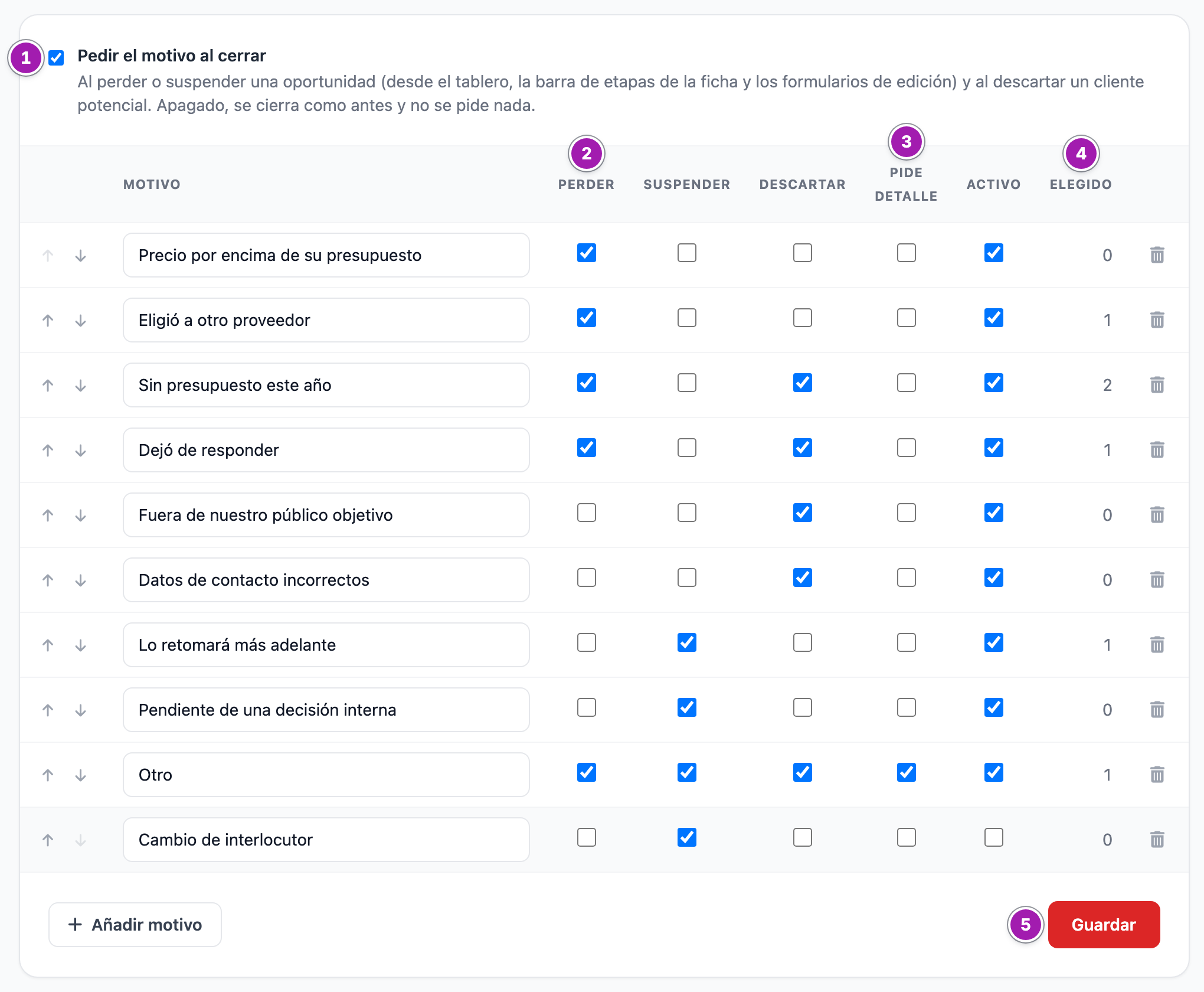
La columna Elegido ④ dice cuántas veces se ha usado cada motivo en un cierre.
Para apagarlo, desmarca Pedir el motivo al cerrar y guarda: desde ese momento se cierra como antes, sin pedir nada. Los cierres que ya tienen motivo lo conservan.
Quitar o desactivar un motivo
- Desactivarlo: desmarca Activo y pulsa Guardar. Deja de ofrecerse y la fila sale en gris; se reactiva marcándolo otra vez.
- Quitarlo: pulsa la papelera de su fila y confirma. Si nunca se ha elegido, se borra («Motivo borrado.»). Si ya se ha elegido, no se borra: se desactiva («Motivo desactivado: ya no se ofrece, y el informe lo sigue enseñando.»).
- La papelera envía la página en ese momento: lo que hayas cambiado en la lista sin guardar se pierde. Guarda antes.
- Una fila nueva que aún no has guardado se quita con su ×.
Lo que conviene saber
- Dónde se pide hoy: al pasar una oportunidad a Perdido / Cerrado o a Suspendido desde el tablero, la barra de etapas de la ficha o los formularios de edición, y al pulsar Descartar en la ficha de un cliente potencial. Sólo al entrar en esa etapa: guardar otra cosa de una oportunidad ya perdida, o reabrirla, no lo pide. Presupuestos y pedidos no piden motivo.
- Si se pide, es obligatorio: sin elegir uno no se cierra.
- Para encenderlo hace falta al menos un motivo activo para cada uso: Perder, Suspender y Descartar. Y mientras esté encendido no puedes quitar ni desactivar el último motivo activo de un uso: añade otro antes o apágalo.
- Renombrar un motivo no cambia los cierres pasados: cada cierre guarda el nombre tal como era.
- Como mucho 60 motivos; el nombre, hasta 120 caracteres, y no se puede repetir (da igual mayúsculas o minúsculas). El detalle que se escribe al cerrar, hasta 500.
- La lista es de toda la cuenta: no hay motivos por persona ni por equipo.
Errores frecuentes
| Lo que ves | Qué significa | Qué hacer |
|---|---|---|
| «Para pedir el motivo hace falta al menos un motivo activo para «Descartar un cliente potencial». No se ha guardado nada.» (o «Perder una oportunidad», «Suspender una oportunidad») | Con Pedir el motivo al cerrar marcado, ningún motivo activo sirve para ese uso: lo estás encendiendo sin ninguno, o has desactivado el último. | Marca ese uso en algún motivo activo y vuelve a guardar. |
| «Marca para qué sirve «…»: perder, suspender o descartar. No se ha guardado nada.» | Un motivo no tiene marcado ningún uso. | Marca al menos uno. |
| ««…» está repetido. No se ha guardado nada.» | Dos motivos tienen el mismo nombre. | Cambia uno. |
| «Hay un motivo sin nombre. No se ha guardado nada.» | Has borrado el nombre de un motivo guardado. | Escríbelo o quítalo con la papelera. |
| ««…» es el único motivo activo para «…». Mientras el CRM pida el motivo, añade otro antes de quitarlo, o apaga «Pedir el motivo al cerrar». No se ha guardado nada.» | Quieres quitar el último motivo de un uso con la cuenta pidiendo el motivo. | Añade otro para ese uso y guarda, o apaga el interruptor. |
| «La pantalla no terminó de cargar. Recárgala y vuelve a guardar. No se ha guardado nada.» | La lista no se cargó entera. | Recarga la página y repite los cambios. |
| «La página había caducado. Vuelve a guardar; no se ha cambiado nada.» | La página llevaba demasiado tiempo abierta. | Recarga la página y vuelve a guardar. |