Tu cuenta y tu equipo Referencia
Qué controla cada casilla del panel de permisos
Referencia fila a fila del panel de permisos, nube por nube: qué abre cada columna, qué enlace del menú pinta y lo que conviene saber.
En esta página
En resumen
- Cada nube tiene un interruptor y una fila por cada cosa que gestiona. Aquí está, fila a fila, qué abre cada columna y qué enlace del menú pinta.
- Algunos enlaces del menú se pintan con otra fila que la de su pantalla, o salen a todo el mundo: pide siempre la fila de la pantalla.
- En Affiliate Cloud y en Marketing Cloud, varias altas y borrados (campañas, anunciantes, afiliados, liquidaciones, listas, plantillas…) sólo los pueden hacer los administradores.
- Recursos Humanos, ser administrador y el papel en un tablero de Projects no se dan en este panel.
Para qué sirve
Cada persona tiene su panel de permisos, con un bloque por nube y una fila por cada cosa que gestiona. Esta página dice, fila a fila, qué abre cada columna y qué enlace del menú pinta. Cómo se leen los valores (Todo, Su equipo, Solo suyos, Nada) está en Cómo funcionan los permisos: nubes, acciones y alcance («Todo», «Su equipo», «Solo suyos»); cómo se cambian, en El panel de permisos: dar o quitar acceso a una persona.
Las nubes, en el orden del panel: CRM Cloud · Affiliate Cloud · Lead Gen Cloud · Marketing Cloud · Projects Cloud · People Cloud · Configuración (Settings). Cada una tiene su apartado más abajo.
Quién puede usarlo
Lo puede leer cualquiera. Cambia estas casillas un administrador de tu cuenta, o quien tenga Acceso Total en la fila Equipo / Usuarios de Configuración (Settings). A un administrador no le limita ninguna salvo las de People Cloud que se dicen abajo.
Antes de mirar las filas
Con la nube apagada no sirve ninguna de sus filas, y un cambio se nota en el siguiente inicio de sesión de esa persona (Cómo funcionan los permisos: nubes, acciones y alcance («Todo», «Su equipo», «Solo suyos»)). Además:
- Cualquier valor que no sea Nada, No o un «Denegado» abre la pantalla; el alcance decide qué fichas ves.
- Ver y hacer son casillas distintas. En el CRM, enviar un correo desde una ficha depende de Crear de esa fila, no de Editar.
- Acciones masivas del CRM: borrar exige Eliminar; cualquier otra (reasignar, cambiar estado o etapa…), Editar. En Empresas (Cuentas) y Contactos (Personas), cualquier acción masiva, también borrar, pide además Editar.
- Los nombres del panel no siempre coinciden con los del menú. Cada tabla dice qué entrada del menú corresponde a cada fila.
CRM Cloud
Columnas Visualización, Crear, Editar y Eliminar. El interruptor pinta el icono de CRM Cloud y abre el Dashboard CRM, que es adonde llega al entrar quien tiene esta nube. El enlace Dashboard CRM del menú sólo les sale a los administradores; no tiene fila. El detalle de cada pantalla: Qué puede ver y hacer cada persona en el CRM.
| Fila del panel | Qué abre cada columna | Notas |
|---|---|---|
| Empresas (Cuentas) | Visualización: la lista y la ficha de empresas y el buscador de empresas. Crear: dar de alta empresas y enviar o programar correos desde la ficha. Pinta Añadir Empresa; su opción Importar CSV lleva a Importar desde CSV, que pide Importación de ficheros. Editar: guardar cambios, las acciones masivas que no son borrar y el acceso al portal del anunciante. Eliminar: borrar empresas (también en lote) y descartar duplicados. | Menú Empresas (Cuentas). Su Visualización pinta además el enlace Actividades, y su Editar, los de Enriquecimiento CSV, Importar desde CSV e Integraciones CRM; esas pantallas piden su propia fila. |
| Contactos (Personas) | Visualización: la lista y la ficha de contactos. Crear: enviar y programar correos desde la ficha; pinta el «+» del bloque de contactos en la ficha de empresa. Editar: las acciones masivas que no son borrar e inscribir en una secuencia (también desde las fichas de empresa, oportunidad y cliente potencial). Eliminar: borrar en lote. | Menú Contactos B2B. |
| Negocios (Pipeline) | Visualización: la lista, el tablero y la ficha de oportunidades, y las propuestas generadas. Crear: crear oportunidades, escribir en su muro y enviar o programar correos. Editar: guardar cambios, moverlas de etapa y generar una propuesta. Eliminar: borrar en lote. | Menú Oportunidades. |
| Docs. Venta (IO/Presupuestos) | Visualización: la lista, la ficha y el PDF de presupuestos y órdenes, y el desplegable de productos al hacer un presupuesto. También las listas de Usar plantilla e Insertar recurso al escribir desde la ficha de un cliente potencial, un contacto o una oportunidad. Crear: crear, duplicar y rectificar. Editar: guardar cambios. Eliminar: borrar en lote. | Menú Órdenes de Compra. Para elegir productos en un presupuesto no hace falta la fila de productos de Configuración: basta ésta. |
| Pedidos (PO Proveedor) | Visualización: la lista y exportarla. Crear: enviar el pedido por correo. Editar: cambiar el estado. Eliminar: borrar en lote. | Menú Pedidos a Proveedores. |
| Prospectos (Cartera fría) | Visualización: la lista, el tablero y la ficha de clientes potenciales. Crear: darlos de alta, anotar actividades, enviar correos y crear tareas. Editar: convertirlos, cambiarlos de etapa, guardar cambios y cerrar tareas. Eliminar: borrarlos y descartarlos. | Menú Clientes Potenciales. El enlace sale a todo el que tiene CRM Cloud encendido: sin Visualización en esta fila, al pulsarlo vuelves al Dashboard CRM sin ningún mensaje. Importar un CSV de clientes potenciales va por Importar desde CSV, que pide Importación de ficheros. |
| Actividades (Muro) | Visualización: la pantalla Actividades, con las actividades que alcanzas por quién las escribió. Crear: escribir notas y crear tareas en el muro de una empresa. Editar: cerrar una tarea del muro de una empresa y las acciones masivas que no son borrar. Eliminar: borrar en lote. | Menú Actividades: el enlace lo pinta la Visualización de Empresas (Cuentas), no esta fila. Las tareas no tienen fila propia: cuelgan de ésta. |
| Informes y Paneles | Visualización: los seis informes. Editar: guardar los costes del Panel Marketing. Crear y Eliminar no se usan. | Grupo Informes del menú: sale a todo el que tiene CRM Cloud encendido; sin esta fila, sus enlaces rebotan. Si aquí y en lo que resume el informe (clientes potenciales, oportunidades, presupuestos o pedidos) tienes Todo, Su equipo o Solo suyos, manda el más estrecho de los dos. |
| Agente Proactivo (IA) | Visualización: la pantalla del agente (las tareas, por a quién están asignadas), investigar empresas y verificar un CIF. Crear: crear un cliente potencial desde el agente, generar borradores y sincronizar correos. Editar: aprobar borradores, completar o saltar tareas, marcar respondido y guardar los ajustes. Eliminar: bloquear remitentes y borrar ajustes guardados. | Menú Agente SDR Proactivo: sale a todo el que tiene CRM Cloud encendido; sin esta fila, rebota. |
| Enriquecimiento de datos | Visualización: las pantallas Enriquecimiento CSV y Créditos Enriquecimiento y lo que se hace en ellas. Crear, Editar y Eliminar no se usan. | Enriquecimiento CSV lo pinta el Editar de Empresas (Cuentas), y Créditos Enriquecimiento (en Configuración) sale a todos: sin esta fila, los dos rebotan. |
| Importación de ficheros | Visualización: la pantalla Importar desde CSV y sus pasos. Crear: subir el fichero. Editar y Eliminar no se usan. | El enlace Importar desde CSV (en Configuración) lo pinta el Editar de Empresas (Cuentas). |
| Integraciones (CRM externo) | Visualización: la pantalla Integraciones CRM: conectar, desconectar, probar y ver el registro. Crear: sincronizar. Editar: guardar el mapeo de campos. Eliminar no se usa. | El enlace Integraciones CRM (en Configuración) lo pinta el Editar de Empresas (Cuentas). |
Affiliate Cloud
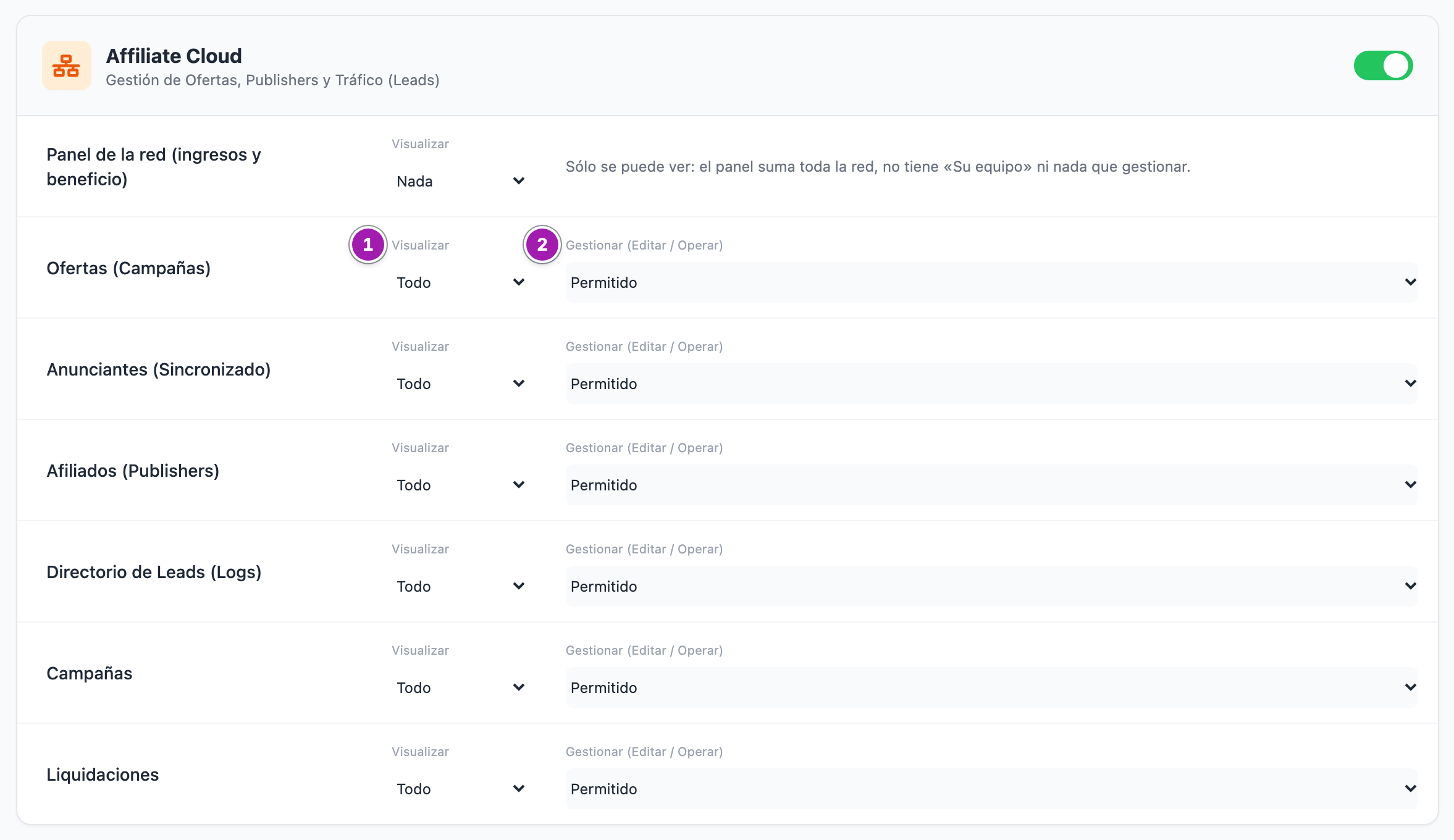
Cada fila tiene dos desplegables: Visualizar ① (Todo, Su equipo, Nada) y Gestionar (Editar / Operar) ② (Permitido, Denegado (Solo Lectura)). El detalle: Permisos de Affiliate Cloud: qué abre cada casilla.
Tres cosas valen para toda la nube:
- No hay Crear ni Eliminar: dar de alta anunciantes, afiliados y campañas, subir o borrar creatividades, borrar campañas y generar o anular liquidaciones sólo lo pueden hacer los administradores. Las asignaciones, en cambio, van con Gestionar (Editar / Operar) de Campañas. Los botones (Nuevo Anunciante, Nuevo Afiliado, Nueva Campaña, Generar y Anular una liquidación) se ven igual; al pulsarlos sin ser administrador vuelves al inicio sin ningún mensaje.
- Su equipo da lo mismo que Todo: ninguna pantalla de Affiliate recorta por equipo.
- El Dashboard de Affiliate tiene su propia fila, Panel de la red (ingresos y beneficio), con sólo Todo o Nada: enseña lo que gana toda la cuenta. Sin ella, el icono de la nube lleva a la primera pantalla de Affiliate que se pueda abrir.
| Fila del panel | Qué abre cada columna | Notas |
|---|---|---|
| Panel de la red (ingresos y beneficio) | Visualizar: el Dashboard de Affiliate, con los ingresos, el coste y el beneficio de toda la cuenta, y su enlace del menú. No tiene Gestionar. | Nace en Nada |
| Ofertas (Campañas) | Visualizar: sólo pinta el enlace Ofertas (Offers) del menú. Gestionar: no hace nada. | Ese enlace lleva a la pantalla de campañas, que pide la fila Campañas: hacen falta las dos para tener enlace y pantalla. Con ésta y sin Campañas, el enlace rebota. |
| Anunciantes (Sincronizado) | Visualizar: la lista de anunciantes. Gestionar: editar un anunciante. | Menú Anunciantes. |
| Afiliados (Publishers) | Visualizar: la lista de afiliados y la guía de la API de cada uno. Gestionar: abrir y editar la ficha de un afiliado y, desde ella, ver sus tarjetas de Projects relacionadas. | Menú Afiliados (Pubs). |
| Directorio de Leads (Logs) | Visualizar: el Directorio de Leads y exportarlo. Gestionar: no se usa. Anular y revalidar leads lo da el Gestionar (Editar / Operar) de Liquidaciones. | El enlace Directorio Leads sólo les sale a los administradores; con esta fila puedes abrir Directorio de Leads. El enlace Log de Leads (API) de Lead Gen lleva a la misma pantalla. |
| Campañas | Visualizar: la lista de campañas y la de asignaciones. Gestionar: editar campañas, activarlas o pausarlas, su autenticación con el anunciante y el lead de prueba, y crear, editar, pausar o quitar asignaciones. | No tiene enlace propio: se llega por Ofertas (Offers). Sin Gestionar, las asignaciones salen en sólo lectura. |
| Liquidaciones | Visualizar: la lista, el detalle de cada afiliado y anunciante, el PDF y el desglose. Gestionar: confirmar, marcar como pagada, invalidar y anular o revalidar leads. | El enlace Liquidaciones sólo les sale a los administradores; con esta fila puedes abrir Liquidaciones. |
Lead Gen Cloud
Cada fila tiene dos desplegables sin título: el de ver (Ver Todo o Nada) y el de crear y editar (Permitir Crear/Editar o Denegado). No hay alcance. El interruptor pinta el icono de Lead Gen Cloud y abre el Dashboard LeadGen. El detalle: Permisos de Lead Gen: qué casilla abre cada pantalla.
Ojo: Landing Pages es la llave de entrada de todas las pantallas de Lead Gen salvo el dashboard. Para abrir o cambiar los embudos, los compradores o los datos del captador hacen falta dos filas: la suya y Landing Pages.
| Fila del panel | Qué abre cada columna | Notas |
|---|---|---|
| Dashboard | Ver: sólo pinta el enlace Dashboard LeadGen; la pantalla se abre con el interruptor. Crear y editar: no hace nada. | |
| Landing Pages | Ver: por sí sola abre el editor de páginas y los leads captados. Crear y editar: guardar en el editor, subir imágenes, generar con IA y las comprobaciones. | Pinta tres enlaces: Landing Pages, Compradores y Datos del Captador. Sus pantallas piden además Embudos, Compradores y Ajustes de Lead Gen. |
| Formularios e iFrames | No abre nada. | Sólo pinta el enlace Formularios (iFrames), desactivado, con la marca Soon. |
| Fuentes (Sources) | No abre nada. | Sólo pinta el enlace Fuentes (Sources), desactivado, con la marca Soon. |
| Log de Leads (API) | No abre nada por sí sola. | Sólo pinta el enlace Log de Leads (API), que lleva al Directorio de Leads de Affiliate: hace falta Affiliate Cloud con Directorio de Leads (Logs). |
| Embudos | Ver: la pantalla Landing Pages (los portales) y su analítica. Crear y editar: crear, editar, publicar, pausar, el modo prueba, los pasos, los campos, el consentimiento y el dominio. | Pide además Landing Pages. |
| Compradores | Ver: la pantalla de compradores y su política. Crear y editar: darlos de alta, activarlos, adjuntarlos a los pasos o quitarlos y subir la política. | Pide además Landing Pages. |
| Ajustes de Lead Gen | Ver: la pantalla Datos del Captador. Crear y editar: guardarla, el SMS, la prueba de SMS y las conexiones. | Pide además Landing Pages. |
Marketing Cloud
Igual que Lead Gen: dos desplegables sin título por fila (Ver Todo / Nada y Permitir Crear/Editar / Denegado), sin alcance. El interruptor pinta el icono de Marketing Cloud y abre Resumen. El detalle: Permisos de Marketing Cloud: quién puede ver, crear y borrar.
- Permitir Crear/Editar deja editar lo que ya existe, pero no crear ni borrar: crear y borrar campañas, plantillas, carpetas, workflows, segmentos y listas sólo lo pueden hacer los administradores. Los botones se ven igual; al pulsarlos sin serlo, según el botón, vuelves a la lista sin ningún mensaje o sale un aviso de acceso denegado.
- Quien no es administrador necesita además CRM Cloud encendido para todas las pantallas salvo Resumen. Sin él, vuelve al inicio. Enciende CRM Cloud aunque dejes todas sus filas en Nada y No.
| Fila del panel | Qué abre cada columna | Notas |
|---|---|---|
| Contactos (Base Maestra) | Ver: la pantalla de contactos. Crear y editar: no se usa. | Menú Contactos (Maestra). |
| Listas y Subidas CSV | Ver: las listas y cada lista. Crear y editar: importar un CSV, renombrar una lista y añadir un contacto a mano. | Menú Listas (CSV / API). Crear y borrar listas, sólo administradores. Crear un campo nuevo al importar pide además Campos Personalizados en Configuración. |
| Segmentos Dinámicos | Ver: los segmentos. Crear y editar: editar uno que ya existe. | Menú Segmentos Dinámicos. Crearlos y borrarlos, sólo administradores. |
| Campañas de Email | Ver: las campañas. Crear y editar: configurarlas, su cabecera, los destinatarios, el diseño, el correo de prueba, las opciones avanzadas, lanzarlas, renombrarlas y cambiarles el estado. | Menú Campañas de Email. Crear, duplicar y borrar campañas, sólo administradores. |
| Plantillas Base | Ver: las plantillas. Crear y editar: mover plantillas y renombrar carpetas. | Menú Plantillas Base. Crear plantillas o carpetas, duplicar y borrar, sólo administradores. |
| Workflows (Auto) | Ver: los workflows. Crear y editar: abrir y guardar uno que ya existe, y activarlo o pausarlo. | Menú Workflows (Auto). Crearlos y borrarlos, sólo administradores. |
Projects Cloud
El interruptor pinta el icono de Projects Cloud. El panel decide si entras, qué tableros ves y si puedes crearlos; lo que haces dentro de un tablero lo decide tu papel en él (Administrador, Miembro u Observador), que te da el administrador de ese tablero. Los administradores de la cuenta ven y administran todos los tableros. El detalle: Quién ve cada tablero y qué puede hacer cada miembro.
| Fila del panel | Qué decide | Notas |
|---|---|---|
| Tableros | El primer desplegable, qué tableros ves: Sus tableros y los abiertos a la cuenta (sin guardar, sale éste) o Todos, también los privados. El segundo, si puede crearlos: No puede crear tableros o Puede crear tableros. | Todos, también los privados deja leer los tableros privados, no cambiarlos. |
| Relacionar con fichas | No puede relacionar tarjetas con fichas o Puede relacionarlas con las empresas, contactos, oportunidades y afiliados que ya ve. | Ver una tarjeta desde una ficha no depende de esta fila: la ve quien puede abrir esa ficha. Sin ella no aparece el botón para relacionar una tarjeta con una ficha. |
People Cloud
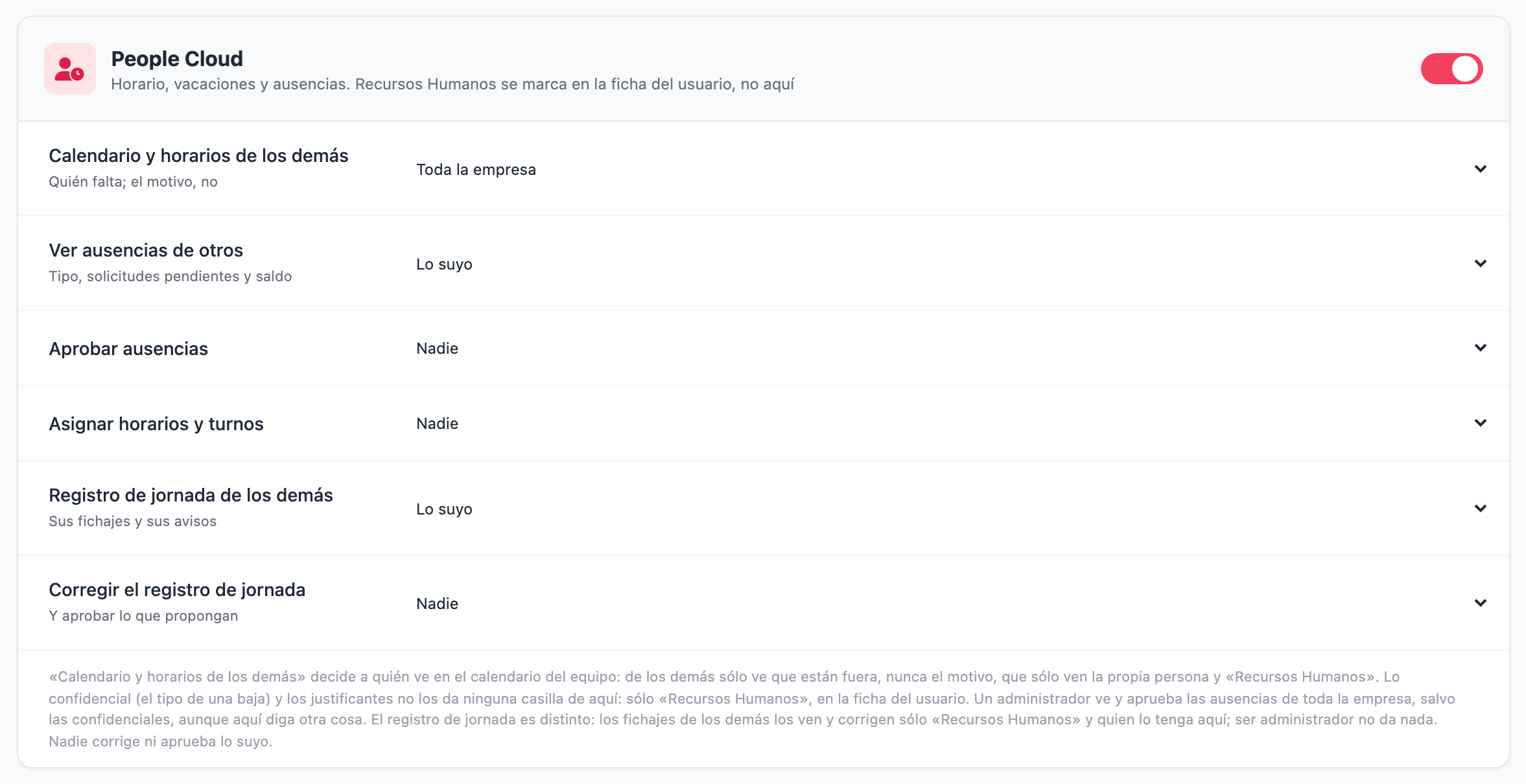
El interruptor abre Mi espacio y Calendario y pinta el icono de People Cloud. Un desplegable por fila; sin guardar, todas salen en lo más cerrado salvo el calendario, que sale en Toda la empresa. El detalle: Quién ve qué en People: permisos, Recursos Humanos y confidencialidad.
| Fila del panel | Opciones | Qué decide |
|---|---|---|
| Calendario y horarios de los demás | Lo suyo, Su equipo, Toda la empresa | A quién ve en el calendario del equipo. De los demás sólo ve que están fuera, nunca el motivo. |
| Ver ausencias de otros | Lo suyo, Su equipo, Toda la empresa | De quién ve el tipo de ausencia, las solicitudes pendientes y el saldo. Con Su equipo o Toda la empresa, pinta Ausencias del equipo. |
| Aprobar ausencias | Nadie, Su equipo, Toda la empresa | A quién aprueba las ausencias. Pinta Bandeja de ausencias. |
| Asignar horarios y turnos | Nadie, Su equipo, Toda la empresa | A quién asigna horario y cuadrante. Pinta Horarios del equipo. Con Su equipo y sin equipo, a nadie. |
| Registro de jornada de los demás | Lo suyo, Su equipo, Toda la empresa | De quién ve los fichajes. Con Su equipo o Toda la empresa, y si tu empresa usa el registro de jornada, pinta Registro del equipo, salvo que asignes horarios: entonces la entrada es Horarios del equipo. Ser administrador no lo da. |
| Corregir el registro de jornada | Nadie, Su equipo, Toda la empresa | A quién corrige el registro y de quién aprueba lo que propone. Pinta Registro del equipo igual que la fila anterior. Ser administrador no lo da. |
- Lo de Recursos Humanos no lo da ninguna fila de aquí: configurar People, las bajas, las ausencias confidenciales y los justificantes son de la casilla Recursos Humanos, en la ficha de la persona (Editar Perfil en la pantalla Equipo). Quien la tiene lo tiene todo en las seis filas.
- Un administrador ve y aprueba las ausencias de toda la empresa, salvo las confidenciales, diga lo que diga este bloque.
- Nadie corrige ni aprueba lo suyo.
Configuración (Settings)
Una casilla por fila: Acceso Total o Acceso Denegado. Es todo o nada: con Acceso Total se ve, se crea, se cambia y se borra en esa pantalla. No tiene icono propio: sus pantallas salen en el menú del engranaje Configuración, que ve todo el mundo porque dentro está Mi Perfil.
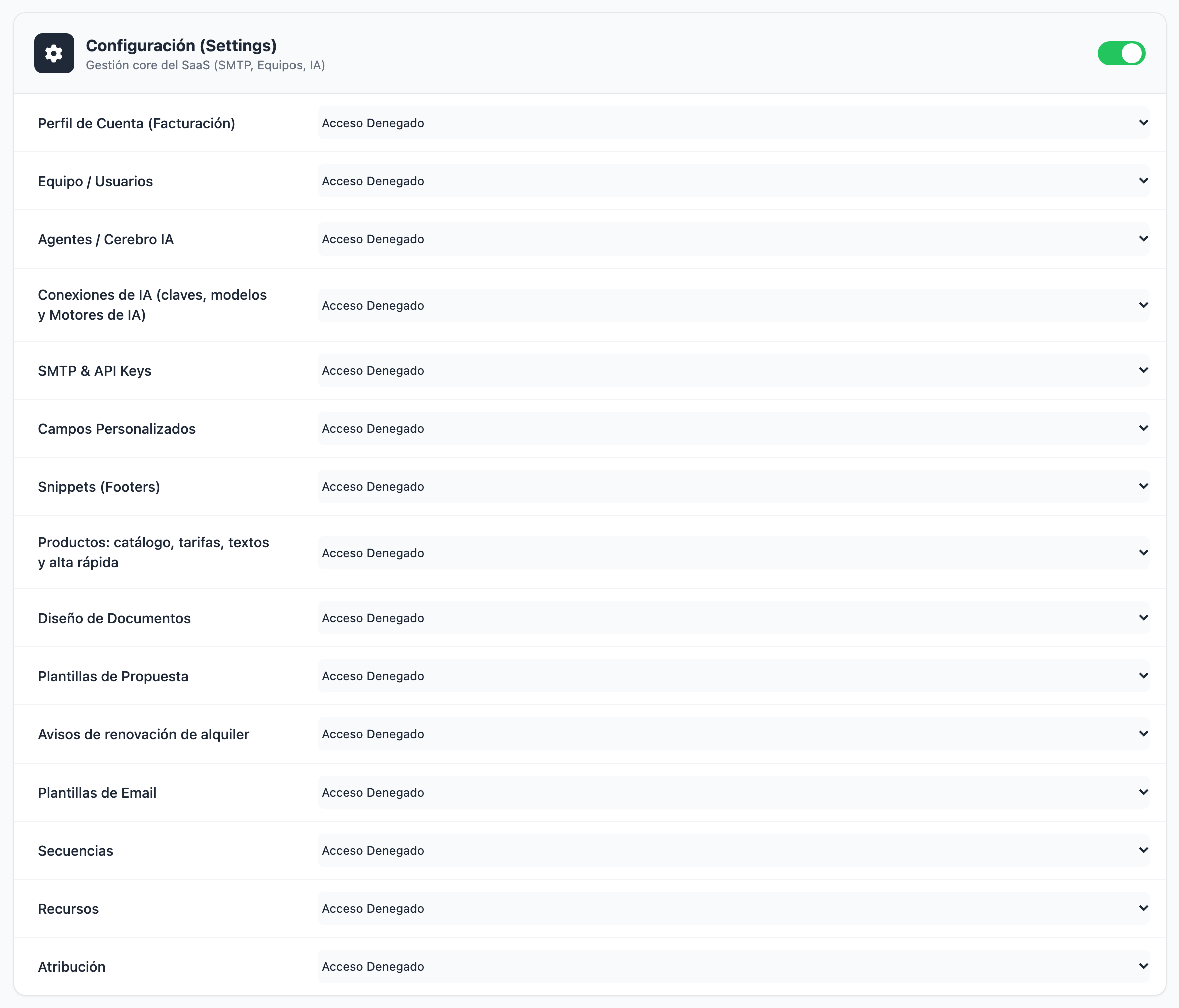
Ojo: ocho enlaces de este menú salen a todo el mundo, tenga o no su fila: Créditos Enriquecimiento, Biblioteca de Recursos, Plantillas de Mensajes, Secuencias, API & Integraciones, Atribución de Marketing, Diseño de Documentos y Plantillas de Propuesta. Sin la fila, al pulsarlos vuelves al inicio sin ningún mensaje.
| Fila del panel | Qué abre | Entrada del menú |
|---|---|---|
| Perfil de Cuenta (Facturación) | La pantalla del perfil de la cuenta y guardarla. | Perfil de Cuenta |
| Equipo / Usuarios | La pantalla Equipo: dar de alta, Editar Perfil, Permisos, desactivar, reactivar y eliminar, y crear, cambiar y borrar los equipos. | Equipo / Usuarios |
| Agentes / Cerebro IA | No cambia nada: el enlace Agentes / Cerebro IA sólo les sale a los administradores, tengan o no esta fila. | Agentes / Cerebro IA |
| Conexiones de IA (claves, modelos y Motores de IA) | Las conexiones de IA y los motores de IA. | Conexiones de IA y Motores de IA |
| SMTP & API Keys | Las credenciales de correo y la clave API de Marketing, los remitentes y la pantalla API & Integraciones del CRM. | SMTP & API Keys; API & Integraciones sale a todos |
| Campos Personalizados | Los campos personalizados de Marketing: verlos, crearlos y borrarlos; también crear uno nuevo al importar un CSV de Marketing. | Campos Personalizados |
| Snippets (Footers) | Los fragmentos de Marketing. | Snippets (Footers) |
| Productos: catálogo, tarifas, textos y alta rápida | El catálogo, la ficha de cada producto y el libro de tarifas; en una oportunidad, el enlace a las tarifas de la ventana de propuesta. | Productos y Libro de Tarifas |
| Diseño de Documentos | El diseño de los documentos. | Diseño de Documentos, sale a todos |
| Plantillas de Propuesta | Las plantillas de propuesta; en una oportunidad, el enlace de la ventana de propuesta. | Plantillas de Propuesta, sale a todos |
| Avisos de renovación de alquiler | Los avisos de renovación. | Avisos de Renovación |
| Plantillas de Email | Las plantillas de mensajes. Usarlas con Usar plantilla al escribir desde una ficha no la pide: va con la Visualización de Docs. Venta (IO/Presupuestos). | Plantillas de Mensajes, sale a todos |
| Secuencias | Las secuencias. Inscribir a alguien en una no la pide: va con Contactos (Personas). | Secuencias, sale a todos |
| Recursos | La biblioteca de recursos. Usarlos con Insertar recurso al escribir desde una ficha no la pide: va con la Visualización de Docs. Venta (IO/Presupuestos). | Biblioteca de Recursos, sale a todos |
| Atribución | La atribución de marketing. | Atribución de Marketing, sale a todos |
Para quien no es administrador, las pantallas SMTP & API Keys, Campos Personalizados y Snippets (Footers) piden además CRM Cloud encendido; API & Integraciones, no.
Lo que no da ninguna casilla
- Recursos Humanos (ver People Cloud, arriba), ser administrador (Roles: qué cambia entre Admin, Manager y Viewer) y el papel dentro de un tablero de Projects, que lo da el administrador del tablero.
- El equipo de Su equipo: no es una casilla. Se elige en la ficha de cada persona (Editar Perfil en la pantalla Equipo) y los equipos se crean en esa misma pantalla (Usuarios del equipo: crear y editar).
- No hay casillas por campo ni por ficha concreta, ni Su equipo en el Eliminar del CRM.
Relacionado
- Cómo funcionan los permisos: nubes, acciones y alcance («Todo», «Su equipo», «Solo suyos»)
- El panel de permisos: dar o quitar acceso a una persona
- No veo una nube, un menú o una pantalla: qué está pasando
- Qué puede ver y hacer cada persona en el CRM
- Permisos de Affiliate Cloud: qué abre cada casilla
- Permisos de Lead Gen: qué casilla abre cada pantalla
- Permisos de Marketing Cloud: quién puede ver, crear y borrar
- Quién ve cada tablero y qué puede hacer cada miembro
- Quién ve qué en People: permisos, Recursos Humanos y confidencialidad