CRM Cloud Paso a paso
Descartar un cliente potencial (y recuperarlo)
Cómo apartar un cliente potencial que no sigue adelante, dónde encontrarlo después, cómo recuperarlo y en qué se diferencia de borrarlo.
En resumen
- Descartar aparta un cliente potencial que no sigue adelante: no se borra, pasa a Descartados y se puede recuperar. Se hace desde su ficha y pide la casilla Eliminar.
- Los descartados se ven con el botón Descartados de la lista o con Estado › Descartados.
- Recuperar es devolverlo a una etapa activa con Cambiar Etapa, desde la lista. Pide Editar.
- Borrar lo quita para siempre, sólo en lote, y no se puede deshacer.
- Descartar no para sus correos programados, su secuencia ni sus tareas: revísalos antes.
Para qué sirve
Para sacar de la cartera activa a quien no va a seguir (no le interesa, no contesta, no encaja) sin perder su historial. Si más adelante vuelve a tener interés, lo recuperas y retomas donde lo dejaste.
Quién puede usarlo
Todo va en la fila Prospectos (Cartera fría) de CRM Cloud, en el panel de permisos:
| Para | Columna |
|---|---|
| Ver los descartados | Visualización (ves los de tu alcance) |
| Descartar | Eliminar, aunque no borra nada |
| Recuperar | Editar |
| Borrar | Eliminar |
Si te falta alguna, pídesela a un administrador de tu cuenta; el cambio se nota en tu siguiente inicio de sesión. El botón Descartar sale aunque no tengas Eliminar, pero sin ella no descarta.
Paso a paso
Descartar
- Abre la ficha del cliente potencial (La ficha de un cliente potencial).
- Si quieres conservar el motivo, anótalo antes en el muro, con una Nota: el descarte no lo pide ni lo guarda.
- Pulsa Descartar, junto a Convertir.
- En la ventana ¿Descartar Prospecto? («El prospecto se moverá a "Descartado". Podrás verlo en el filtro de descartados.»), pulsa Descartar.
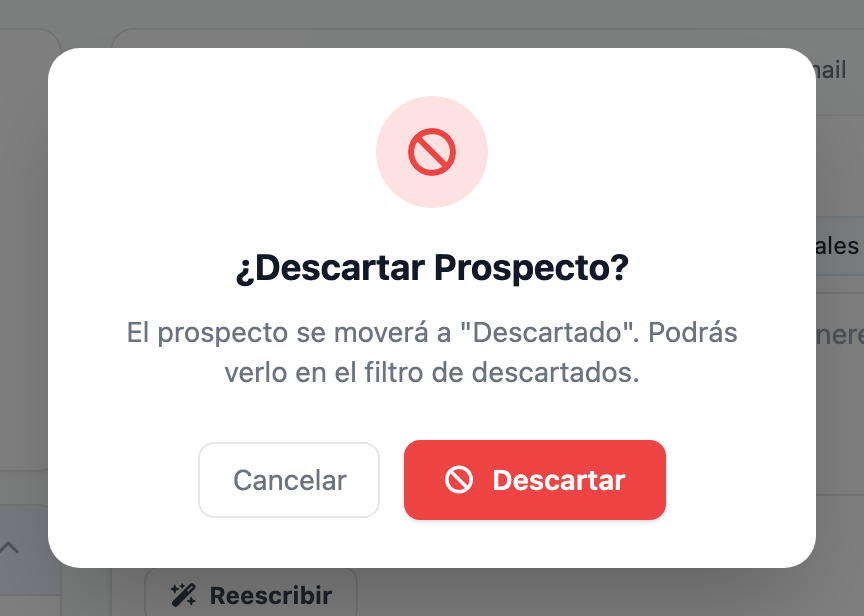
Vuelves a la lista, sin ningún mensaje. El descartado ya no sale en Activos. En su ficha lleva la etiqueta Descartado y pierde la barra de etapas, Descartar y Convertir; conserva el muro, las tareas y Editar.
Ver los descartados
En Clientes Potenciales:
- El botón Descartados ① de la cabecera abre la lista de descartados, sin otros filtros.
- Estado › Descartados ② hace lo mismo y conserva los filtros que tuvieras.

- Para buscar por cuándo se descartaron, elige en Fecha de la opción Descarte y pon Desde y Hasta.
- Encima de la lista sale la nota ③ «Las fechas de descarte anteriores al 9/9/2026 son aproximadas.»
- En la columna Etapa, los descartados salen como «discarded».
- En Activos, el subtítulo «Pipeline SDR» dice cuántos descartados tienes.
El tablero no tiene columna de descartados: se ven en la lista.
Recuperar un descartado
- En la lista de descartados, marca la casilla de cada uno que quieras recuperar.
- En la barra de abajo, pulsa Cambiar Etapa.
- En Nueva etapa, elige la etapa a la que vuelve y pulsa «Aplicar a N prospecto(s)» (N es el número de fichas marcadas).
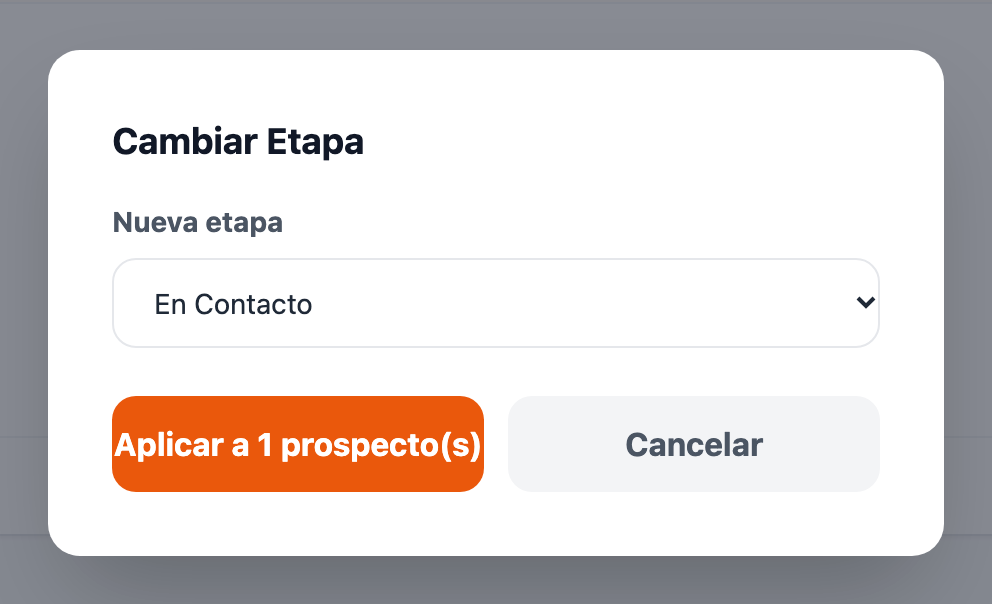
Vuelves a la misma lista, sin mensaje: el recuperado ya no está en ella porque ha vuelto a Activos. En su ficha reaparecen la barra, Descartar y Convertir. Cómo funcionan estas acciones y qué permiso pide cada una: Acciones en bloque: cambiar propietario, etapa o estado y borrar varias fichas.
La ficha no tiene botón para recuperar, y Editar no tiene campo de etapa: es la única forma.
Descartar no es borrar
| Descartado | Borrado | |
|---|---|---|
| La ficha | Sigue, en Descartados | Desaparece |
| Su muro y sus tareas | Siguen en la ficha | Las actividades quedan sin ficha en Actividades; las tareas no se borran |
| ¿Se deshace? | Sí, recuperándolo | No |
Borrar sólo se puede en la lista, marcándolos y con Eliminar en la barra de abajo. Hay que escribir el número de fichas marcadas para confirmar: Acciones en bloque: cambiar propietario, etapa o estado y borrar varias fichas.
Lo que conviene saber
- Descartar no para lo que estaba en marcha. Sus correos programados salen igual a su hora, sus tareas siguen pendientes y, si estaba en una secuencia, la secuencia sigue con él. Antes de descartarlo, cancela los programados desde su muro (Cancelar envío) y cierra las tareas que ya no vayas a hacer.
- Antes de borrar, cierra sus tareas pendientes en su ficha (Marcar completada): al borrar la ficha, sus tareas no se borran y quedan sin ficha. Sus correos programados sí se cancelan solos al llegar su hora.
- Recuperar no borra la fecha de descarte: el recuperado sigue saliendo si filtras por Descarte con esas fechas. Si lo vuelves a descartar, la fecha pasa a ser la nueva.
- Si un descartado vuelve a rellenar el formulario de tu web, no se recupera solo: sólo se anota en su muro. Mira Los leads que llegan desde el formulario de tu web.
- No descarta en lote ni desde el tablero: sólo con el botón de la ficha.
- Cambiar Etapa sobre un convertido sólo cambia la etiqueta de etapa: sigue convertido.
- Descartar no avisa a nadie.
Errores frecuentes
| Lo que ves | Qué significa | Qué hacer |
|---|---|---|
| Pulsas Descartar en la ventana y no pasa nada: la ventana sigue abierta | No tienes Eliminar en Prospectos (Cartera fría), o se ha cerrado tu sesión. | Recarga la página. Si sigue igual, pide la columna a un administrador de tu cuenta. |
| No sale el botón Descartar | Ya está descartado o convertido (lo dice la etiqueta junto al nombre). | Si está descartado, ya está en Descartados. |
| Aplicas Cambiar Etapa y vuelves a la lista de activos, pero el recuperado no está en ella | No se guardó: te falta Editar en Prospectos (Cartera fría). Sigue en Descartados. | Pide la columna a un administrador de tu cuenta. |
| Aplicas Eliminar y vuelves a la lista de activos, sin mensaje | No se ha borrado nada: te falta Eliminar en Prospectos (Cartera fría). | Pide la columna a un administrador de tu cuenta. |
| No encuentras un descartado en el tablero | El tablero no tiene columna de descartados. | Usa Descartados en la lista. |