Ajustes Pantalla
Motores de IA: la clave de OpenAI y qué agente atiende cada tarea
Dónde pegar la clave de OpenAI de tu cuenta y elegir qué agente redacta los mensajes cortos, los largos, los correos y las investigaciones.
En resumen
- Aquí se pone la clave de OpenAI de tu cuenta; sin ella, la IA del CRM usa la clave compartida de la plataforma. La clave no se comprueba al guardarla.
- Y se elige qué agente atiende cada tarea: mensajes cortos, mensajes largos, correos, investigación y redacción general. El modelo viene con el agente.
- Lo que la persona elige en el desplegable de la ficha manda sobre lo que pongas aquí.
- Esta clave no es la de Conexiones de IA, que usa la creación de páginas de Lead Gen.
Para qué sirve
En esta pantalla se deciden dos cosas de la IA del CRM: con qué clave de OpenAI trabaja tu cuenta y qué agente atiende cada tarea (los mensajes cortos, los largos, los correos y las investigaciones). El modelo no se elige aquí: va en la ficha de cada agente (Agentes de IA: instrucciones y conocimiento propios para redactar e investigar).
Quién puede usarlo
Necesitas la nube Configuración (Settings) encendida y Acceso Total en su fila Conexiones de IA (claves, modelos y Motores de IA), en el panel de permisos. Es la misma casilla que la pantalla Conexiones de IA: las dos entradas del menú salen juntas o no sale ninguna. Si no la tienes, pídesela a un administrador de tu cuenta; el cambio surte efecto en tu siguiente inicio de sesión.
Lo que se guarda vale para toda la cuenta.
Paso a paso
- Ve a Configuración › CRM Cloud › Motores de IA.
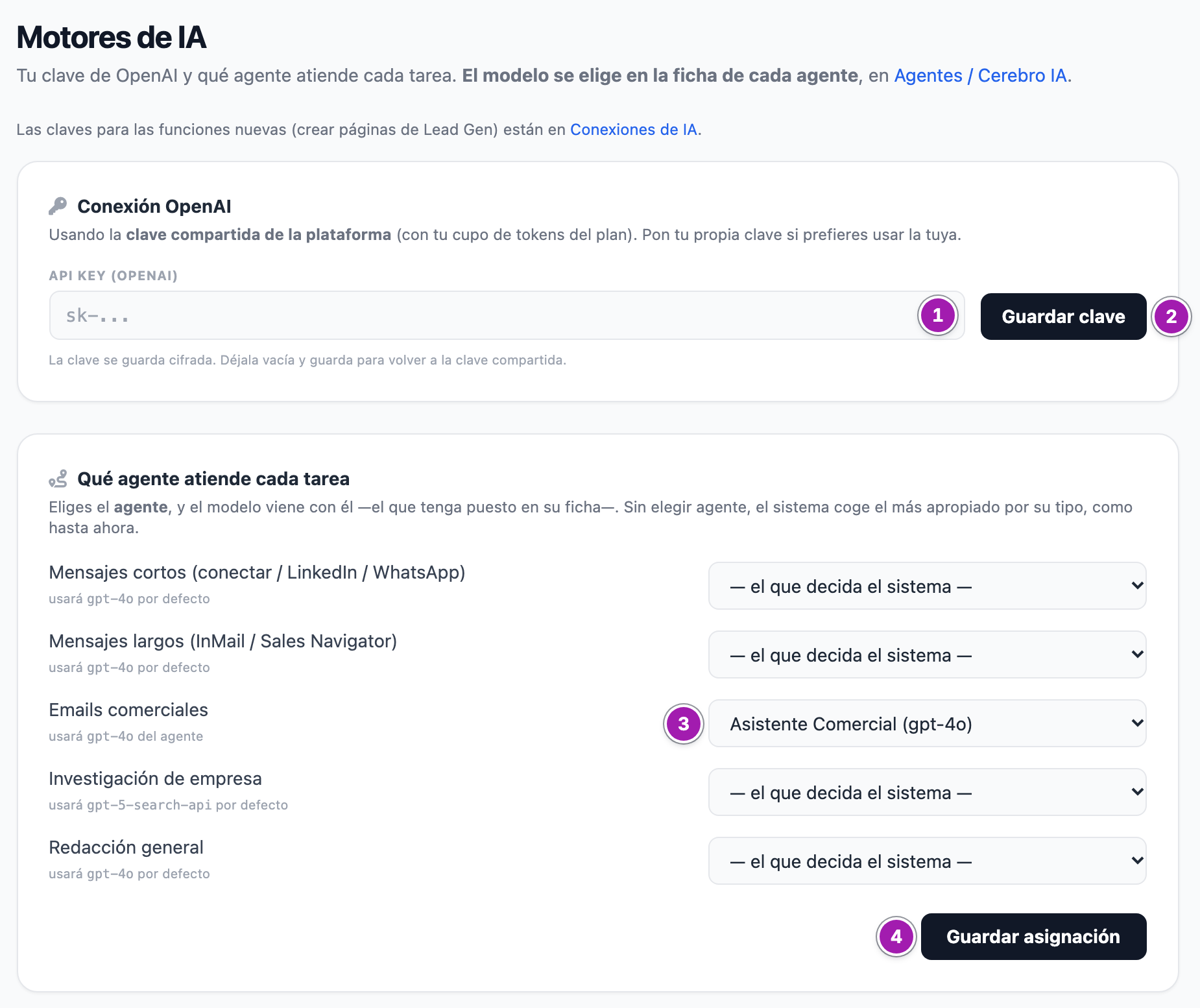
Poner la clave de OpenAI de tu cuenta
- En Conexión OpenAI, la primera línea dice qué clave se está usando: la clave compartida de la plataforma o tu propia clave.
- Pega tu clave en API key (OpenAI) ① y pulsa Guardar clave ②. Sale Guardado..
- Con una clave guardada, el campo no la enseña entera: enseña una versión tapada. Guardar sin tocarla no cambia nada.
- Para volver a la clave compartida, deja el campo vacío y pulsa Guardar clave.
- La clave no se comprueba al guardarla: si está mal, lo notarás al usar la IA (al redactar o investigar). Revisa que la copias entera; si no funciona, pégala de nuevo o vuelve a la clave compartida.
Elegir qué agente atiende cada tarea
- En Qué agente atiende cada tarea, elige un agente en el desplegable de cada fila ③, o deja — el que decida el sistema —. Cada agente sale con su modelo entre paréntesis, o con (sin modelo propio).
- Pulsa Guardar asignación ④. Se guardan las cinco filas a la vez.
| Tarea | Qué la usa |
|---|---|
| Mensajes cortos (conectar / LinkedIn / WhatsApp) | Redactar con IA la invitación de LinkedIn y el WhatsApp, y los borradores de los pasos de LinkedIn y WhatsApp de una secuencia |
| Mensajes largos (InMail / Sales Navigator) | Redactar con IA un InMail de LinkedIn, y los borradores de los pasos de InMail de una secuencia |
| Emails comerciales | Redactar con IA un correo desde una ficha, y los borradores de los pasos de correo de una secuencia |
| Investigación de empresa | Investigar una empresa con IA y el enriquecimiento de empresas desde un CSV |
| Redacción general | Sólo el Generador rápido de bloques del editor de páginas de Lead Gen, que del agente toma únicamente el modelo |
Si tu cuenta no tiene agentes activos, sale No tienes agentes activos. Créalos en Agentes / Cerebro IA y luego vuelve aquí para decir cuál atiende cada tarea. Créalos en Agentes de IA: instrucciones y conocimiento propios para redactar e investigar.
Lo que conviene saber
- Cómo se elige el agente al usar la IA: manda el que la persona elija en el desplegable de la ficha; si no elige, el que pongas aquí; y si aquí está — el que decida el sistema —, el sistema coge el agente activo más reciente del tipo más apropiado. Detalle: Agentes de IA: instrucciones y conocimiento propios para redactar e investigar.
- El modelo viene con el agente: si el agente tiene modelo propio, se usa el suyo; si no, el de la tarea.
- La línea gris de cada tarea («usará … por defecto» o «… del agente») se calcula con la elección de esa fila. Con — el que decida el sistema — da el modelo por defecto de la tarea, pero si el sistema acaba eligiendo un agente con modelo propio, se usa el de ese agente.
- Para investigar hace falta un modelo que busque en internet. Si el agente elegido tiene uno que no busca, se usa el de búsqueda por defecto.
- Si desactivas un agente que tenías asignado, esa tarea vuelve sola a la elección automática, y al abrir la pantalla la fila sale en — el que decida el sistema —.
- Esta clave no es la de Conexiones de IA. La de esta pantalla la usa el CRM (redactar, investigar, secuencias, enriquecimiento) y el Generador rápido de bloques de Lead Gen; la de Conexiones de IA la usa la creación de páginas con IA de Lead Gen. Ninguna lee la de la otra: si quieres usar tu clave en las dos cosas, pégala en las dos.
Lo que no hace
- No elige modelos: eso va en la ficha de cada agente.
- No prueba la clave ni enseña cuánto se ha gastado.
- Sólo admite OpenAI.
- No hay asignaciones por persona ni por equipo: valen para toda la cuenta.
Errores frecuentes
| Lo que ves | Qué significa | Qué hacer |
|---|---|---|
| «La sesión ha cambiado. Recarga la página y vuelve a intentarlo.» | No se ha guardado nada. | Recarga la página y vuelve a guardar. |
| «No tienes agentes activos. Créalos en Agentes / Cerebro IA y luego vuelve aquí para decir cuál atiende cada tarea.» | Tu cuenta no tiene ningún agente encendido. | Crea uno o enciende uno en Agentes de IA: instrucciones y conocimiento propios para redactar e investigar. |
Relacionado
- Agentes de IA: instrucciones y conocimiento propios para redactar e investigar
- Conexiones de IA: claves de OpenAI o Anthropic, modelo por tarea y tope de gasto
- Redactar y reescribir con IA
- Investigar una empresa con IA
- Enriquecer una lista de empresas desde un CSV