CRM Cloud Paso a paso
Redactar y reescribir con IA
Pide a la IA un borrador de correo, de LinkedIn o de WhatsApp a partir del historial de la ficha, o que reescriba lo que ya has escrito. Nunca envía nada sola.
En resumen
- En las pestañas LinkedIn, WhatsApp y Email del muro de una ficha, la IA escribe un borrador a partir del historial de esa ficha.
- Reescribir cambia lo que ya has escrito: más corto, más claro, más formal, más cercano o sólo corregido.
- Nunca envía nada: el texto se queda en la caja para que lo revises. Y cada uso de la IA tiene un coste.
- Generar sustituye lo que hubiera escrito en la caja.
Para qué sirve
Para no empezar un mensaje desde cero. La IA lee los últimos movimientos del muro de la ficha y te propone un seguimiento. En los correos se le pide una respuesta si el último correo es del cliente y un recordatorio breve si el último lo enviaste tú. También sirve para pulir un texto tuyo sin cambiar lo que dice.
Está en las fichas de cliente potencial, contacto, empresa y oportunidad.
Quién puede usarlo
- Los botones están en el bloque donde se registran actividades: si puedes abrir la ficha, los ves. En la ficha de empresa ese bloque sólo aparece si tienes Crear en la fila Actividades (Muro) del panel de permisos (Registrar una llamada, una nota, un LinkedIn o un WhatsApp en el muro).
- Para elegir qué agente escribe necesitas Visualización distinta de Nada en la fila Agente Proactivo (IA) de CRM Cloud (en el menú se llama Agente SDR Proactivo). Sin ella, el desplegable sólo ofrece Agente por defecto.
Si te falta algo, pídeselo a un administrador de tu cuenta.
Paso a paso
Un mensaje de LinkedIn
- En la ficha, abre la pestaña LinkedIn.
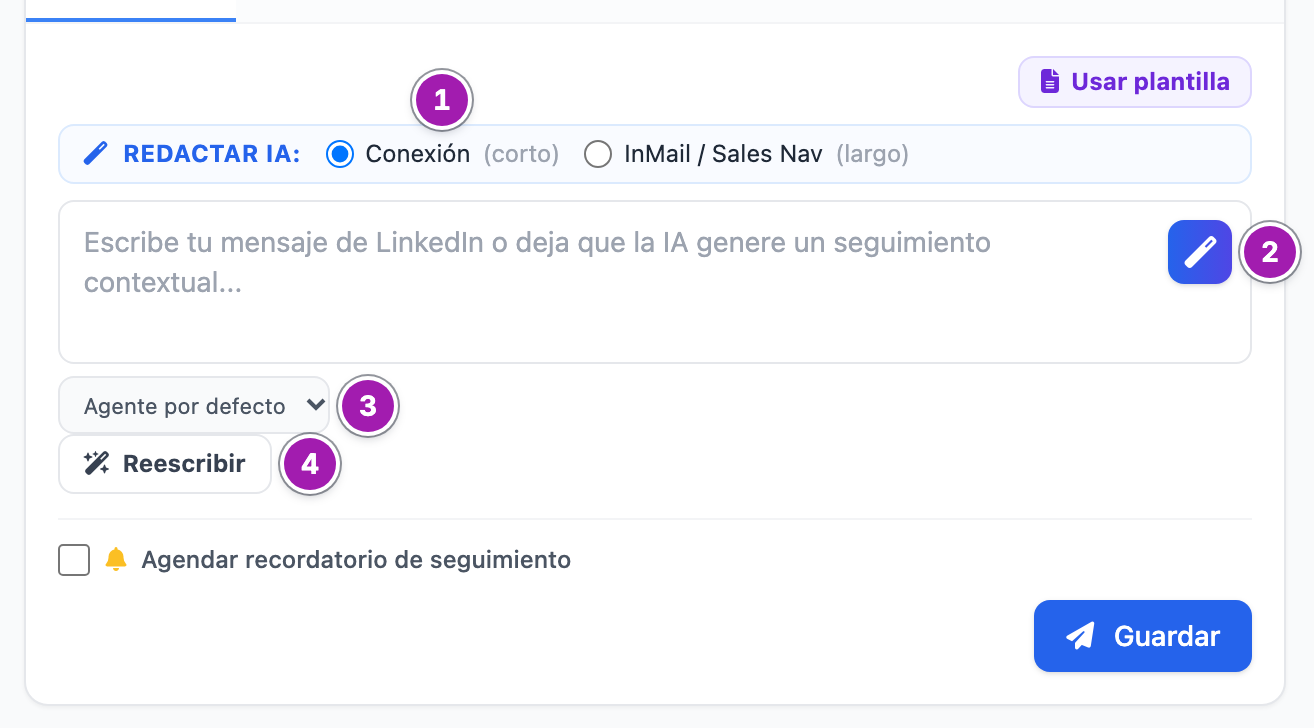
- Elige el tipo de mensaje en Redactar IA: ①: Conexión (corto: se le piden unas pocas líneas, como mucho 300 caracteres, para la invitación) o InMail / Sales Nav (largo: se le piden entre cinco y ocho líneas que terminen con una pregunta).
- Pulsa la varita, a la derecha de la caja ②.
- Revisa el texto. Cuando te guste, pulsa Copiar para LinkedIn y pégalo en LinkedIn: el CRM no envía mensajes de LinkedIn.
En la ficha de cliente potencial hay además Tipo: con Mensaje y Perfil: si guardas como «Perfil» el texto del perfil de LinkedIn de esa persona, se le pasa a la IA para personalizar los mensajes siguientes.
Un WhatsApp
- Abre la pestaña WhatsApp y pulsa la varita.
- Se le pide un mensaje de dos a cuatro líneas, en tono de conversación. Revísalo y usa Copiar o Abrir en WhatsApp, que abre WhatsApp con el texto ya puesto para el teléfono de la ficha. Sin teléfono en la ficha no se puede abrir.
Un correo
- Abre la pestaña Email y pulsa Redactar con IA ① (mientras trabaja dice Generando...).
- La IA rellena el asunto, si lo propone, y sustituye todo el texto del editor. Si es una respuesta a un hilo, se le pide que el asunto empiece por «RE: ».
- Revisa y envía como cualquier correo (Enviar un correo desde una ficha del CRM). Se le pide que no firme: tu firma la añade el CRM al enviar.

Si has conectado tu calendario (Conectar tu calendario para que la IA proponga huecos libres), en los correos la IA recibe hasta 8 huecos libres de los próximos 14 días y se le pide que, si propone una reunión, use sólo esos. No reserva nada ni crea la reunión.
Reescribir lo que ya has escrito
- Escribe tu texto (o genera un borrador) en la caja o en el editor.
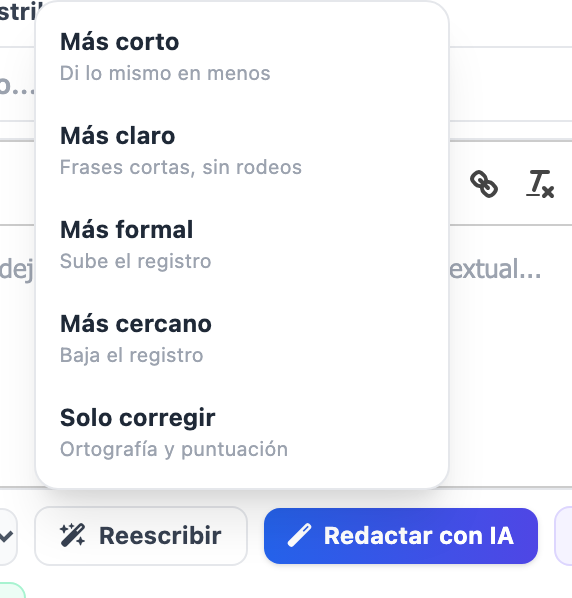
- Pulsa Reescribir (④ en la primera imagen) y elige una opción:
| Opción | Qué hace |
|---|---|
| Más corto | Dice lo mismo en menos palabras. |
| Más claro | Frases más cortas y directas. |
| Más formal | Sube el registro. |
| Más cercano | Baja el registro. |
| Solo corregir | Arregla ortografía, gramática y puntuación sin tocar el tono ni lo que dice. |
Se le pide que conserve el idioma, los nombres, las cifras y las fechas, y que no añada información. En el correo sólo reescribe el texto: no toca el asunto y se pierde el formato del editor (negritas, enlaces).
Elegir qué agente escribe
Junto a cada botón hay un desplegable (③ en la primera imagen). Con Agente por defecto decide el CRM: el agente asignado a esa tarea en Ajustes o, si no hay, el de ventas más reciente (y, sin ninguno de ventas, el último activo) (Agentes de IA: instrucciones y conocimiento propios para redactar e investigar, Motores de IA: la clave de OpenAI y qué agente atiende cada tarea). Lo que elijas vale para las tres pestañas de esa ficha, pero no se recuerda: al recargar vuelve a Agente por defecto. Si tu cuenta no tiene agentes, la IA escribe igualmente, con unas instrucciones generales de ventas.
Lo que conviene saber
- Lo que lee la IA: los datos básicos de la ficha y las 8 últimas actividades de su muro (las notas que deja Projects no cuentan), y tu nombre y tu correo, porque escribe en tu nombre. En la ficha de empresa se dirige al primer contacto de la empresa por antigüedad. Si la ficha de cliente potencial tiene una investigación guardada, también la lee (Investigar una empresa con IA).
- Generar sustituye lo escrito y no hay deshacer propio: si tenías algo, cópialo antes.
- Cada generación y cada reescritura es una llamada a la IA, con su coste, y queda apuntada en el consumo de IA de tu cuenta. Pulsa una vez y espera.
- Nada se guarda en el muro hasta que pulsas Guardar o envías el correo.
- No hay botón de IA en la pestaña Tarea.
Errores frecuentes
| Lo que ves | Qué significa | Qué hacer |
|---|---|---|
| Un aviso «Error IA: » seguido de un motivo | El servidor no ha podido redactar: falta de conexión con la IA, clave no válida, un fallo puntual. | Vuelve a intentarlo. Si se repite, avisa a quien gestiona la IA de tu cuenta (Motores de IA: la clave de OpenAI y qué agente atiende cada tarea). |
| «Error IA: API Error: » y un texto en inglés | Es el mensaje del proveedor de la IA, tal cual. | El texto suele decir la causa (clave, saldo, modelo). Pásaselo a quien gestiona la IA de tu cuenta. |
| «Error IA: Error interno al generar el borrador. Inténtalo de nuevo.» | Fallo del servidor al preparar el borrador. | Vuelve a intentarlo dentro de un momento. |
| «Error de conexión» | No ha llegado la respuesta (red caída o sesión perdida). Al reescribir, en su lugar puede salir un mensaje técnico del navegador, en inglés. | Revisa la conexión y recarga la ficha. |
| «Escribe algo primero (o genera un borrador) para poder reescribirlo.» | Has pulsado una opción de Reescribir con la caja vacía o con menos de 10 caracteres. | Escribe el texto o genera un borrador antes. |
| El desplegable sólo tiene Agente por defecto | Tu cuenta no tiene agentes activos, o no tienes Visualización en Agente Proactivo (IA). | No impide redactar. Para elegir agente, pide la casilla a un administrador. |
| En la ficha de empresa no están las pestañas LinkedIn, WhatsApp ni Email | Te falta Crear en Actividades (Muro). | Pídeselo a un administrador. |
Relacionado
- Registrar una llamada, una nota, un LinkedIn o un WhatsApp en el muro
- Enviar un correo desde una ficha del CRM
- Agente SDR proactivo: tareas vencidas y clientes sin actividad
- Conectar tu calendario para que la IA proponga huecos libres
- Agentes de IA: instrucciones y conocimiento propios para redactar e investigar