Ajustes Pantalla
Agentes de IA: instrucciones y conocimiento propios para redactar e investigar
Cómo crear los agentes que la IA usa para escribir mensajes e investigar empresas: tipo, instrucciones, modelo y cajas de conocimiento.
En resumen
- Un agente es un juego de instrucciones y conocimiento (hasta cinco cajas de texto) que la IA usa cuando redacta mensajes desde las fichas, investiga una empresa o prepara los borradores de una secuencia.
- Se crean en Configuración › CRM Cloud › Agentes / Cerebro IA. Son de toda la cuenta: los usa cualquiera que redacte o investigue.
- El tipo decide qué agente se prefiere para cada tarea; el modelo, si lo pones, manda sobre el de la tarea.
- No se pueden borrar: se desactivan con el interruptor Estado del Agente.
Para qué sirve
Para que la IA escriba como tu empresa: con tu tono, sabiendo qué vendes y cómo responder a las objeciones habituales. Las instrucciones dicen quién es el agente y cómo habla; las cajas de conocimiento le dan el material (servicios, tarifas, ejemplos de correos) que se le pasa cada vez que escribe.
Sin ningún agente activo la IA funciona igual, con unas instrucciones generales.
Quién puede usarlo
Necesitas la nube Configuración (Settings) encendida en tu panel de permisos. Si no la tienes, pídesela a un administrador de tu cuenta; el cambio surte efecto en tu siguiente inicio de sesión.
La entrada Agentes / Cerebro IA del menú sólo la ven los administradores de la cuenta. También se llega desde el enlace Agentes / Cerebro IA de la pantalla Motores de IA: la clave de OpenAI y qué agente atiende cada tarea. Quien abre la pantalla puede crear y cambiar cualquier agente de la cuenta.
Paso a paso
- Ve a Configuración › CRM Cloud › Agentes / Cerebro IA. Verás una tarjeta por agente, la más reciente primero, con el principio de sus instrucciones y su estado.
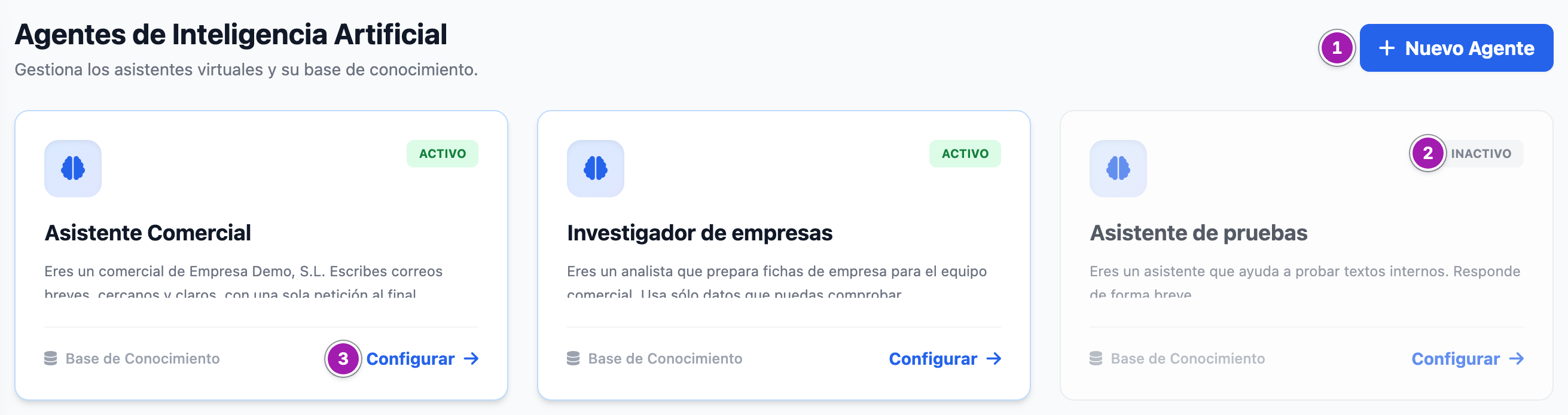
- Pulsa Nuevo Agente ① para crear uno, o Configurar ③ en la tarjeta de uno que ya existe. Un agente desactivado sale atenuado con la etiqueta Inactivo ②.
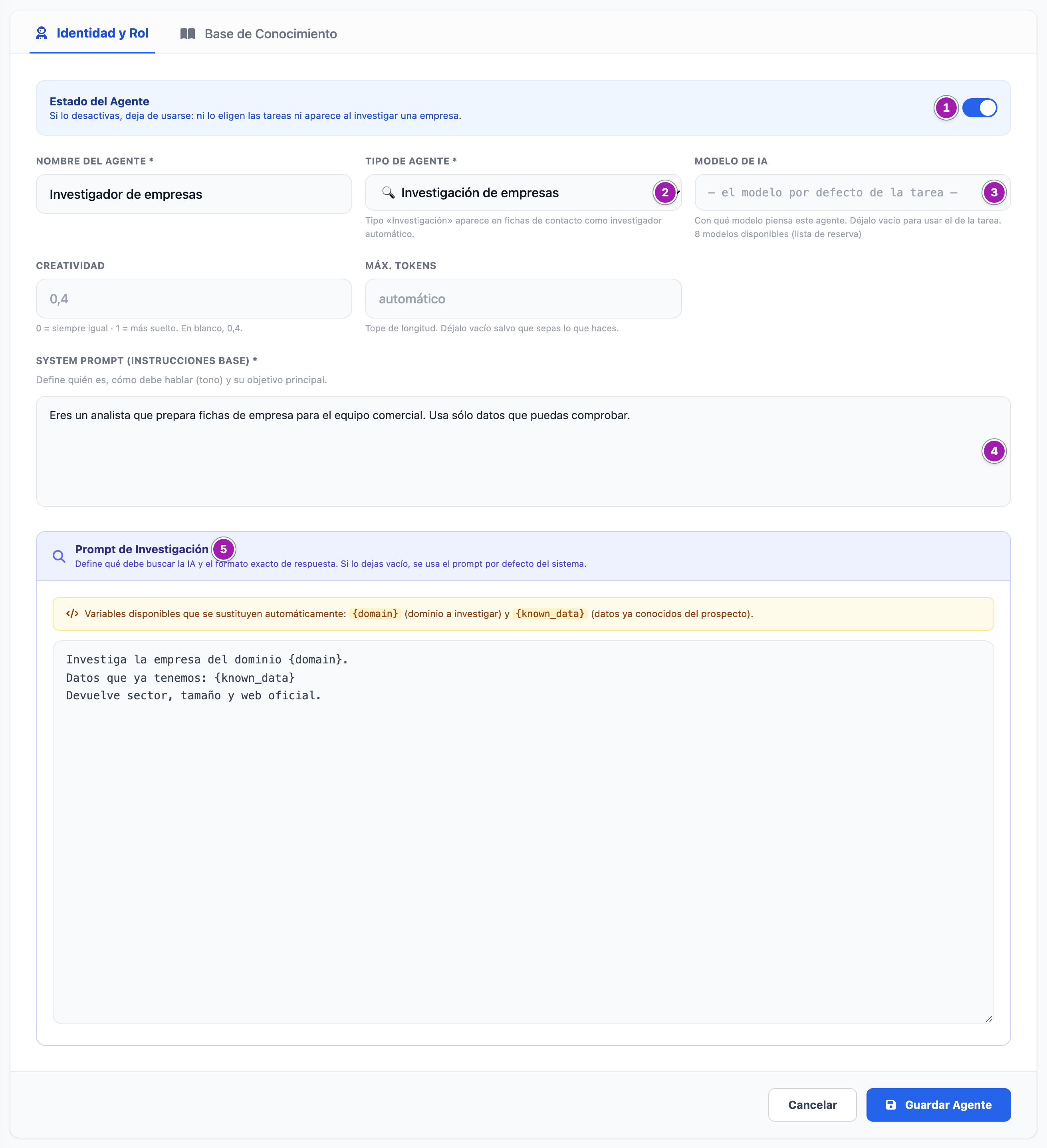
- En la pestaña Identidad y Rol:
- Estado del Agente ①: encendido, se usa; apagado, deja de usarse.
- Nombre del Agente *: el que verá el equipo en los desplegables de las fichas.
- Tipo de Agente * ②: 💬 Ventas / Seguimiento, 🔍 Investigación de empresas o ⚙️ General / Otro uso (ver «Lo que conviene saber»).
- Modelo de IA ③: déjalo vacío para usar el de la tarea, o escribe uno (el campo sugiere los disponibles).
- Creatividad: de 0 (siempre igual) a 2; en blanco, 0,4. Máx. tokens: un tope de longitud; vacío es automático. Los dos sólo cuentan si el agente tiene Modelo de IA: sin modelo propio, se usan los de la tarea.
- System Prompt (Instrucciones base) * ④: quién es, cómo habla y qué busca. Al crear un agente trae un texto de ejemplo: cámbialo por el tuyo.
- Prompt de Investigación ⑤: sólo sale con el tipo 🔍 Investigación de empresas. Ver «Investigar con tu propia pauta».
- En la pestaña Base de Conocimiento ① tienes cinco cajas, Bloque de Conocimiento 1 a Bloque de Conocimiento 5; la primera sale abierta y las demás se abren pulsando su título. En cada una, un Título / Temática (Opcional) ② y el Contenido (Pega aquí el texto) ③. Pega lo que la IA tenga que saber: servicios, tarifas, objeciones y cómo responderlas, ejemplos de correos que funcionan.
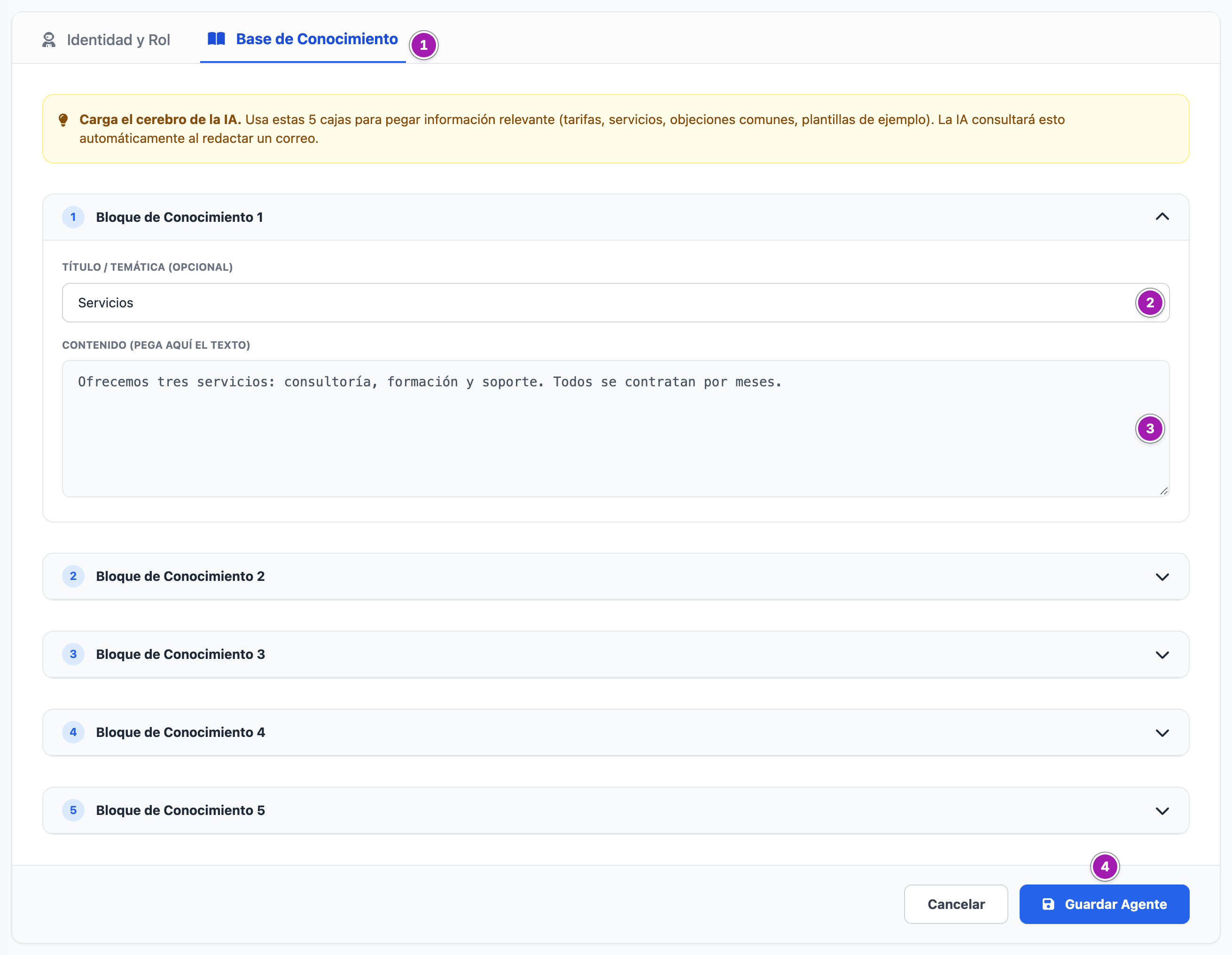
- Pulsa Guardar Agente ④. Vuelves a la lista, sin mensaje de confirmación: comprueba que la tarjeta tiene lo que querías.
Investigar con tu propia pauta
En un agente de 🔍 Investigación de empresas, el Prompt de Investigación sustituye la pauta del sistema: qué buscar y en qué formato devolverlo. Puedes escribir dos marcas, exactamente así, en minúsculas:
{domain}: el dominio que se investiga (o el CIF, si se investiga por CIF);{known_data}: los datos que la ficha ya tiene.
Si lo dejas vacío, se usa la pauta del sistema. Cómo se lanza una investigación: Investigar una empresa con IA.
Lo que conviene saber
Dónde se usa un agente
- Al redactar con IA desde las fichas (correo, LinkedIn, InMail y WhatsApp): Redactar y reescribir con IA.
- Al investigar una empresa: Investigar una empresa con IA.
- Al preparar el borrador de un paso de secuencia que lleva una instrucción para la IA: Secuencias de seguimiento: crear los pasos de una cadencia.
- Al enriquecer empresas desde un CSV, el agente que atiende la investigación: Enriquecer una lista de empresas desde un CSV.
Al redactar (en las fichas y en las secuencias) se le pasan a la IA las instrucciones del agente y, detrás, las cajas de conocimiento con su título. Al investigar y al enriquecer se usan sus instrucciones, pero no sus cajas de conocimiento.
Qué agente escribe
- El que la persona elija en el desplegable de la ficha, si está activo. Para poder elegir hace falta Visualización en la fila Agente Proactivo (IA) de CRM Cloud; sin ella, el desplegable sólo ofrece Agente por defecto.
- Si no elige, el asignado a esa tarea en Motores de IA: la clave de OpenAI y qué agente atiende cada tarea.
- Si no hay asignado, el agente activo más reciente, prefiriendo los de 🔍 Investigación de empresas para investigar y los de 💬 Ventas / Seguimiento para todo lo demás.
El tipo no limita: todos los agentes activos salen en los dos desplegables de las fichas, y si no hay uno del tipo preferido se usa cualquier otro activo. Ninguna tarea prefiere el tipo ⚙️ General / Otro uso.
El modelo
- Si el agente tiene Modelo de IA, se usa el suyo, con su creatividad y su tope. Si no, el de la tarea.
- Para investigar hace falta un modelo que busque en internet: si el del agente no busca, se usa el de búsqueda por defecto (las instrucciones del agente se usan igual).
- La pantalla no comprueba el modelo: uno mal escrito se guarda y el fallo se ve al usar la IA.
Más cosas
- Desactivar saca al agente de los desplegables de las fichas y de Motores de IA: la clave de OpenAI y qué agente atiende cada tarea. Una tarea que tenía asignado ese agente vuelve a la elección automática.
- No se puede borrar un agente, sólo desactivarlo.
- Los agentes son de toda la cuenta: no hay agentes por persona ni por equipo.
- La IA presenta a quien escribe como de la empresa que figura en el campo Nombre del bloque Contacto Administrativo de Perfil de cuenta: logo, color de marca y datos fiscales de tu empresa, no en la razón social.
- La clave de OpenAI no se pone aquí: va en Motores de IA: la clave de OpenAI y qué agente atiende cada tarea.