CRM Cloud Pantalla
Dashboard CRM
La primera pantalla al entrar en el CRM: tus cifras del mes, tus tareas pendientes y lo último que ha pasado, tuyo o de las personas que puedes ver.
En esta página
En resumen
- Es la pantalla a la que llegas al entrar en el CRM. Enseña cifras de hoy y del mes, tus tareas pendientes, la actividad reciente y lo último de los clientes potenciales.
- Por defecto ves tus datos. Si puedes ver a más gente, el selector de arriba a la derecha te deja elegir a otras personas, a todas o las fichas sin propietario.
- Leads (Este Mes) cuenta los contactos creados este mes, no los clientes potenciales.
- No tiene filtro de periodo ni se descarga: para eso están los informes.
Para qué sirve
Para empezar el día viendo de un vistazo cómo va tu cartera, qué tienes pendiente y qué se ha movido. Para analizar periodos, comparar comerciales o pulsar cifras, usa los informes del grupo Informes: Cómo se calculan las cifras de los informes del CRM.
Llegas aquí al iniciar sesión si tienes CRM Cloud. En el menú, la entrada Dashboard CRM sólo la ven los administradores; para volver desde otra pantalla, pulsa el icono de CRM Cloud en la barra de la izquierda.
Quién puede usarlo
No tiene casilla propia: basta con tener CRM Cloud encendido en el panel de permisos, aunque todas sus filas estén en Nada.
A quién puedes mirar sale del alcance más estrecho de dos filas de CRM Cloud: Visualización de Negocios (Pipeline) y de Contactos (Personas).
- Con Todo en las dos, puedes elegir a cualquier persona de la cuenta.
- Con Su equipo, a las personas de tu equipo (si no estás en ningún equipo, sólo tus datos). Aquí sí cuenta el equipo, al contrario que en los informes.
- Con Solo suyos (o Nada), sólo tus datos, y no sale el selector.
Un cambio de permisos se nota en tu siguiente inicio de sesión.
Elegir de quién son los datos
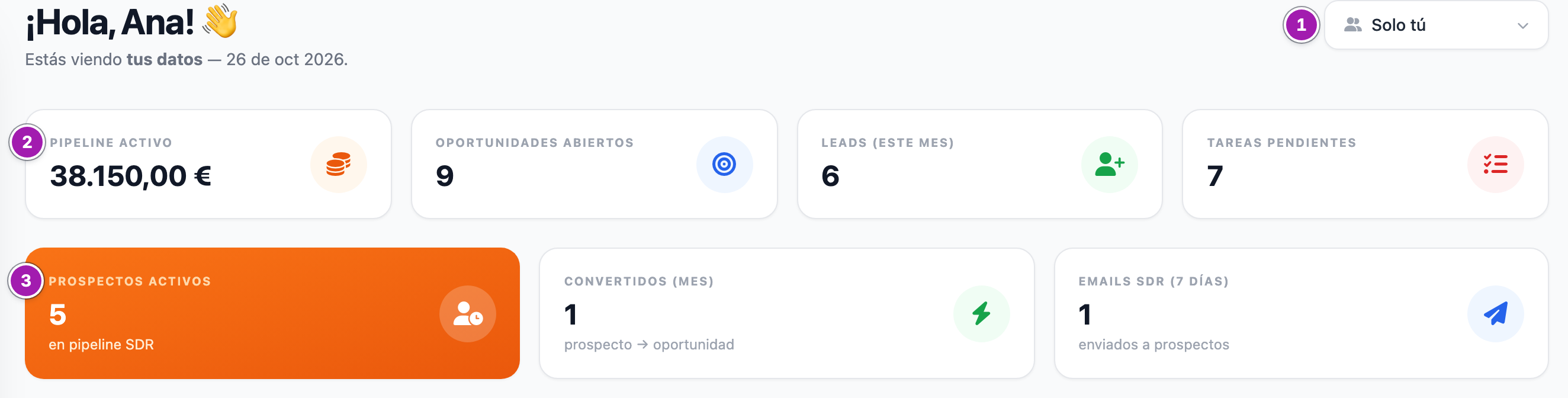
Bajo el saludo, una línea dice qué estás viendo («Estás viendo tus datos», el nombre de una persona, «toda la cuenta»…). Para cambiarlo:
- Pulsa el botón de arriba a la derecha ①, que dice Solo tú (o lo que tengas elegido).
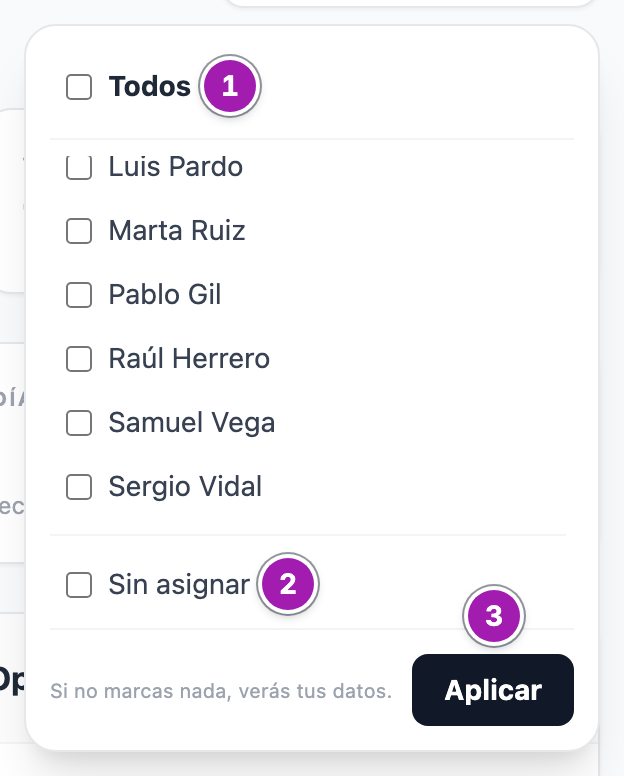
- Marca a una o varias personas, Todos ① o Sin asignar ②, que son las fichas sin propietario. Si no marcas nada, verás tus datos.
- Pulsa Aplicar ③.
- Todos son todas las personas que puedes ver. Con Todo en las dos filas, es la cuenta entera, incluidas las fichas sin propietario.
- Las oportunidades, los contactos y los clientes potenciales se cuentan por propietario; las tareas, por persona asignada; la cronología y los correos, por quien los escribió.
- Con sólo Sin asignar marcado, las tareas, la cronología y los correos salen vacíos: no tienen a nadie a quien atribuirse.
- Lo que eliges no se guarda: la próxima vez vuelves a ver tus datos.
Las tarjetas
La primera fila (② en la primera imagen) es del CRM:
| Tarjeta | Qué cuenta |
|---|---|
| Pipeline Activo | La suma del importe de las oportunidades que no están ganadas, perdidas ni suspendidas. |
| Oportunidades Abiertos | Cuántas son esas oportunidades. |
| Leads (Este Mes) | Los contactos creados en el mes natural en curso. No cuenta clientes potenciales. |
| Tareas Pendientes | Las tareas pendientes asignadas a las personas elegidas. |
La segunda fila (③ en la primera imagen) es de los clientes potenciales:
| Tarjeta | Qué cuenta |
|---|---|
| Prospectos Activos | Los clientes potenciales sin convertir ni descartar, hoy. |
| Convertidos (Mes) | Las conversiones hechas en el mes natural en curso, sean de fichas de cuando sean. |
| Emails SDR (7 días) | Los correos a clientes potenciales marcados como salientes en los últimos 7 días. |
Prospectos Activos y Convertidos (Mes) se pueden pulsar para abrir el listado de Clientes Potenciales con esas mismas fichas, siempre que el listado pueda enseñar la misma cifra (con una sola persona elegida que tu alcance en Prospectos (Cartera fría) te deje ver, o con Todos si tienes Todo en las tres filas). Si no, la tarjeta no lleva enlace.
Los bloques de debajo
- Tus Tareas Pendientes: las 5 que vencen antes, con la fecha en rojo si ya ha vencido. Cada una abre la ficha de su oportunidad, contacto o empresa. Una tarea que sólo es de un cliente potencial no abre nada al pulsarla: búscala en su ficha o en Tareas SDR pendientes. Con Todos u otra persona elegida, el título sigue diciendo «Tus», pero las tareas son de las personas elegidas. Ver Tablero lleva a Oportunidades.
- Cronología del Equipo: las 10 últimas actividades de las personas elegidas, con su texto completo (también el de los correos). Junto a cada una pone la oportunidad, empresa o contacto; si no es de ninguna de las tres (por ejemplo, la de un cliente potencial), pone Sistema.
- Últimas Oportunidades: las 5 últimas creadas, con su etapa e importe. Ver todo el pipeline → abre Oportunidades.
- Funnel SDR: cuántos clientes potenciales activos hay en cada etapa. Ver todos → abre Clientes Potenciales (cuando la tarjeta de activos también se puede pulsar).
- Tareas SDR pendientes: sólo sale si hay alguna. Las tareas pendientes de clientes potenciales, por prioridad y fecha; enseña 5, y el botón «Ver las …», con el número, despliega el resto (hasta 200). Cada una abre la ficha del cliente potencial.
- Accesos Rápidos: Empresas, Contactos, Prospectos y Kanban, que abre el tablero de Oportunidades.
Lo que conviene saber
- Las cifras son de hoy, del mes natural en curso o de los últimos 7 días, y no se pueden cambiar. Para otros periodos, usa los informes.
- Convertidos (Mes) es una cifra de evento (conversiones ocurridas este mes). Por eso puede no coincidir con informes que cuentan las fichas creadas en el periodo: Cómo se calculan las cifras de los informes del CRM.
- Emails SDR (7 días) sólo cuenta los correos marcados como salientes. El informe Actividad SDR cuenta también los que no tienen dirección marcada, así que su cifra puede ser mayor.
- No se descarga ni se exporta.
- Si vuelves aquí desde otra pantalla sin ningún mensaje, es que no tenías permiso para abrirla: mira Qué puede ver y hacer cada persona en el CRM.
Errores frecuentes
| Lo que ves | Qué significa | Qué hacer |
|---|---|---|
| No encuentras Dashboard CRM en el menú | Esa entrada sólo la ven los administradores. | Pulsa el icono de CRM Cloud en la barra de la izquierda, o vuelve a iniciar sesión. |
| No sale el selector de personas | Tu alcance en Negocios (Pipeline) o en Contactos (Personas) es Solo suyos o Nada, o es Su equipo y no estás en ningún equipo. | Si necesitas ver a otras personas, pide más alcance en esas dos filas a un administrador de tu cuenta. |
| Leads (Este Mes) no coincide con los clientes potenciales nuevos | Esa tarjeta cuenta contactos, no clientes potenciales. | Para los clientes potenciales, mira Panel SDR: clientes potenciales captados y convertidos. |
| Pulsas una tarea de Tus Tareas Pendientes y no pasa nada | Es una tarea de un cliente potencial. | Ábrela desde Tareas SDR pendientes o desde la ficha del cliente potencial. |
| «¡Al día! No tienes tareas pendientes.» | Las personas elegidas no tienen tareas pendientes. | Nada que hacer. |
| «Aún no hay actividad registrada en el CRM.» | Las personas elegidas no han escrito ninguna actividad. | Nada que hacer. |