CRM Cloud Cómo funciona
Qué puede ver y hacer cada persona en el CRM
Las casillas del CRM en el panel de permisos, qué significan «Todo», «Su equipo» y «Solo suyos», y por qué a veces no ves una ficha o un botón.
En esta página
En resumen
- El bloque CRM Cloud del panel de permisos tiene un interruptor y 12 filas, una por cada parte del CRM, con las columnas Visualización, Crear, Editar y Eliminar.
- Una ficha es tuya si eres su propietario. Solo suyos te deja ver sólo las tuyas; Su equipo, también las de tu equipo; Todo, las de toda la cuenta.
- En la ficha de una empresa, cada bloque (historial, tareas, contactos, oportunidades) obedece a su propia fila.
- Ver un enlace en el menú no garantiza poder abrirlo: si te falta la fila, vuelves al Dashboard sin ningún mensaje.
- Un cambio de permisos se nota en tu siguiente inicio de sesión.
Para qué sirve
Para entender por qué ves unas fichas y otras no, por qué falta un botón o por qué una pantalla te devuelve al Dashboard, y qué pedir. Cómo funcionan los permisos en toda la aplicación: Cómo funcionan los permisos: nubes, acciones y alcance («Todo», «Su equipo», «Solo suyos»). Aquí, lo propio del CRM.
Quién puede usarlo
Lo puede leer cualquiera. Los permisos de una persona los cambia un administrador de tu cuenta, o quien tenga Acceso Total en la fila Equipo / Usuarios de Configuración (Settings): El panel de permisos: dar o quitar acceso a una persona.
Un administrador lo ve y lo puede todo en el CRM, diga lo que diga su panel; el panel se lo avisa con «Este usuario es un Administrador (Admin)». Mira Roles: qué cambia entre Admin, Manager y Viewer.
Las casillas del CRM
En el panel de permisos de cada persona, el bloque CRM Cloud tiene un interruptor ①. Apagado, la persona no tiene nada del CRM ni ve su icono. Encendido, sale la tabla con las 12 filas.
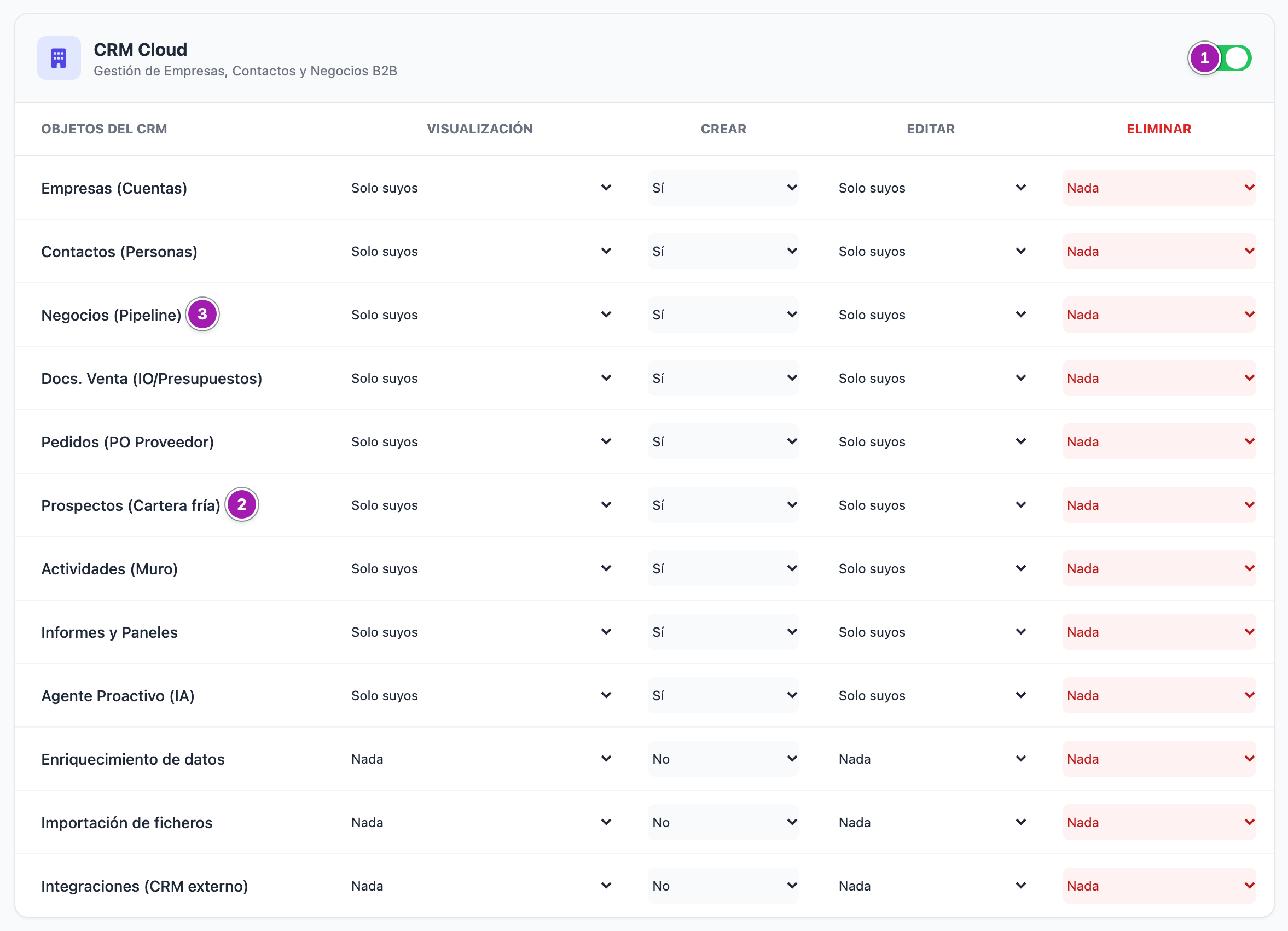
Los nombres de las filas no siempre son los del menú (② y ③ en la captura):
| Fila del panel | Qué abre |
|---|---|
| Empresas (Cuentas) | Empresas (Cuentas) y la ficha de cada empresa |
| Contactos (Personas) | Contactos B2B |
| Negocios (Pipeline) | Oportunidades |
| Docs. Venta (IO/Presupuestos) | Órdenes de Compra |
| Pedidos (PO Proveedor) | Pedidos a Proveedores |
| Prospectos (Cartera fría) | Clientes Potenciales |
| Actividades (Muro) | Actividades, y el muro y las tareas de la ficha de una empresa |
| Informes y Paneles | El grupo Informes |
| Agente Proactivo (IA) | Agente SDR Proactivo |
| Enriquecimiento de datos | Enriquecimiento CSV y, en Configuración, Créditos Enriquecimiento |
| Importación de ficheros | En Configuración, Importar desde CSV |
| Integraciones (CRM externo) | En Configuración, Integraciones CRM |
Para entrar en el Dashboard CRM basta con tener CRM Cloud encendido.
Enlaces que salen aunque no puedas abrirlos
Algunas entradas del menú salen sin tener la fila de su pantalla. Al pulsarlas vuelves al Dashboard sin ningún mensaje:
- Agente SDR Proactivo, Clientes Potenciales y todo el grupo Informes salen a cualquiera con CRM Cloud.
- Actividades sale a quien ve Empresas, aunque no tenga Actividades (Muro). Y al revés: con Actividades (Muro) y sin Empresas, no hay enlace.
- Enriquecimiento CSV, Importar desde CSV e Integraciones CRM salen a quien puede editar Empresas; Créditos Enriquecimiento, a cualquiera que abra la Configuración.
Y al revés: Dashboard CRM sólo sale en el menú a los administradores, aunque todos los que tienen CRM Cloud llegan a él al entrar. Para volver, pulsa el icono CRM Cloud de la barra.
Qué significa cada columna
- Visualización decide si entras y qué fichas ves. Lo que ves depende de tu alcance: con Todo ves las de toda la cuenta; con Su equipo, las tuyas y las de tu equipo; con Solo suyos, sólo las que son tuyas; con Nada, ninguna.
- Editar tiene los mismos cuatro valores. En Empresas (Cuentas), los botones de editar salen con cualquier valor que no sea Nada; en otras pantallas pueden salir aunque no tengas Editar.
- Crear es Sí o No, sin alcance.
- Eliminar ofrece Todo, Solo suyos o Nada: no tiene Su equipo.
- Una fila que nunca se ha guardado sale en Nada / No: lo nuevo nace cerrado.
«Su equipo»: el equipo es un dato de cada persona. Lo asigna quien gestiona los usuarios, en Equipo / Usuarios (Usuarios del equipo: crear y editar); si te cambian de equipo, lo notas en tu siguiente inicio de sesión. Si no perteneces a ningún equipo, Su equipo funciona como Solo suyos.
Qué hace que una ficha sea tuya
- Empresas, contactos, oportunidades y clientes potenciales: que figures como su propietario (en una empresa, Comercial Asignado (Owner)).
- Actividades: que las hayas escrito tú.
- Tareas de la ficha de una empresa: que estén asignadas a ti.
- Ser Comercial Secundario o SDR Asignado de una empresa no te deja verla.
- Si pasas una ficha a otra persona y tu alcance es Solo suyos, dejas de verla.
Dónde se aplica el alcance de «Editar»
Con Visualización en Todo y Editar en Solo suyos verás los botones de editar también en fichas de otros. El alcance de Editar se comprueba al guardar una empresa, al mover de etapa una oportunidad o un cliente potencial y en las acciones en lote de los listados (borrar en lote mira el de Eliminar).
En las acciones en lote de los listados, borrar pide Eliminar y las demás acciones, Editar. Detalle: Acciones en bloque: cambiar propietario, etapa o estado y borrar varias fichas.
La ficha de una empresa: cada bloque, su fila
Abrir la ficha pide Visualización en Empresas (Cuentas) y que la empresa entre en tu alcance. Dentro, cada bloque mira su propia fila:
| Bloque | Fila |
|---|---|
| Historial de Actividad y Próximos Pasos | Actividades (Muro) |
| Contactos B2B | Contactos (Personas) |
| Oportunidades | Negocios (Pipeline) |
- Si la empresa es tuya o de tu equipo, los bloques salen enteros.
- Si no lo es, cada bloque enseña sólo lo que tu alcance en su fila te deja ver.
- Con Nada en una fila, su bloque sale vacío también en tus empresas.
Si un bloque queda vacío por tu permiso, lo dice (por ejemplo, «Aquí no ves el historial»). Si ves una parte, no avisa de que falta el resto. Escribir en el muro pide Crear en Actividades (Muro). Mira La ficha de una empresa.
Los informes
Para abrir los informes hace falta Visualización en Informes y Paneles: para que alguien no los vea, déjala en Nada. Dentro, cada informe mira además la fila de lo que cuenta (Prospectos (Cartera fría) en Panel SDR, Negocios (Pipeline) en Panel Oportunidades…) y se queda con la más estrecha de las dos: si es Solo suyos o Su equipo, el informe enseña sólo tus datos, no los del equipo. Detalle: Cómo se calculan las cifras de los informes del CRM.
Cuándo se nota un cambio
En el siguiente inicio de sesión de esa persona: quien sigue trabajando conserva los permisos de antes hasta que sale y vuelve a entrar. Quitar un permiso tampoco es inmediato. Más en Cómo funcionan los permisos: nubes, acciones y alcance («Todo», «Su equipo», «Solo suyos»).
Errores frecuentes
| Lo que ves | Qué significa | Qué hacer |
|---|---|---|
| Pulsas una entrada del menú y vuelves al Dashboard, sin ningún mensaje | Te falta Visualización en la fila de esa pantalla (tabla de arriba). | Pide esa fila a un administrador de tu cuenta y vuelve a entrar. |
| Abres una empresa desde un enlace y vuelves al listado, sin ningún mensaje | La empresa no entra en tu alcance (o ya no existe). | Si la necesitas, pide que te la asignen o que amplíen tu alcance en Empresas (Cuentas). |
| Una ficha que esperabas no sale en el listado | No eres su propietario y tu alcance no la incluye. | Igual: que te la asignen o que amplíen tu alcance. |
| «Aquí no ves el historial» y «Tu permiso de Actividades alcanza sólo a las tuyas, y esta empresa no es tuya. Puede haber historial que no se te muestra.» | Tu alcance en Actividades (Muro) no te deja ver el historial de esta empresa (también sale, aunque la empresa sea tuya, si esa fila está en Nada). | Pide más alcance en Actividades (Muro) si lo necesitas. |
| «Error: No se guardaron cambios. Es posible que no tengas permiso para editar esta empresa o no exista.» | La empresa no entra en tu alcance de Editar. | Vuelve atrás. Pide el alcance a un administrador o que te la asignen. |
| «No se ha podido mover esa oportunidad», al cambiar la etapa en la ficha de una oportunidad | La oportunidad no entra en tu alcance de Editar en Negocios (Pipeline). | Pídeselo a quien la lleva o a un administrador. |
| «No se pudo cambiar», al cambiar la etapa en la ficha de una oportunidad | No tienes Editar en Negocios (Pipeline). | Pide la columna a un administrador de tu cuenta. |
| «No tienes permiso para esta acción.» | Te falta la columna de esa acción en su fila. | Pídela a un administrador de tu cuenta. |
| En un informe sólo salen tus datos, aunque tienes Su equipo | Los paneles tratan Su equipo como lo tuyo. | Si necesitas ver lo de los demás, pide Todo en Informes y Paneles y en la fila de lo que cuenta. |
| Te acaban de dar un permiso y no lo notas | Los permisos se cargan al iniciar sesión. | Cierra sesión y vuelve a entrar. |
Relacionado
- Cómo funcionan los permisos: nubes, acciones y alcance («Todo», «Su equipo», «Solo suyos»)
- El panel de permisos: dar o quitar acceso a una persona
- Qué controla cada casilla del panel de permisos
- La ficha de una empresa
- Acciones en bloque: cambiar propietario, etapa o estado y borrar varias fichas
- Cómo se calculan las cifras de los informes del CRM