CRM Cloud Pantalla
Panel SDR: clientes potenciales captados y convertidos
El rendimiento del pipeline de captación: activos, nuevos y convertidos en el periodo, el embudo por etapas, los canales de origen y el ranking de comerciales.
En esta página
En resumen
- Mide la captación: cuántos clientes potenciales hay activos hoy, cuántos han entrado y cuántos se han convertido en el periodo, por qué etapas van, de qué canal vienen y quién capta más.
- Lo abre quien tiene Visualización en Informes y Paneles; con Solo suyos o Su equipo en Prospectos (Cartera fría), sólo ves lo tuyo.
- Prospectos Activos y Tasa de Conversión no cambian con el periodo; las demás cifras, sí.
- Casi todo se puede pulsar para abrir la lista de Clientes Potenciales con el mismo criterio.
Para qué sirve
Para seguir el rendimiento de la captación de clientes potenciales: qué entra, qué se convierte y quién lo trabaja. El esfuerzo (llamadas, correos, LinkedIn) está en Actividad SDR: esfuerzo y embudo de prospección, y los tiempos de cada etapa, en Etapas: cuánto se tarda en cada una y qué lleva parado.
Está en el menú de CRM Cloud, Informes › Panel SDR. En la página se titula Panel SDR — Prospectos.
Quién puede usarlo
Necesitas permiso para Visualización en la fila Informes y Paneles de CRM Cloud, en el panel de permisos. Si no lo tienes, pídeselo a un administrador de tu cuenta; sin él, al pulsar la entrada vuelves al Dashboard CRM sin ningún mensaje.
El panel mira también tu alcance en Prospectos (Cartera fría) y se queda con el más estrecho de los dos: con Todo ves la cuenta entera y puedes elegir a cualquier comercial; con Solo suyos o Su equipo, sólo tus clientes potenciales. Más en Cómo se calculan las cifras de los informes del CRM.
Paso a paso
- Elige el Período ① (por defecto, Últimos 30 días) y, si puedes, una persona en Comercial ②. Con Personalizado… aparecen Desde y Hasta.
- Pulsa Aplicar ③.

El comercial filtra por el propietario de cada cliente potencial.
Las tarjetas
| Tarjeta | Qué cuenta | ¿Mira el periodo? |
|---|---|---|
| Prospectos Activos | Los que hoy no están convertidos ni descartados. | No: es la foto de hoy. |
| Nuevos en Período | Los creados en el periodo, estén como estén. | Sí. |
| Convertidos | Las conversiones hechas en el periodo, sean de fichas de cuando sean. | Sí. |
| Tasa de Conversión | Convertidos de siempre entre todos los de siempre. Debajo, los dos números («4 de 50 en total histórico»). | No: es de todo el histórico. |
Las tres primeras se pueden pulsar. El porcentaje no; sí sus dos números de debajo.
El embudo y la evolución
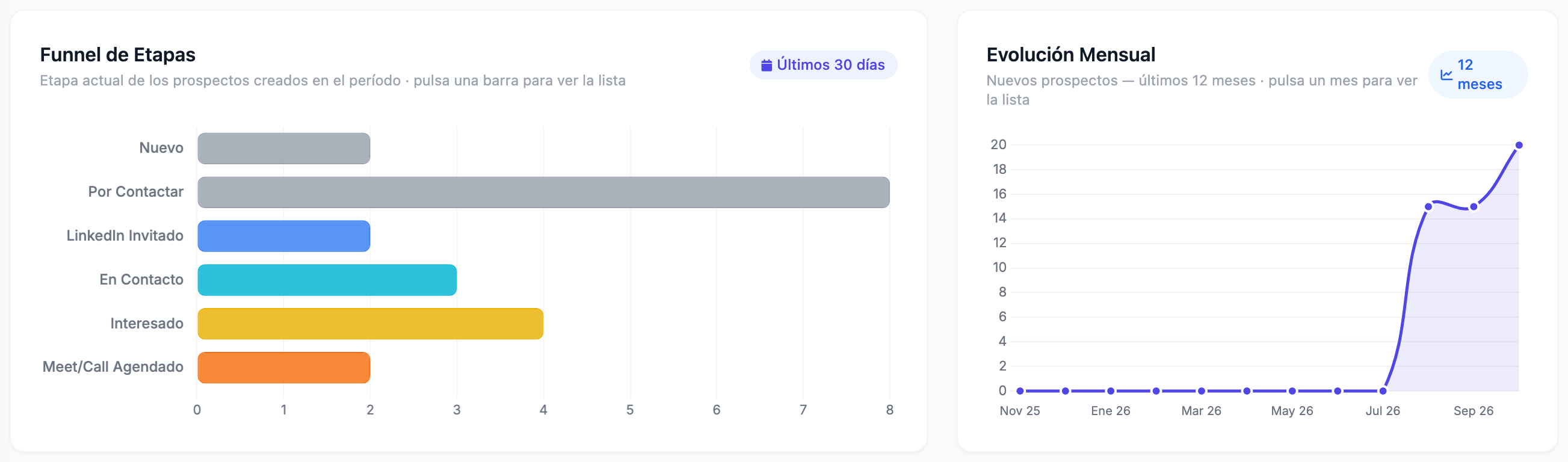
- Funnel de Etapas: de los clientes potenciales creados en el periodo, en qué etapa están hoy, con los convertidos como último escalón. No incluye los descartados, así que puede sumar menos que Nuevos en Período. Cada barra abre la lista de esa etapa.
- Evolución Mensual: las altas de cada mes, siempre de los últimos 12 meses, elijas el periodo que elijas (sí respeta el comercial). Cada punto abre la lista de ese mes.
- Canal de Origen: de los creados en el periodo, cuántos vienen de cada canal, con el total en el centro y el porcentaje de cada uno. Cada canal abre su lista, salvo los que el listado no sabe filtrar, que salen sin enlace.
El ranking de comerciales
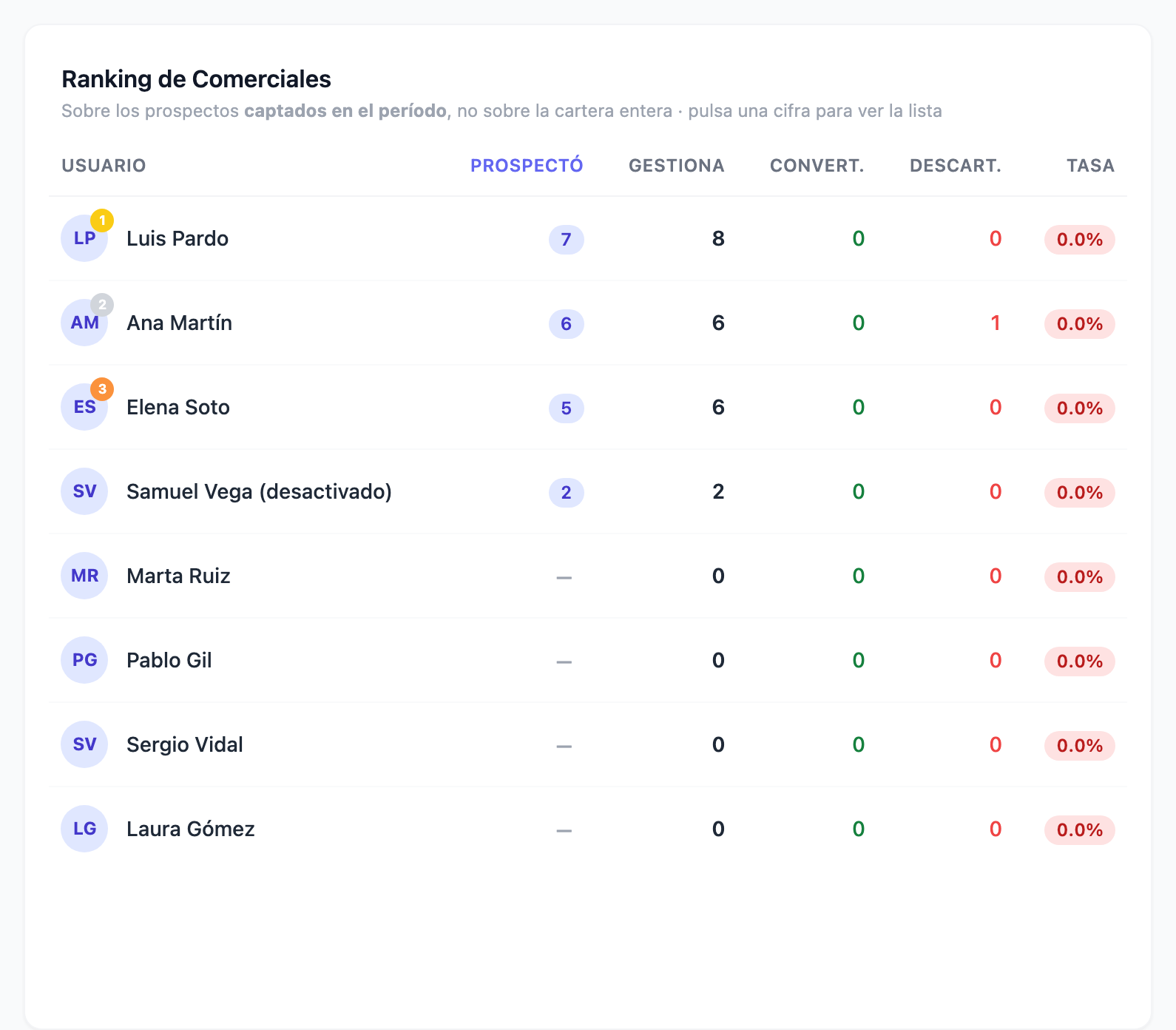
Todo se cuenta sobre los clientes potenciales creados en el periodo, no sobre la cartera entera:
- Prospectó: los que dio de alta esa persona.
- Gestiona: los que tiene como propietaria. Una ficha puede haberla dado de alta una persona y llevarla otra.
- Convert. y Descart.: de los que gestiona, cuántos están convertidos y cuántos descartados.
- Tasa: convertidos entre los que gestiona, en verde desde el 20 %, en amarillo desde el 10 % y en rojo por debajo.
Salen todas las personas activas de la cuenta, aunque no tengan nada, y las desactivadas que tienen fichas en el periodo. Los tres primeros llevan medalla. Cada cifra mayor que 0 abre su lista; la tasa no.
Últimas incorporaciones
Los 8 clientes potenciales más recientes del comercial elegido (o de todos), con su empresa, etapa, canal, comercial y fecha. No mira el periodo. Cada nombre abre su ficha, y Ver todos abre Clientes Potenciales sin filtros.
Lo que conviene saber
- La tarjeta Convertidos cuenta conversiones del periodo, y el embudo y el ranking cuentan fichas creadas en el periodo. Si este mes has convertido clientes potenciales que entraron antes, la tarjeta los cuenta y la columna Convert. no. Las dos cifras son correctas: Cómo se calculan las cifras de los informes del CRM.
- La Tasa de Conversión de la tarjeta es de siempre y la del ranking, del periodo.
- Lo que pulsas se abre en otra pestaña, que se reutiliza en los clics siguientes.
- No enseña los descartados en ninguna tarjeta y no se descarga.
Errores frecuentes
| Lo que ves | Qué significa | Qué hacer |
|---|---|---|
| Pulsas Panel SDR y vuelves al Dashboard CRM, sin ningún mensaje | Te falta Visualización en Informes y Paneles. | Pídela a un administrador de tu cuenta y vuelve a iniciar sesión. |
| La tarjeta Convertidos dice 4 y la columna Convert. está a 0 | La tarjeta cuenta conversiones del periodo; la columna, fichas creadas en el periodo. | Nada: las dos son correctas. |
| El embudo suma menos que Nuevos en Período | El embudo no incluye los descartados. | Nada. |
| «Sin datos en este período», en Canal de Origen | No hay clientes potenciales creados en el periodo. | Amplía el periodo o elige otro comercial. |
| «No hay prospectos en este período» · «Prueba ampliar el período o cambiar los filtros», en Últimas incorporaciones | El comercial elegido no tiene ningún cliente potencial (esa tabla no mira el periodo). | Elige otro comercial. |
| En Comercial sólo sale una persona | Ya la habías elegido, o tu alcance es Solo suyos o Su equipo (entonces sólo puedes verte a ti). | Si ya la habías elegido: elige Todos los comerciales, pulsa Aplicar y elige a otra. |