CRM Cloud Pantalla
La ficha de una empresa
La vista completa de una cuenta: datos y clasificación B2B, contactos, oportunidades, muro, tareas y acceso al portal del anunciante.
En resumen
- La ficha junta todo lo de una empresa: datos, historial, tareas pendientes, contactos, oportunidades y acceso al portal.
- Cada bloque obedece a su propio permiso: puedes ver la empresa y no ver sus contactos o su historial.
- Editar Empresa cambia sus datos, también el CNAE, el logo del cliente y la política de privacidad.
- El historial reúne lo anotado en la empresa, en sus oportunidades y en sus contactos.
Para qué sirve
Para tener a la vista una cuenta entera y trabajarla: anotar lo que pasa, programar el siguiente paso, ver quién es quién y qué hay en curso. Se abre pulsando el nombre de la empresa en Empresas (Cuentas) (Empresas: el listado de cuentas), o desde la ficha de uno de sus contactos o de sus oportunidades.
Quién puede usarlo
Necesitas permiso para Visualización en la fila Empresas (Cuentas) de CRM Cloud, en el panel de permisos, y que la empresa entre en tu alcance: con Todo, cualquiera de la cuenta; con Su equipo, las tuyas y las de tu equipo; con Solo suyos, las que son tuyas. Para cambiarla, Editar en la misma fila. Si te falta algo, pídeselo a un administrador de tu cuenta.
Cada bloque pide además su fila:
| Bloque | Fila del panel |
|---|---|
| Historial de Actividad, Próximos Pasos y el compositor del muro | Actividades (Muro): Visualización para ver, Crear para anotar, Editar para cerrar tareas |
| Contactos B2B | Contactos (Personas) |
| Oportunidades | Negocios (Pipeline) |
Si la empresa es tuya o de tu equipo, los bloques salen enteros. Si no, cada uno enseña sólo lo que tu alcance en su fila te deja ver, y con Nada en una fila su bloque sale vacío, también en tus empresas. Detalle: Qué puede ver y hacer cada persona en el CRM.
Paso a paso
La cabecera
Arriba, el logo, el nombre y la web de la empresa. El logo es el que se haya puesto en Logo del cliente (URL); si no hay, el icono de su web y, si tampoco, sus iniciales.

- ① Inscribir: la inscribe en una secuencia (Inscribir una empresa, contacto, oportunidad o prospecto en una secuencia).
- ② Editar Empresa: abre el panel para cambiar sus datos.
- ③ Crear Nota: te lleva a la pestaña Nota del compositor.
Editar Empresa y Crear Nota salen con Editar en Empresas (Cuentas).
La columna izquierda: los datos
- Acerca de esta empresa: su etiqueta (Cliente, Oportunidad o Lead), si es Anunciante/Cliente o Afiliado, el Propietario de la empresa, sector, NIF, empleados, ingresos, teléfono, dirección y LinkedIn.
- Actividad y auditoría: Última acción comercial (la mueven las actividades del muro de la empresa y de sus contactos), Fecha de creación, Última modificación y Modificado por.
- Calificación B2B y Segmentación Comercial, si tienen algún dato. Campos adicionales, si se importaron desde un CSV.
- Investigar empresa con IA: Investigar una empresa con IA.
El centro: el muro y los próximos pasos
- El compositor, con las pestañas LinkedIn, WhatsApp, Llamada, Nota, Email y Tarea, para anotar lo hecho o programar una tarea. Cómo se usa: Registrar una llamada, una nota, un LinkedIn o un WhatsApp en el muro y Enviar un correo desde una ficha del CRM. La pestaña Email escribe al Email General de la empresa o, si no tiene, al del contacto más antiguo de la empresa con email.
- Próximos Pasos: las tareas pendientes de la empresa, por fecha (en rojo si ya han vencido), con el botón para darlas por hechas si puedes cerrarlas. Mira Tareas y recordatorios.
- Historial de Actividad: lo anotado en la empresa, en sus oportunidades y en sus contactos, lo más nuevo arriba. Cada entrada dice quién la registró y su tipo con el nombre en inglés («registró un/a note», «call», «email»…). Lo que se anotó en un cliente potencial antes de convertirlo no sale aquí. El botón Sync emails trae al historial los correos de los últimos 30 días con el contacto más antiguo de la empresa que tenga email: Traer al CRM los correos que te envían tus clientes.
La columna derecha: portal, contactos y oportunidades
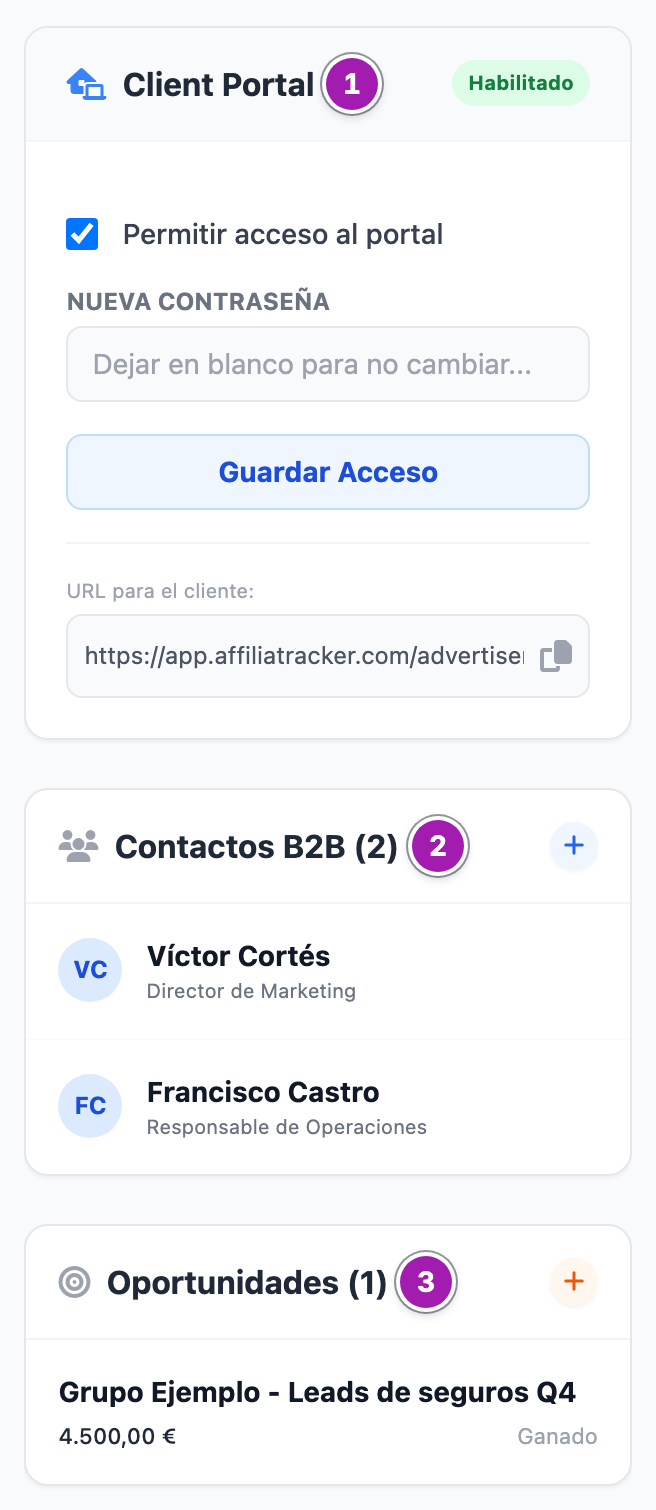
- ① Client Portal: si la empresa puede entrar en el portal del anunciante y la dirección para el cliente. Con Editar en Empresas (Cuentas), aquí das o quitas el acceso y cambias la contraseña: Dar acceso al portal del anunciante desde la ficha de empresa.
- ② Contactos B2B: los contactos de la empresa, también los que la tienen entre sus empresas asociadas.
- ③ Oportunidades: sus oportunidades, con importe y etapa.
- Tareas de Projects, si alguna tarea de Projects está relacionada con la empresa o con sus oportunidades y contactos: Ver las tareas de Projects desde una ficha del CRM.
Editar la empresa
- Pulsa Editar Empresa. Se abre el panel lateral, con los mismos apartados que el alta (Empresas: el listado de cuentas).
- Cambia lo que necesites. Tres campos son distintos que en el alta desde el listado:
- Código CNAE: escribe un código o una actividad y elige en la lista. Debajo sale la actividad; si el código no está en el catálogo, «No está en la tabla oficial CNAE-2009. Se guarda igualmente.».
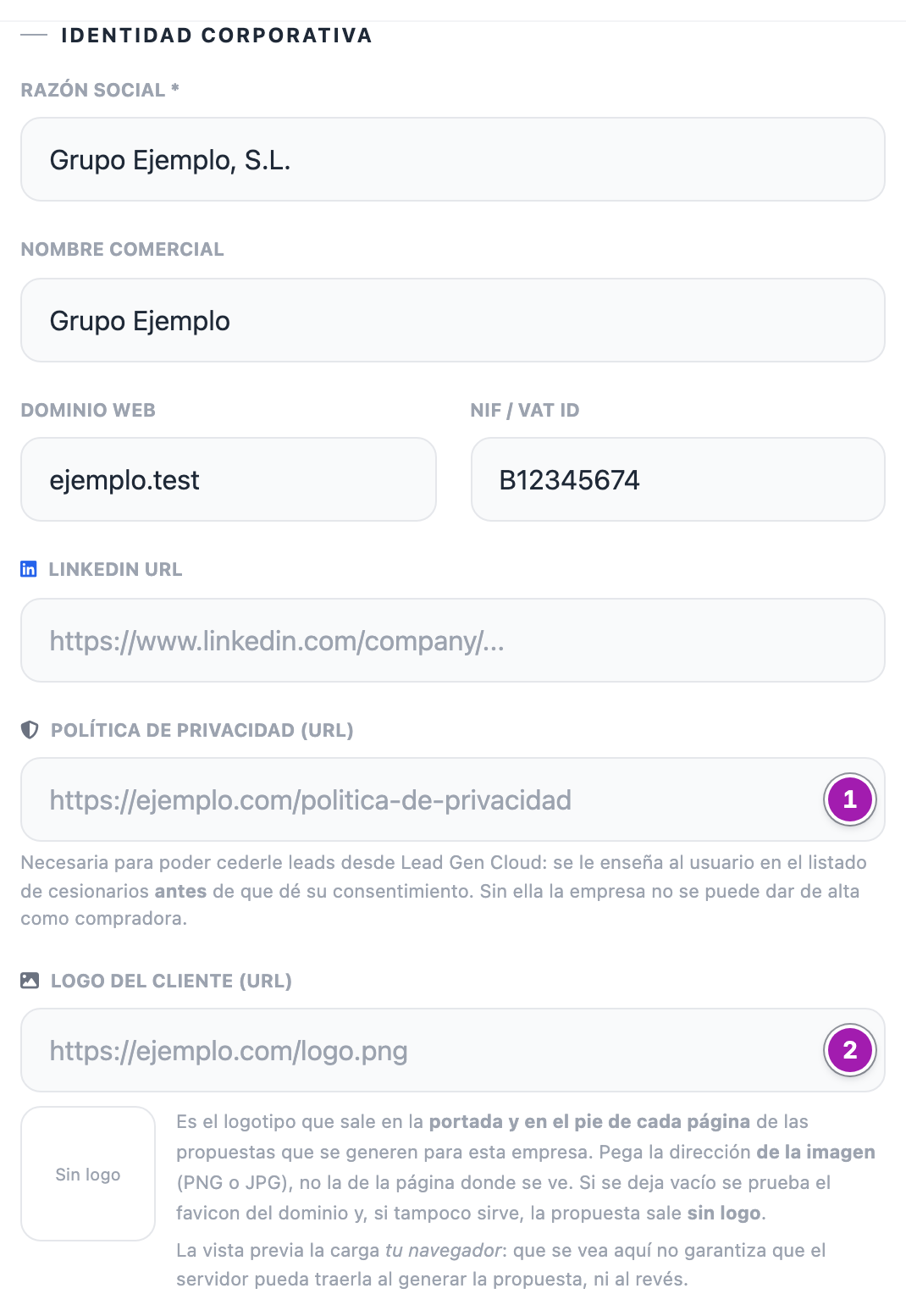
- Política de privacidad (URL) ①: hace falta para cederle leads desde Lead Gen Cloud.
- Logo del cliente (URL) ②: la dirección de la imagen (PNG o JPG), no la de la página donde se ve. Es el logo de las propuestas que se generen para esta empresa.
- Pulsa Guardar Cambios. No sale ningún mensaje: vuelves a la ficha con los datos nuevos.
- Si cambias la razón social, el NIF o el ID Externo CRM y coinciden con otra empresa de la cuenta, no se guarda nada (mira el aviso en Errores frecuentes).
- Si Comercial Asignado (Owner) queda en Sin asignar..., al guardar la empresa pasa a ser tuya.
- Una Política de privacidad (URL) que no empiece por http:// o https:// no se guarda, y no avisa: se queda la que había.
Lo que conviene saber
- La ficha no tiene botón de borrar: se borra desde el listado, en lote.
- Los «+» de Contactos B2B y Oportunidades abren su listado, sin la empresa ya elegida.
- En el bloque Oportunidades, la etapa se escribe distinto que en Oportunidades: «Llamada Agendada» por Llamada/Meet Agendado, «Contrato Enviado» por Contrato/IO Enviado. Las etapas: Etapas de los clientes potenciales y de las oportunidades.
- La etiqueta Lead sale también en las empresas cuya etapa del ciclo de vida es Evangelizador / Partner u Otro.
- Mover una oportunidad de etapa desde su tablero o su barra deja aquí la nota «🎯 Negocio movido a la etapa: …».
- Si un bloque queda vacío por tu permiso, lo dice; si ves una parte, no avisa de que falta el resto.
Errores frecuentes
| Lo que ves | Qué significa | Qué hacer |
|---|---|---|
| Abres una empresa y vuelves al listado, sin ningún mensaje | No entra en tu alcance o ya no existe. | Pide que te la asignen o más alcance en Empresas (Cuentas). |
| «Aquí no ves el historial» y «Tu permiso de Actividades alcanza sólo a las tuyas, y esta empresa no es tuya. Puede haber historial que no se te muestra.» | Tu alcance en Actividades (Muro) no llega al historial de esta empresa. | Pide más alcance en Actividades (Muro) si lo necesitas. |
| «Tu permiso de Contactos no alcanza a los de esta empresa.», «Sólo se muestran las oportunidades que son tuyas.» o «Sólo se muestran las tareas asignadas a ti.» | Tu alcance en la fila de ese bloque no llega a lo de esta empresa. | Pide más alcance en esa fila si lo necesitas. |
| «Error: Ya existe una empresa con ese Nombre o NIF en tu cuenta.» | La razón social, el NIF o el ID externo que pusiste coinciden con otra empresa. No se ha guardado nada. | Revisa esos datos. |
| «El resto de la ficha se ha guardado, pero el logo no.» | La dirección del logo no vale (no empieza por http:// o https://, o pasa de 512 caracteres). El logo de antes sigue. | Pega la dirección de la imagen, completa. |
| «Error: No se guardaron cambios. Es posible que no tengas permiso para editar esta empresa o no exista.» | La empresa no entra en tu alcance de Editar. | Vuelve atrás y pide el alcance o que te la asignen. |
| «No se ha guardado nada: esa persona está desactivada (o no es de tu cuenta) y no se le pueden asignar fichas nuevas. Vuelve atrás y elige a otra persona. Las fichas que ya tenía siguen siendo suyas hasta que las cambies.» | Elegiste como comercial o SDR a alguien desactivado. | Pulsa Volver al formulario y elige a otra persona. |
| Pulsas Crear Nota y no pasa nada | No tienes Crear en Actividades (Muro): no hay compositor. | Pide la columna a un administrador de tu cuenta. |
| Pulsas Inscribir y vuelves al Dashboard | Te falta Visualización en Contactos (Personas). | Pídelo a un administrador de tu cuenta. |
| «⚠️ Error.» al pulsar Sync emails | No se han traído los correos: puede faltarte Crear en Agente Proactivo (IA), o no tienes buzón configurado, o la empresa no tiene contactos con email. | Pide esa columna, configura tu buzón o añade el email del contacto. |
| Pulsas Usar plantilla o Insertar recurso en el compositor y no pasa nada | En la ficha de empresa no funcionan. | Escribe el texto a mano, o hazlo desde la ficha del contacto, donde sí están. |
| «No tienes permisos para gestionar el acceso a este portal.» | Te falta Editar en Empresas (Cuentas). | Pídelo a un administrador de tu cuenta. |
Relacionado
- Empresas: el listado de cuentas
- Qué puede ver y hacer cada persona en el CRM
- Registrar una llamada, una nota, un LinkedIn o un WhatsApp en el muro
- Tareas y recordatorios
- Dar acceso al portal del anunciante desde la ficha de empresa
- Investigar una empresa con IA
- Ver las tareas de Projects desde una ficha del CRM