CRM Cloud Paso a paso
Convertir un cliente potencial en empresa, contacto y oportunidad
Pasa un cliente potencial al CRM: se crea su contacto, se crea o se reutiliza su empresa y, si quieres, se abre una oportunidad a nombre del KAM.
Para qué sirve
Cuando un cliente potencial está listo para que lo lleve un comercial, lo conviertes: se crea su contacto, se crea su empresa (o se usa la que ya está en el CRM) y, si quieres, se abre una oportunidad. El contacto y la oportunidad quedan a nombre de la persona que elijas como KAM. El cliente potencial no se borra: queda marcado como Convertido.
Verás dos nombres para lo mismo: el menú y el título del listado dicen «Clientes Potenciales»; varios botones y ventanas (Nuevo Prospecto, Editar Prospecto) y el panel de permisos, «Prospecto».
Quién puede usarlo
Necesitas permiso para Visualización y Editar en la fila Prospectos (Cartera fría) de CRM Cloud, en el panel de permisos. Si no lo tienes, pídeselo a un administrador de tu cuenta; el cambio se nota en tu siguiente inicio de sesión.
- Sólo abres los clientes potenciales de tu alcance de Visualización: con Todo, los de toda la cuenta; con Su equipo, los tuyos y los de tu equipo; con Solo suyos, los que tienes como propietario.
- Para enlazar una empresa que ya existe necesitas también Visualización en Empresas (Cuentas): el buscador sólo enseña las empresas de ese alcance.
- El botón Convertir sale aunque no tengas Editar, pero sin ese permiso no convierte.
Paso a paso
- En CRM Cloud, abre Clientes Potenciales (grupo Oportunidades del menú) y entra en la ficha.

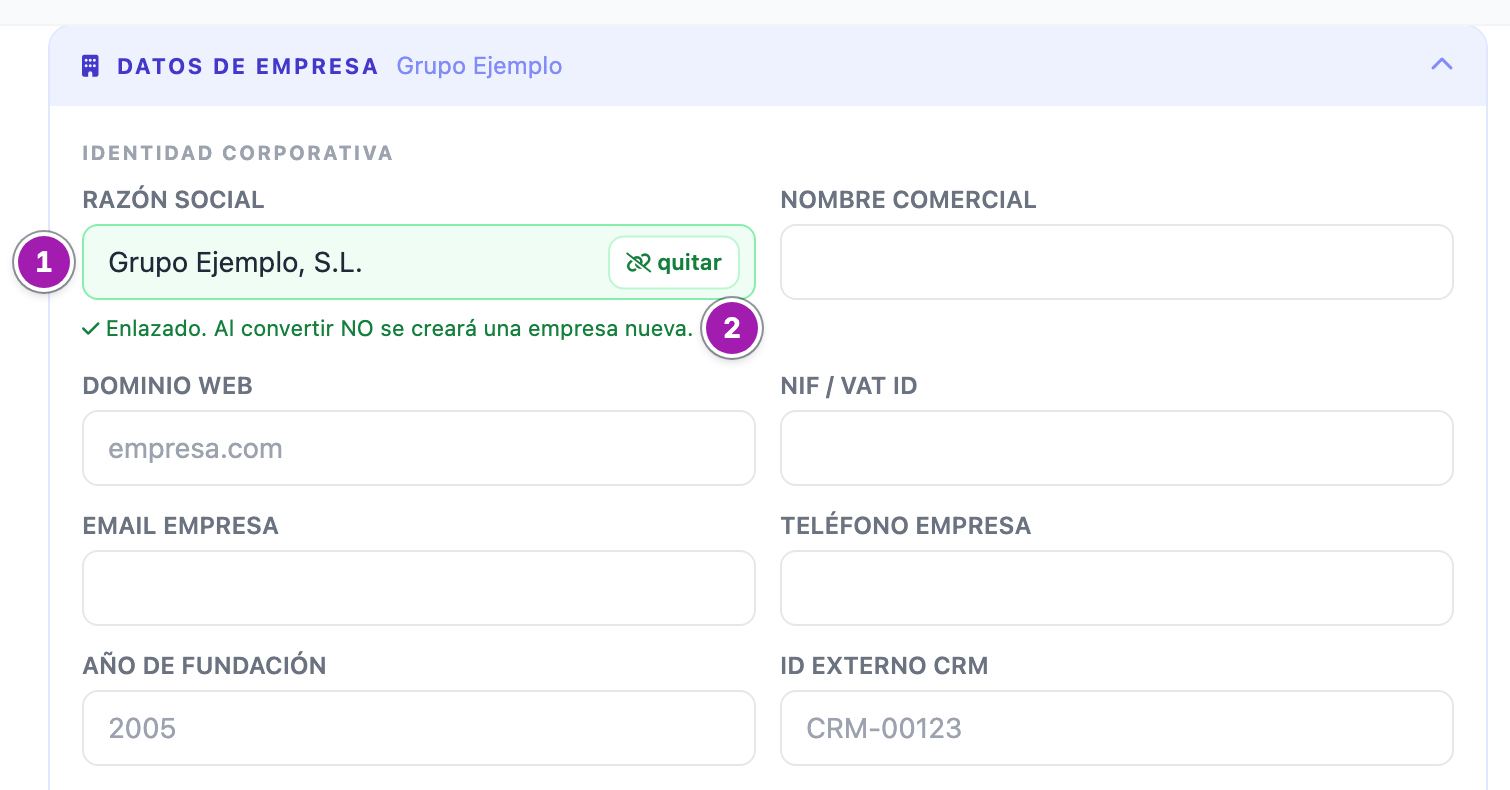
- Si su empresa ya está en el CRM, enlázala: así se usa esa y no se crea otra. Si no está, pasa al paso 3.
- Pulsa Editar. En la ventana Editar Prospecto, despliega Datos de Empresa si está plegado.
- En Razón Social (puede traer ya el nombre escrito: bórralo), escribe al menos dos letras de su nombre y elige la empresa en la lista. Sale Enlazado. Al convertir NO se creará una empresa nueva. (quitar lo deshace).
- Pulsa Guardar Cambios. En la ficha, la empresa sale con la etiqueta ENLAZADA.
- Si acabas de usar Investigar con IA y esa empresa ya está en el CRM, el campo puede proponértela con el botón Enlazar: púlsalo y guarda. Nunca se enlaza sola.
- Pulsa Convertir. Se abre la ventana Convertir a CRM.
- Rellena la ventana:
- Asignar KAM (Closer): quién llevará la cuenta. Viene elegido el propietario del cliente potencial, si sigue activo (sólo salen personas activas).
- Nombre de la Oportunidad (opcional): si lo dejas en blanco, no se crea oportunidad.
- Valor estimado (€) y Etapa de la oportunidad (por defecto, Nuevo Lead): sólo se usan si has escrito el nombre de la oportunidad.
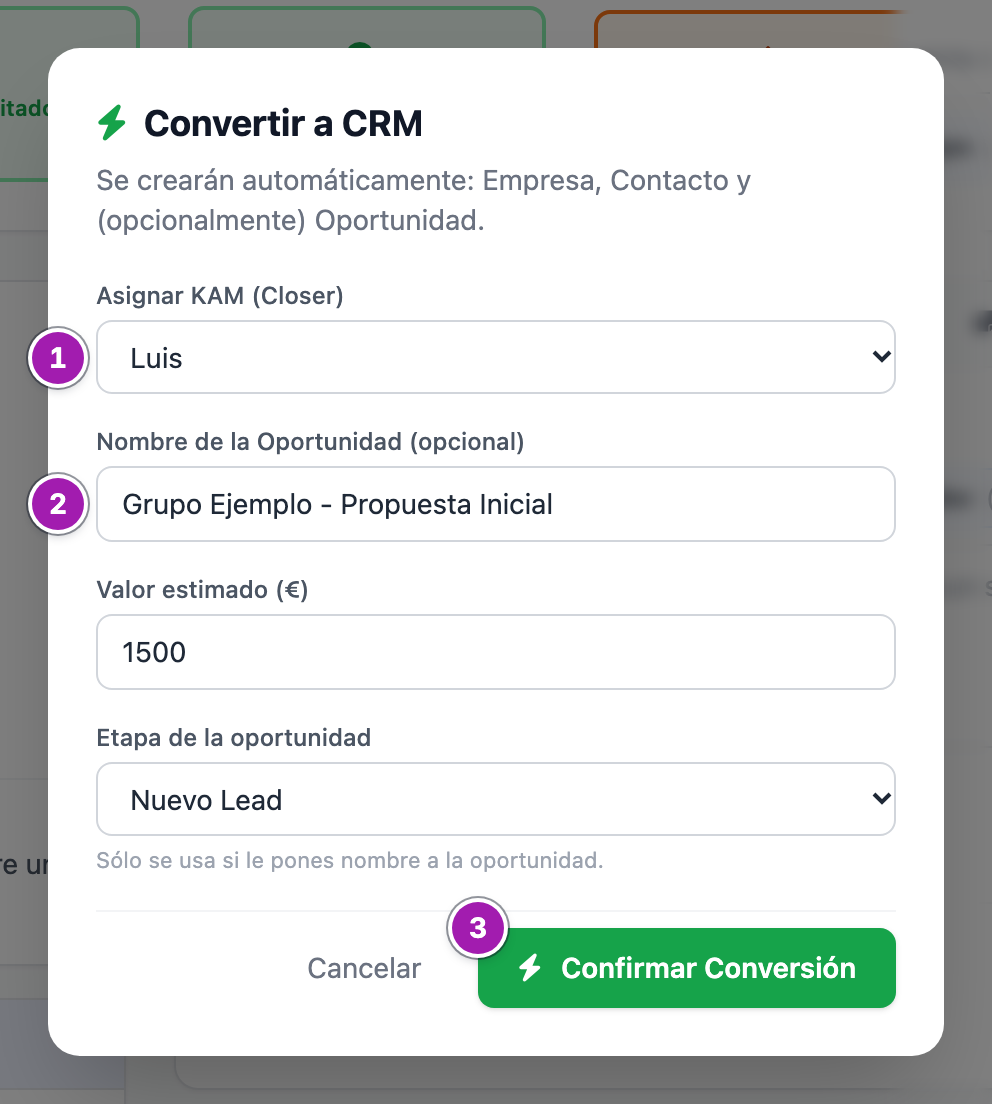
- Pulsa Confirmar Conversión. Si te lo piensas mejor, Cancelar cierra la ventana sin cambiar nada.
Ojo: una conversión confirmada no se puede deshacer desde la pantalla.
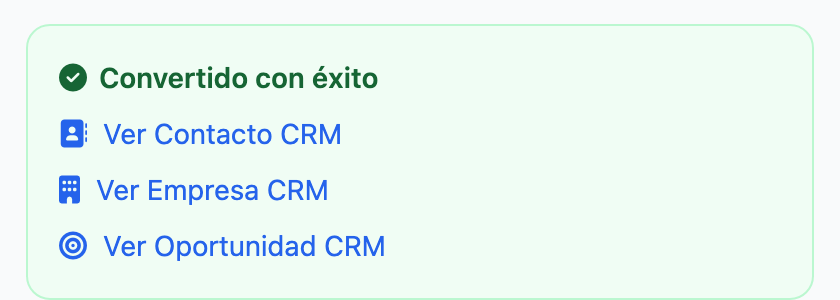
Al terminar llegas a la ficha de la oportunidad, con el aviso ¡Acción guardada con éxito!, o, si no creaste oportunidad, a la del contacto nuevo (si tu alcance no te deja verla, a un listado: mira «Quién ve lo que se crea»). La ficha del cliente potencial enseña el recuadro Convertido con éxito, con los enlaces que correspondan: Ver Contacto CRM, Ver Empresa CRM y Ver Oportunidad CRM.
Lo que conviene saber
Qué se crea
| Se crea | Con qué datos |
|---|---|
| Contacto, siempre uno nuevo | Nombre, apellido, email, teléfono, cargo y LinkedIn del cliente potencial. No copia las Notas internas. |
| Empresa, nueva o la que ya existía | Los Datos de Empresa del cliente potencial; lo que falte, de la investigación con IA, si la hay. El nombre, al revés: manda el de la IA (mira «Si investigaste la empresa con IA»). |
| Oportunidad, sólo si le pones nombre | Nombre, valor y etapa de la ventana; enlazada a la empresa y al contacto. |
El KAM queda como propietario del contacto, de la oportunidad y de la empresa si es nueva. Con — Sin asignar —, se quedan sin propietario.
Revisa la empresa al terminar: la web sale de la IA o de lo que va detrás de la @ del email (con un correo personal, será el dominio del proveedor), no del campo Dominio Web; los empleados, sólo de la IA; y el LinkedIn puede ser el de la persona (también el teléfono, si la empresa ya existía y no tenía ninguno).
La empresa: ¿nueva o una que ya existe?
Se usa la empresa enlazada (en Editar, paso 2, o al darlo de alta, en el campo Empresa de Nuevo Cliente Potencial). Si no hay enlace, se busca una igual entre todas las de la cuenta (mismo ID Externo CRM; mismo NIF y mismo nombre; o mismo nombre) y, si no hay ninguna, se crea.
- En el nombre no cuentan mayúsculas, acentos, espacios ni signos; el resto tiene que coincidir: «Grupo Ejemplo» y «Grupo Ejemplo, S.L.» son distintos. Ante la duda (el mismo nombre con NIF distintos), se crea una nueva.
- La búsqueda incluye las empresas que tú no ves: aunque el buscador diga No aparece en tus Empresas: al convertir se creará una ficha nueva., si otra empresa de la cuenta se llama igual, se usa esa.
- De una empresa que ya existía sólo se rellenan los campos vacíos: su nombre y su propietario no cambian.
- Sin enlace y sin nombre de empresa (ni en Razón Social ni en la investigación con IA), no se crea empresa.
Si investigaste la empresa con IA
La conversión usa la investigación guardada en el cliente potencial: el nombre de empresa que encontró la IA manda sobre la Razón Social (también para buscar repetidas) y sus datos rellenan lo que falte. Pasa también si la investigación quedó retenida (el aviso No se ha escrito nada en la ficha) y aunque pulsaras No escribir: la investigación queda guardada igualmente, y desde la pantalla no se puede quitar (sólo la sustituye otra investigación). Si la IA encontró otra empresa, enlaza la correcta antes de convertir (paso 2): así se usa esa y no el nombre de la IA. Aun así, los datos de la investigación rellenan los campos vacíos de la empresa enlazada: revísala después.
Quién ve lo que se crea
- Si el KAM no eres tú (o lo dejas en — Sin asignar —), el contacto y la oportunidad no son tuyos: con alcance Solo suyos en Contactos (Personas) o en Negocios (Pipeline) (el menú la llama Oportunidades) no los verás; con Su equipo, sólo si el KAM es de tu equipo. Si no puedes verlos, al confirmar no llegas a su ficha, sino a su listado (o al panel del CRM), sin ningún aviso: la conversión sí se ha hecho.
- La conversión no avisa a nadie: si el KAM es otra persona, díselo tú.
Qué pasa con el cliente potencial
- Deja de salir en Activos y pasa al estado Convertidos del listado; el filtro Fecha de tiene la opción Conversión.
- Su actividad pasa también al muro del contacto y al de la oportunidad (no al de la empresa) y sigue en su ficha, donde desaparece el bloque para registrar actividades y tareas.
- Sus tareas pendientes, correos programados y secuencia se quedan en su ficha: los correos programados salen a su hora salvo que los canceles allí, y la secuencia sigue creando tareas.
Lo que no hace
- No convierte desde el tablero ni en lote: ni mover la tarjeta ni Cambiar Etapa convierten. Sólo Convertir, en la ficha.
- No reutiliza contactos: si la persona ya estaba en Contactos, quedará repetida. Búscala antes.
- No es lo mismo que Descartar, que no crea nada, deja la ficha en Descartados y pide el permiso Eliminar, no Editar.
Errores frecuentes
| Lo que ves | Qué significa | Qué hacer |
|---|---|---|
| «Ocurrió un error. Inténtalo de nuevo.», en la ficha del cliente potencial | Algo falló y se deshizo todo: no se ha creado nada. | Vuelve a intentarlo. Si se repite, avisa a un administrador de tu cuenta. |
| «No se ha guardado nada: esa persona está desactivada (o no es de tu cuenta) y no se le pueden asignar fichas nuevas. Vuelve atrás y elige a otra persona. Las fichas que ya tenía siguen siendo suyas hasta que las cambies.» | El KAM elegido se desactivó mientras tenías la ventana abierta. | Pulsa Volver al formulario, recarga la ficha y elige a otra persona. |
| Una página casi en blanco, con un texto técnico entre llaves que dice que no tienes permiso para esta acción | Te falta Editar en Prospectos (Cartera fría). No se ha convertido nada. | Vuelve atrás y pide el permiso a un administrador de tu cuenta. |
| «Tu sesión se ha cerrado tras 30 minutos sin usar la aplicación. Vuelve a entrar.» | La sesión se cerró con la ventana abierta. No se ha convertido nada. | Entra de nuevo, abre la ficha y repite. |
| Tras Confirmar Conversión llegas a un listado (o al panel del CRM), sin ningún aviso | La conversión se ha hecho, pero el KAM es otra persona y tu alcance no te deja ver lo que se ha creado. | No la repitas: en la ficha del cliente potencial verás Convertido junto al nombre. Avisa al KAM; si tú también necesitas verlo, pide a un administrador de tu cuenta que amplíe tu alcance. |
| No sale el botón Convertir | Ya está convertido (junto al nombre pone Convertido) o descartado (Descartado). | Si está descartado, primero hay que devolverlo a una etapa activa: mira Descartar un cliente potencial (y recuperarlo). |