CRM Cloud Pantalla
Empresas: el listado de cuentas
Busca, filtra y da de alta empresas, elige las columnas que ves y guarda tus vistas.
En resumen
- Empresas (Cuentas) es la lista de las cuentas que te deja ver tu alcance, 25 por página, de la más reciente a la más antigua.
- Cada columna tiene su propio filtro, debajo del título; no hay un buscador general.
- En Opciones eliges las columnas y guardas vistas, que se quedan en tu navegador.
- Añadir Empresa sólo pide la razón social. Si la empresa ya estaba, no se crea otra y te lo avisa.
- Borrar empresas sólo se puede aquí, marcándolas.
Para qué sirve
Para encontrar una empresa, ver de un vistazo su sector, estado, NIF y comercial, darla de alta o corregirla. Todo lo demás de una empresa (contactos, oportunidades, muro) está en su ficha, que se abre pulsando su nombre: La ficha de una empresa.
Quién puede usarlo
Necesitas permiso para Visualización en la fila Empresas (Cuentas) de CRM Cloud, en el panel de permisos. Si no lo tienes, pídeselo a un administrador de tu cuenta; el cambio se nota en tu siguiente inicio de sesión.
Lo que ves depende de tu alcance: con Todo ves las de toda la cuenta; con Su equipo, las tuyas y las de tu equipo; con Solo suyos, sólo las que son tuyas; con Nada, ninguna. Una empresa es tuya si eres su Comercial Asignado (Owner).
- Añadir Empresa sale con Crear en Sí.
- El botón de editar de cada fila sale con Editar; al guardar, la empresa tiene que entrar en tu alcance de Editar.
- Borrar pide Editar y Eliminar; cambiar el comercial o el estado en lote, Editar.
Más en Qué puede ver y hacer cada persona en el CRM.
Paso a paso
Buscar y filtrar
- Abre Empresas (Cuentas) en el grupo Oportunidades del menú del CRM.
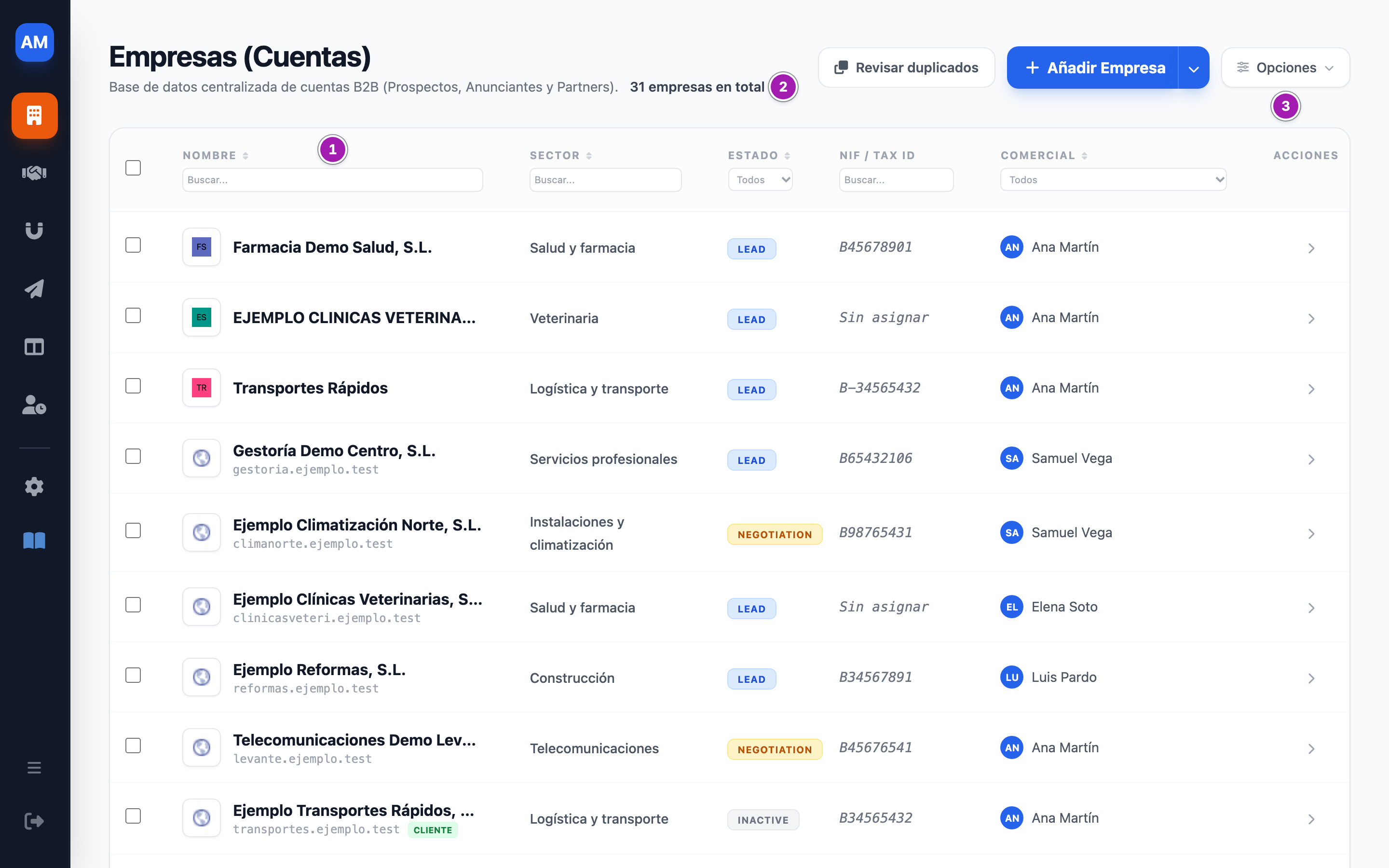
- Escribe en el filtro de la columna que quieras, bajo su título ①: Nombre, Sector o NIF / Tax ID (Buscar...) se aplican al pulsar Intro o al salir del campo, y buscan el texto en cualquier parte. Estado y Comercial son desplegables y se aplican al elegir.
- Los filtros se suman. Para quitarlos todos, Limpiar filtros, en el pie.
- Pulsa el título de una columna para ordenar por ella; otra vez, al revés. NIF / Tax ID no se ordena.
El número de debajo del título (② «… empresas en total») cuenta lo que queda tras los filtros, no todas las de la cuenta. El filtro Comercial busca por el propietario, no por el comercial secundario ni el SDR; las personas desactivadas que aún tienen empresas salen marcadas « (desactivado)».
Elegir columnas y guardar vistas
- Pulsa Opciones ③.
- En Columnas visibles ②, marca o desmarca Sector, Estado, NIF / Tax ID y Comercial (al menos una queda). Restablecer por defecto vuelve a las cuatro.
- Para guardar los filtros y el orden que tienes, pulsa Guardar vista actual ①, escribe un nombre y pulsa Guardar.
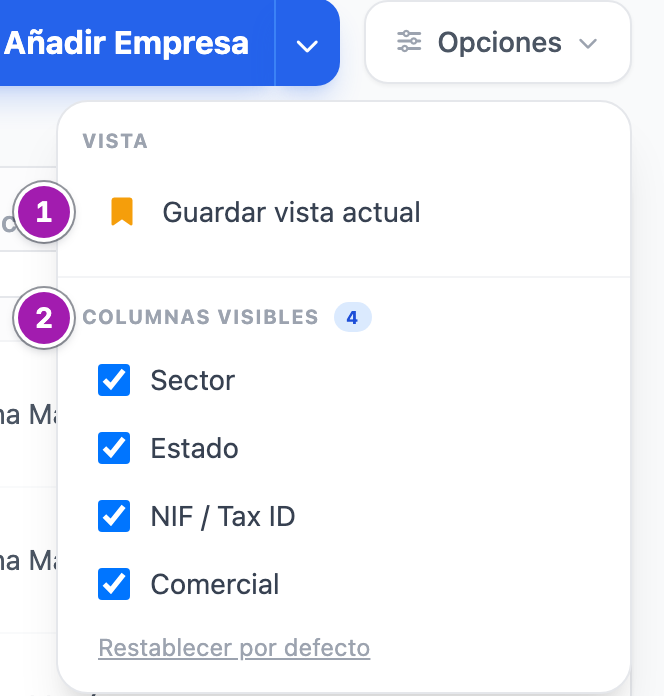
Las vistas salen en la barra Filtros: (con dos o más, dentro del botón «… filtros guardados»): pulsa una para aplicarla, la estrella (Predeterminar este filtro) para que se aplique sola cada vez que abras el listado, y la × (Eliminar filtro) para quitarla.
Ojo: las columnas y las vistas se guardan en tu navegador: no las ve nadie más y no pasan a otro ordenador ni a otro navegador.
Añadir una empresa
- Pulsa Añadir Empresa. Se abre el panel Nueva Empresa.
- Escribe la Razón Social * ①: es lo único obligatorio. Rellena lo que sepas del resto.
- En Propietario y Canales, elige el Comercial Asignado (Owner). Si lo dejas en Sin asignar..., la empresa queda a tu nombre.
- Pulsa Guardar Empresa ②.
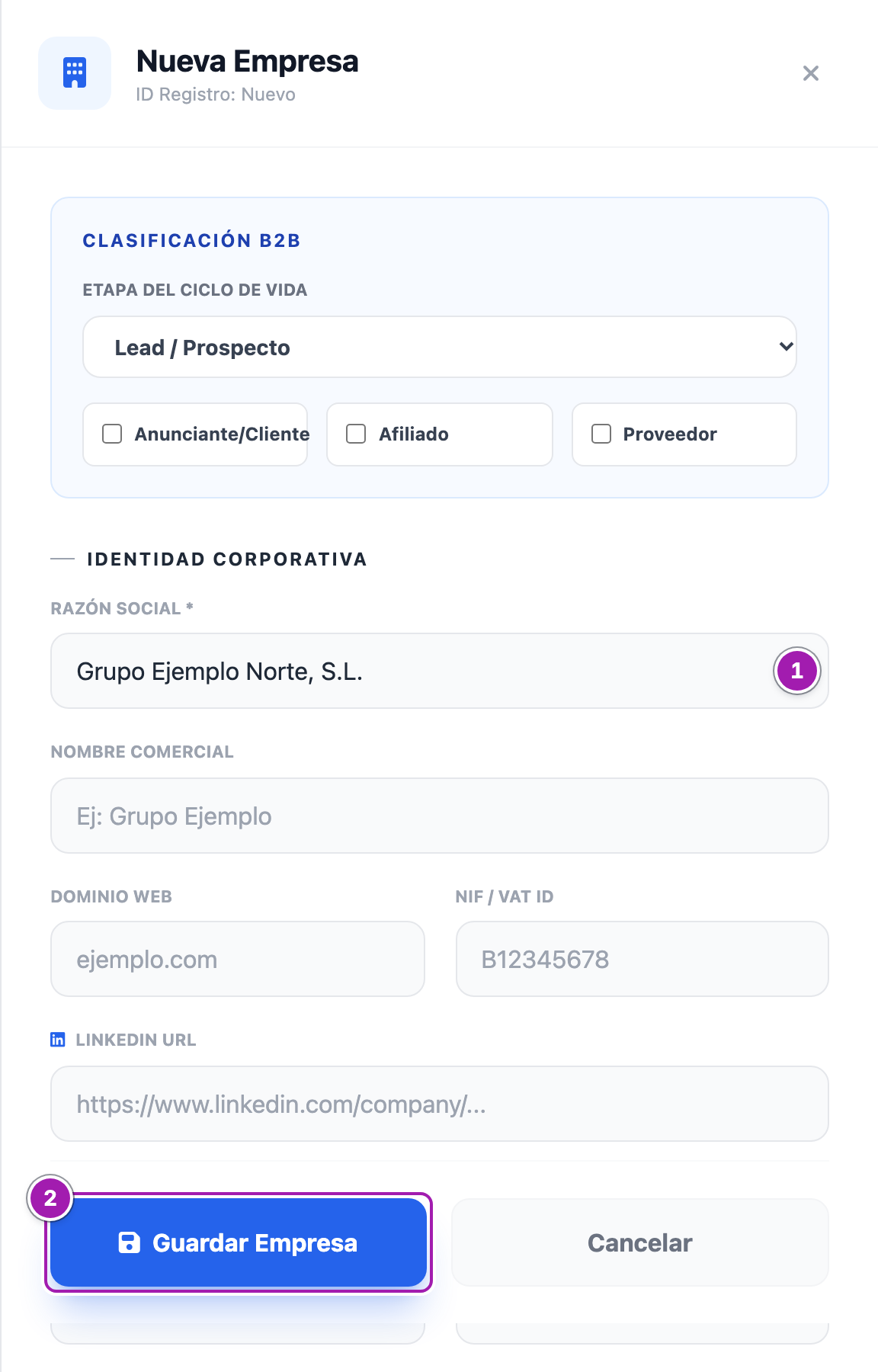
No sale ningún mensaje: vuelves al listado y la empresa nueva está la primera. Qué es cada campo: La ficha de una empresa.
Si la empresa ya existía
Antes de crearla se busca entre todas las empresas de la cuenta una que coincida: el mismo ID Externo CRM, el mismo NIF y el mismo nombre, o el mismo nombre. En el nombre no cuentan mayúsculas, acentos, espacios ni signos; el resto tiene que coincidir. Si la encuentra, no crea nada y te avisa:

Pulsa Ver la ficha existente ① para ir a ella. Si es de otra persona y no entra en tu alcance, vuelves al listado sin abrirla: pídele que te la asigne o que te añada lo que necesites.
Con el mismo nombre y NIF distintos, se crea igualmente. No se comparan ni el dominio ni el teléfono, y dos nombres parecidos pero distintos, como Grupo Ejemplo y Grupo Ejemplo Norte, S.L., no cuentan como la misma empresa. Las repetidas que ya existen se revisan en Revisar duplicados: Evitar y limpiar empresas duplicadas.
Editar desde el listado
Pulsa la flecha de la columna Acciones (Editar empresa). Se abre el mismo panel, titulado Perfil de Empresa, con los datos de esa empresa. Cambia lo que necesites y pulsa Guardar Empresa.
- Si la empresa no tenía propietario, al guardarla pasa a ser tuya.
- Si cambias la razón social, el NIF o el ID externo y coinciden con otra empresa, no se guarda: llegas a la ficha con el aviso de abajo.
Importar desde un CSV
La flecha junto a Añadir Empresa despliega Importar CSV, que abre el asistente de importación. Necesitas además Visualización en la fila Importación de ficheros: Importar empresas, contactos, oportunidades y más desde un CSV.
Acciones en lote
Marca las casillas de las filas (la de la cabecera marca la página entera; después puedes elegir todas las de todas las páginas). Abajo sale una barra con Cambiar Comercial, Cambiar Estado y Eliminar: Acciones en bloque: cambiar propietario, etapa o estado y borrar varias fichas.
Borrar es definitivo y sólo se puede hacer aquí:
- Marca las empresas (como mucho 100 cada vez) y pulsa Eliminar.
- En ¿Eliminar empresas?, escribe el número de empresas marcadas y pulsa Sí, eliminar.
No se borra una empresa con presupuestos, campañas, liquidaciones de anunciante o tareas de Projects compartidas, entre otras cosas: el aviso de arriba dice cuáles no se han podido borrar y por qué. Al borrar una empresa, sus contactos, oportunidades, actividades y clientes potenciales no se borran: se quedan sin empresa.
Lo que conviene saber
- El estado sale en inglés en la tabla: «LEAD», «NEGOTIATION», «ACTIVE», «INACTIVE». En el filtro son Lead, Negociación, Activo e Inactivo.
- La etiqueta CLIENTE junto al nombre sale cuando su Etapa del Ciclo de Vida es Cliente. Un punto azul marca a los anunciantes y uno morado a los afiliados.
- Ser Comercial Secundario o SDR Asignado no hace que una empresa salga en tu lista.
- El listado no se exporta.
- La ficha de una empresa no tiene botón de borrar.
Errores frecuentes
| Lo que ves | Qué significa | Qué hacer |
|---|---|---|
| «Esa empresa ya existía.» «No se ha creado una ficha nueva para evitar un duplicado.» | Ya había una empresa con ese nombre, NIF y nombre, o ID externo. | Pulsa Ver la ficha existente. |
| «Error: Ya existe una empresa con ese Nombre o NIF en tu cuenta.», al editar | Los datos que has cambiado coinciden con otra empresa. No se ha guardado nada. | Revisa la razón social, el NIF y el ID externo. |
| «No hay empresas registradas» | No hay ninguna con esos filtros o en tu alcance. | Pulsa Limpiar filtros. Si sigue vacío, pide alcance a un administrador. |
| Guardas y no sale ningún mensaje | Es lo normal: se ha guardado. | Una empresa nueva sale la primera. |
| «Error: No se guardaron cambios. Es posible que no tengas permiso para editar esta empresa o no exista.» | La empresa no entra en tu alcance de Editar. | Vuelve atrás y pide el alcance o que te la asignen. |
| «No se ha guardado nada: esa persona está desactivada (o no es de tu cuenta) y no se le pueden asignar fichas nuevas. Vuelve atrás y elige a otra persona. Las fichas que ya tenía siguen siendo suyas hasta que las cambies.» | La persona que elegiste (comercial, comercial secundario o SDR) se desactivó mientras tenías el panel abierto. | Pulsa Volver al formulario y elige a otra persona. |
| Importar CSV te devuelve al Dashboard | Te falta Visualización en Importación de ficheros. | Pídela a un administrador de tu cuenta. |
| Aplicas una acción en lote y no cambia nada, sin ningún mensaje | Te falta Editar (para borrar, Editar y Eliminar). | Pide la columna a un administrador de tu cuenta. |
| «No se ha cambiado nada: la selección ya no coincide con lo que tenías en pantalla o incluye empresas que no puedes modificar. …» | La lista ha cambiado desde que la abriste, o has marcado empresas que no entran en tu alcance de Editar. | Vuelve a cargar la lista y repite la acción con las que puedes cambiar. |
| «N ficha(s) eliminada(s). N no se han podido borrar — #id: motivo; …» | Esas empresas tienen datos que lo impiden, no entran en tu alcance de Eliminar o pasaban de 100. | Lee el motivo de cada una. |
| «El borrado de «seleccionar todas las paginas» esta desactivado. Marca las fichas que quieras borrar y vuelve a intentarlo.» | Borrar «todas las de todas las páginas» no está permitido. | Marca las empresas una a una (hasta 100). |