CRM Cloud Paso a paso
Descargar o imprimir un presupuesto u orden de compra en PDF
Cómo sacar el PDF de un documento de venta con el logo, el color y los textos de tu empresa.
En esta página
En resumen
- El PDF se saca con Descargar PDF en la lista o Ver PDF dentro del documento: se abre una página para imprimir y el cuadro de imprimir del navegador; elige «Guardar como PDF».
- Basta con Visualización en Docs. Venta (IO/Presupuestos).
- El nombre propuesto es «Orden de Compra_…» para un pedido de compra y «Presupuesto_…» para un presupuesto.
- La cabecera sale de Perfil de Cuenta y el pie (datos bancarios, firma, barra verde) de Diseño de Documentos.
- La cantidad se imprime sin decimales, y la aplicación ni guarda ni envía el PDF.
Para qué sirve
Cada presupuesto u orden de compra tiene una página lista para imprimir, con la cabecera de tu empresa, los datos del cliente, las líneas, los totales y el pie. Desde ahí la guardas como PDF con el navegador y la mandas al cliente.
Quién puede usarlo
Basta con Visualización en la fila Docs. Venta (IO/Presupuestos) de CRM Cloud, en el panel de permisos, y que el documento esté en tu alcance: con Todo, los de toda la cuenta; con Su equipo, los tuyos y los de tu equipo (si no tienes equipo, sólo los tuyos); con Solo suyos, los tuyos. No hace falta poder editarlo. Si te falta, pídeselo a un administrador de tu cuenta.
Paso a paso
- Abre la página del documento de una de estas dos maneras (se abre en otra pestaña):
- en la lista de Órdenes de Compra, el icono Descargar PDF de su fila;
- dentro del documento, el botón Ver PDF.
- A los pocos instantes se abre solo el cuadro de imprimir del navegador. Si lo cierras, vuelve a abrirlo con el botón Guardar / Imprimir PDF ① de arriba a la derecha (ese botón no sale en el papel).
- En el destino de la impresión, elige Guardar como PDF (el nombre exacto depende de tu navegador) y guarda.
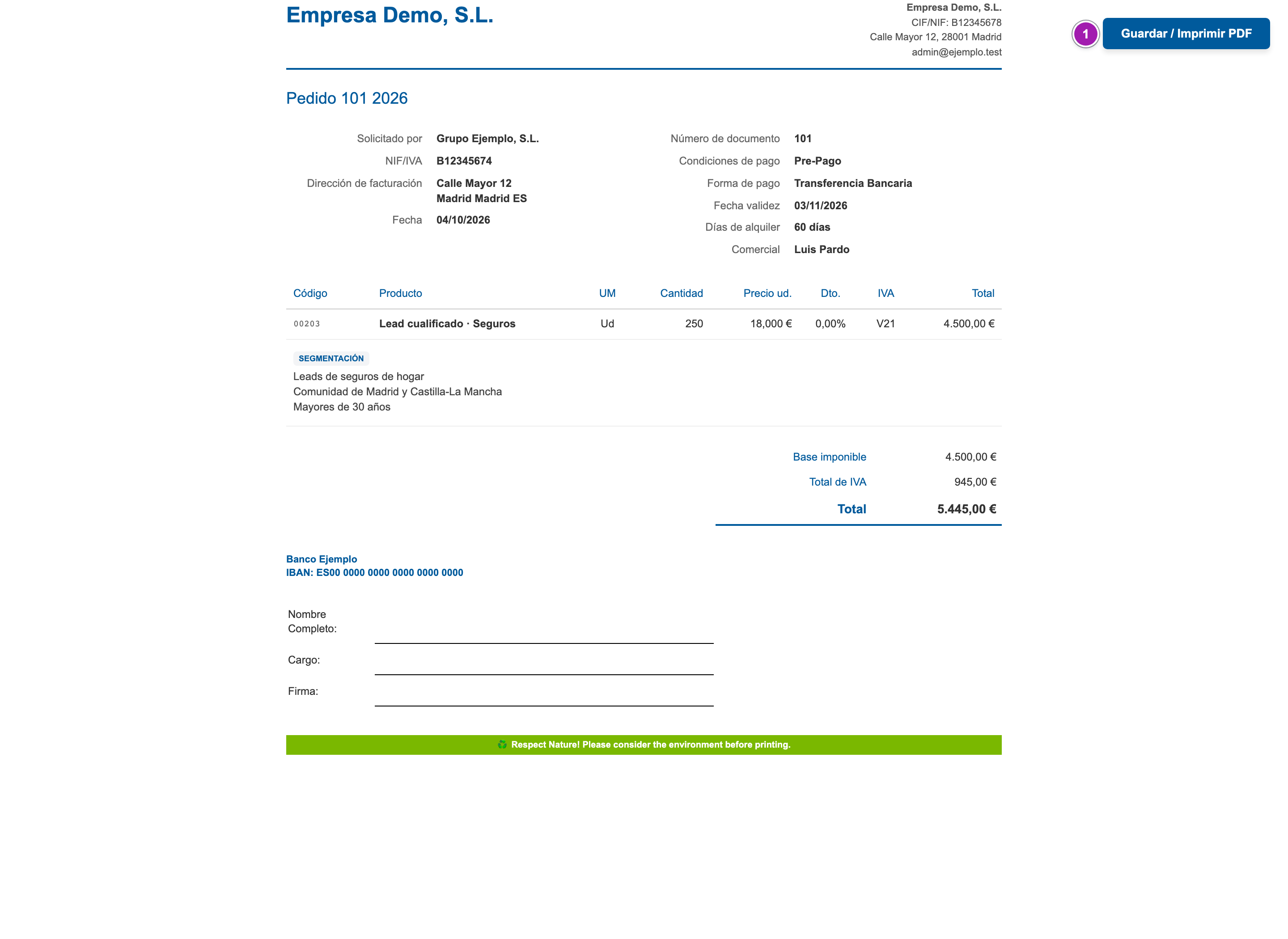
El navegador propone el nombre del fichero según el tipo de documento:
| Tipo | Nombre propuesto | Título en el papel |
|---|---|---|
| Pedido de Compra | «Orden de Compra_», el número y el cliente: Orden de Compra_101_Grupo Ejemplo, S.L. | «Pedido», el número y el año: «Pedido 101 2026» |
| Presupuesto | «Presupuesto_», el número y el cliente: Presupuesto_102_Grupo Ejemplo, S.L. | «Presupuesto», el número y el año: «Presupuesto 102 2026» |
Una rectificación lleva además la etiqueta «RECTIFICACIÓN» delante del título.
Qué sale en el PDF y de dónde
| Parte | De dónde sale |
|---|---|
| Logo, razón social, CIF, dirección y correo de tu empresa, y el color de los títulos | Ajustes › Perfil de Cuenta. Sin logo, sale la razón social en grande; con el perfil vacío, textos de ejemplo («Configura tu Empresa»…). |
| Cliente, fechas, condiciones, días de alquiler, comercial y líneas | El propio documento. |
| Datos bancarios | Los del documento (Datos Bancarios / Observaciones al Pie); si están vacíos, los de Ajustes › Diseño de Documentos. |
| Firma (Nombre Completo:, Cargo:, Firma:), aviso legal, pie libre y barra verde | Ajustes › Diseño de Documentos. |
Lo que conviene saber
- Puedes sacar el PDF en cualquier estado: borrador, aceptado o rectificación.
- La firma y la barra verde salen de fábrica. La barra trae un texto en inglés («♻️ Respect Nature! Please consider the environment before printing.»); un administrador puede cambiarlo o quitarlo, igual que la firma, en Ajustes › Diseño de Documentos.
- La firma es un recuadro para firmar a mano: no es firma electrónica.
- La cantidad se imprime sin decimales: una línea con 10,5 sale con 11. Si vendes fracciones, ponlo en la descripción.
- La dirección del cliente termina siempre en «ES», sea del país que sea.
- Las líneas de texto llevan su etiqueta en castellano (Segmentación, Condiciones de Entrega, Campos Obligatorios, Términos Legales, Disclaimer).
- La aplicación no guarda el PDF ni lo envía: se queda en tu ordenador y lo mandas tú.
- Esta página no lleva el menú de la aplicación: para volver, cierra la pestaña.
Errores frecuentes
| Lo que ves | Qué significa | Qué hacer |
|---|---|---|
| «Documento no autorizado.» | El documento no está en tu alcance o ya no existe. | Si debes verlo, pídelo a un administrador de tu cuenta. |
| «Documento no encontrado.» | La dirección no lleva un documento. | Ábrelo desde la lista. |
| Vuelves al panel del CRM, sin aviso | Te falta Visualización en Docs. Venta (IO/Presupuestos). | Pídelo a un administrador de tu cuenta. |
| Arriba sale «Configura tu Empresa» | Tu cuenta no ha rellenado Perfil de Cuenta. | Pide a un administrador que lo rellene en Ajustes › Perfil de Cuenta. |