Ajustes Pantalla
Diseño de documentos: datos bancarios, textos legales y pie de los PDF
Cómo personalizar lo que aparece al pie de tus presupuestos y pedidos y preparar la biblioteca de textos que se insertan en sus líneas.
En resumen
- Aquí se rellena lo que sale al pie de los PDF de presupuestos y pedidos: datos bancarios, aviso legal con su sello, un pie libre, la barra ecológica y el bloque de firma.
- Abajo está la biblioteca de textos: bloques que luego insertas de un clic en las líneas de un presupuesto o en un pedido a proveedor.
- Vista previa enseña un pedido de ejemplo con lo que tengas escrito, sin guardar. Guardar diseño lo guarda todo de una vez, también la biblioteca.
- Los datos bancarios se copian en cada presupuesto nuevo: cambiarlos aquí no cambia los presupuestos ya hechos.
Para qué sirve
Para que todos los presupuestos y pedidos de tu cuenta salgan con el mismo pie sin que nadie tenga que escribirlo: tu cuenta bancaria, el aviso legal que uses, una frase de despedida y, si quieres, las líneas de firma. Y para tener a mano los textos que se repiten en las líneas (segmentación, condiciones de entrega, campos obligatorios, cláusulas legales) y no copiarlos cada vez.
La cabecera del documento (logo, color, razón social, CIF, dirección y correo) no se pone aquí: sale de Perfil de cuenta: logo, color de marca y datos fiscales de tu empresa. La propuesta comercial en Word no usa nada de esta pantalla (Plantillas de propuesta: subir tu Word con marcas).
Quién puede usarlo
Necesitas Acceso Total en la fila Diseño de Documentos, dentro de Configuración (Settings), en el panel de permisos. Si no la tienes, pídesela a un administrador de tu cuenta. La configuración es una sola para toda la cuenta.
Paso a paso
- Ve a Configuración › CRM Cloud › Diseño de Documentos. Espera a que la página cargue entera, con la biblioteca de textos al final.
- Rellena lo que quieras que salga al pie:
- Datos Bancarios / IBAN ①: tu banco y tu IBAN. Es lo que se escribe solo en cada presupuesto nuevo.
- Aviso Legal al Pie ②: un texto legal o de morosidad. Vacío, no sale ninguno.
- Sello / Logo Legal (URL): la dirección web de una imagen que acompaña al aviso. Vacío, no sale ningún sello.
- Mostrar barra ecológica al pie ③ y su texto.
- Pie de Página Libre (HTML) ④: un bloque que se añade al final del documento, por ejemplo una frase de agradecimiento.
- Mostrar bloque de firma (Nombre / Cargo / Firma): las tres líneas para firmar.
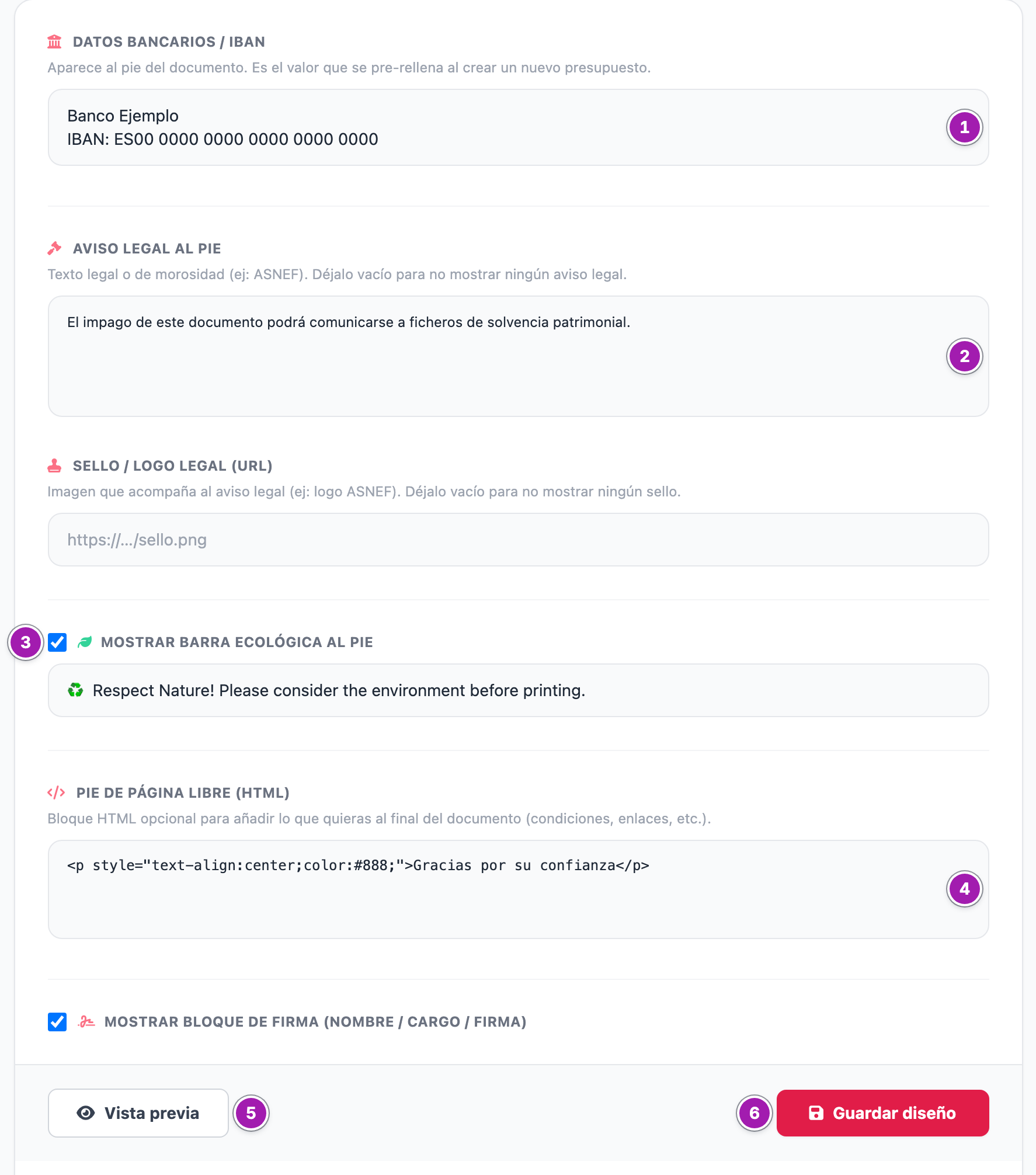
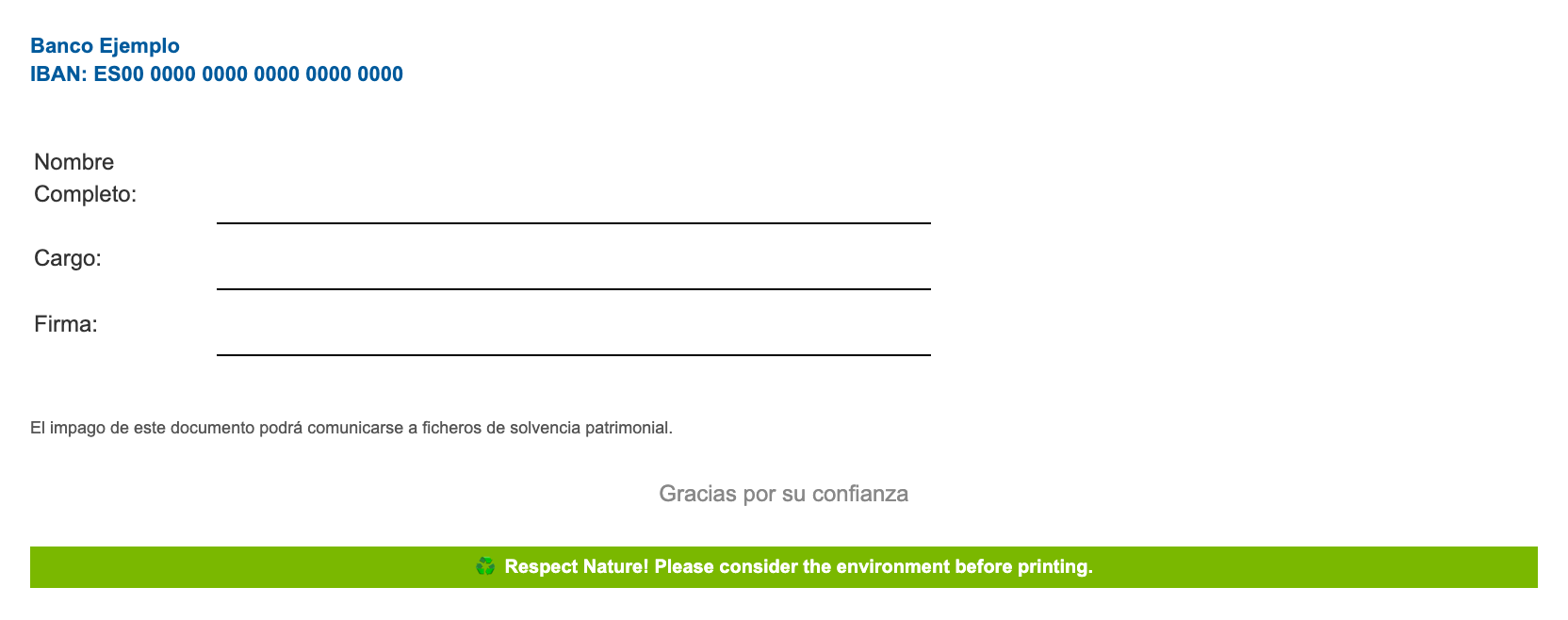
- Pulsa Vista previa ⑤ para verlo: se abre en otra pestaña un pedido de ejemplo con tus cambios, aunque no los hayas guardado. Desde ahí puedes pulsar Guardar / Imprimir PDF para verlo como PDF.
- Pulsa Guardar diseño ⑥. Sale Configuración guardada correctamente.
La biblioteca de textos
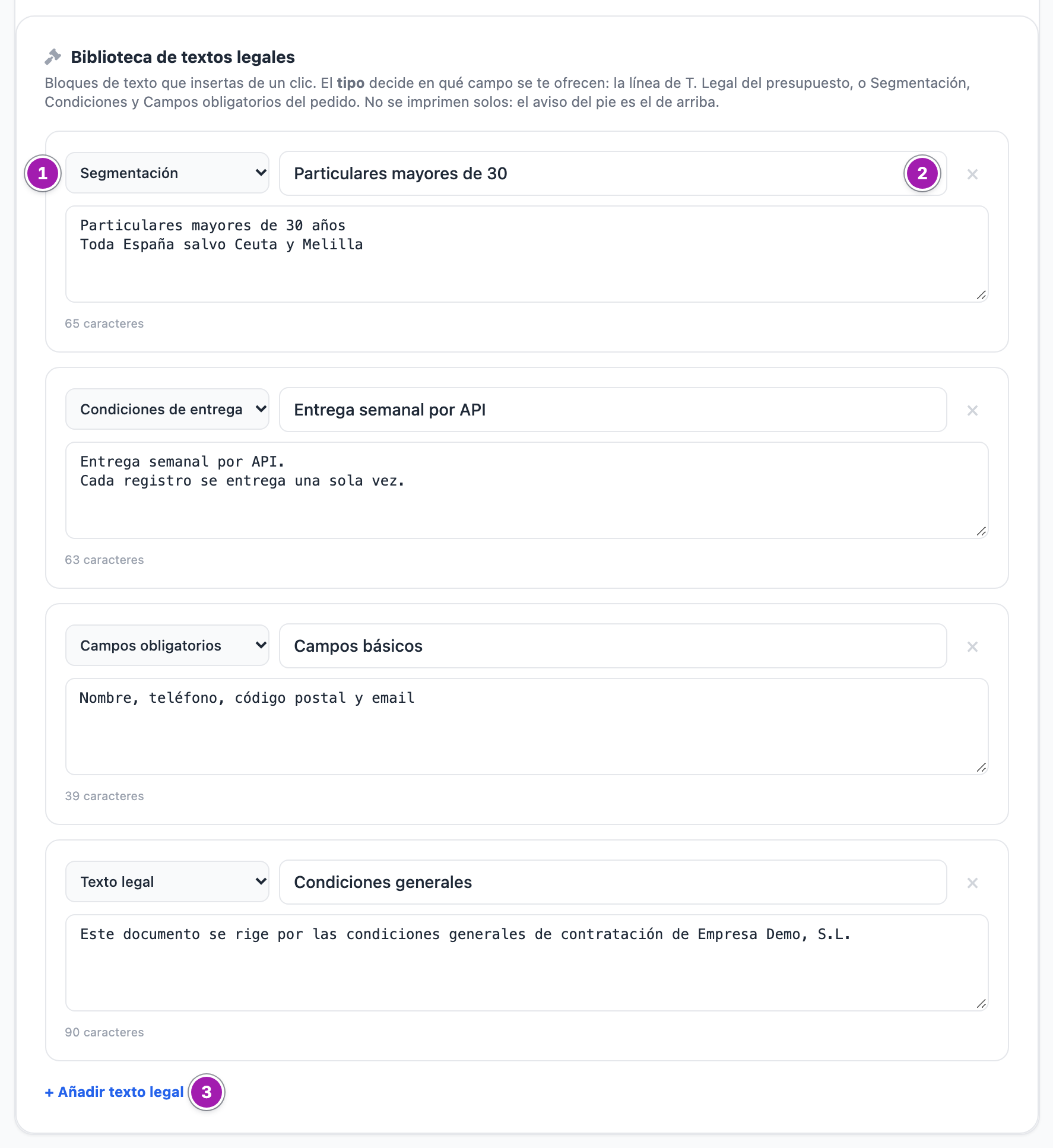
- Baja hasta Biblioteca de textos legales y pulsa + Añadir texto legal ③.
- Elige el tipo ①: Texto legal, Segmentación, Condiciones de entrega o Campos obligatorios. El nuevo nace como Texto legal: cámbialo si es de otro tipo.
- Escribe un nombre ② (el que verás en la lista al insertarlo) y el texto completo. Debajo tienes cuántos caracteres lleva.
- Para quitar uno, pulsa la × de su caja, a la derecha del nombre.
- Pulsa Guardar diseño, arriba: la biblioteca no tiene botón propio.
Dónde se ofrece cada texto, según su tipo:
| Dónde | Qué se ofrece |
|---|---|
| Un presupuesto o un pedido (crear y editar) | Los botones de línea Segmentación, Condiciones Entrega, Campos Oblig. y T. Legal abren una lista con los textos de ese tipo y Escribir uno nuevo, en blanco. Si no hay ninguno de ese tipo, añaden la línea en blanco. |
| Un pedido a proveedor (crear y editar) | Insertar, junto a los campos de segmentación, condiciones de entrega y campos obligatorios. La segmentación y las condiciones se añaden al final de lo que haya; los campos obligatorios sustituyen lo que haya. Los textos legales no se ofrecen aquí. |
Más en Crear y editar un presupuesto o una orden de compra y Crear un pedido a proveedor y enviárselo por correo.
Lo que conviene saber
- El orden del pie en el PDF es siempre el mismo: datos bancarios, firma, aviso legal con el sello, pie libre y barra ecológica. Aquí sólo se enciende, se apaga o se rellena cada bloque; no se cambia el orden ni la plantilla.
- Los datos bancarios se copian en cada presupuesto al crearlo, en su campo Datos Bancarios / Observaciones al Pie. Si cambias el IBAN aquí, los presupuestos ya creados siguen con el suyo; sólo los que tengan ese campo vacío toman el nuevo. Al duplicar o rectificar, se copia el del original.
- La barra ecológica viene escrita en inglés y encendida de fábrica, igual que el bloque de firma: así salen tus PDF hasta que lo cambies. Escribe tu frase o desmarca la casilla.
- No pulses Guardar diseño si la página no ha cargado entera. La biblioteca la pinta la página al cargar; si no ha llegado a pintarse, guardar la deja vacía. Recarga y espera a verla.
- Un texto de la biblioteca sin contenido se descarta al guardar, aunque tenga nombre.
- La vista previa es siempre un pedido de ejemplo, no uno de tus documentos.
- Los datos bancarios también salen en el PDF de las liquidaciones de afiliados; el aviso, el sello, el pie libre, la firma y la barra, no.
Lo que no hace
- No sube ficheros: el sello va por dirección web y el logo de la cabecera es el de Perfil de cuenta: logo, color de marca y datos fiscales de tu empresa.
- No hay una configuración por usuario ni por tipo de documento: presupuestos y pedidos comparten la misma.
- Los textos de la biblioteca no se imprimen solos: hay que insertarlos en cada documento.