CRM Cloud Pantalla
Crear y editar un presupuesto o una orden de compra
Cómo rellenar un documento de venta: cliente, oportunidad, condiciones, días de alquiler y líneas sacadas del catálogo.
En esta página
En resumen
- Desde Órdenes de Compra, Crear Presupuesto abre Nuevo Documento. Empresa y oportunidad son obligatorias.
- Revisa Comercial Responsable: viene con la primera persona de la lista, no contigo.
- Las líneas de producto se buscan en el catálogo; las de texto (segmentación, condiciones…) pueden salir de la biblioteca de Ajustes.
- Se guarda en Borrador y vuelves a la lista. Para cambiarlo después, ábrelo y pulsa Guardar Cambios.
- Necesitas Crear en Docs. Venta (IO/Presupuestos) para el alta y Editar para guardar cambios.
Para qué sirve
Aquí preparas un documento de venta para un cliente: un presupuesto o una orden de compra (en la pantalla, Pedido de Compra). Es el mismo formulario para los dos; sólo cambia el tipo, que decide el título del PDF.
Quién puede usarlo
En el panel de permisos, fila Docs. Venta (IO/Presupuestos) de CRM Cloud:
- Crear uno nuevo: Crear.
- Abrir uno: Visualización, y que esté en tu alcance (se mira por su comercial): con Todo, los de toda la cuenta; con Su equipo, los tuyos y los de tu equipo (si no tienes equipo, sólo los tuyos); con Solo suyos, los tuyos.
- Guardar cambios: Editar, con su alcance.
Si te falta alguno, pídeselo a un administrador de tu cuenta; el cambio se nota en tu siguiente inicio de sesión.
Paso a paso: un documento nuevo
- En Órdenes de Compra (grupo Ventas), pulsa Crear Presupuesto. Se abre Nuevo Documento. (El botón Añadir de la ficha de una oportunidad abre este mismo formulario, vacío: también ahí tendrás que buscar la oportunidad.)
- En Información General:
- Empresa (A facturar) * ①: escribe al menos dos letras y elige la empresa.
- Oportunidad Asociada * ②: con la empresa elegida, sólo salen sus oportunidades. Si cambias de empresa, la oportunidad y el contacto se vacían.
- A la atención de (Contacto): opcional.
- Comercial Responsable ③: comprueba quién sale. Viene marcada la primera persona de la lista, no tú. El documento será de quien quede aquí: si tienes alcance Solo suyos y no te pones, no lo verás en tu lista.
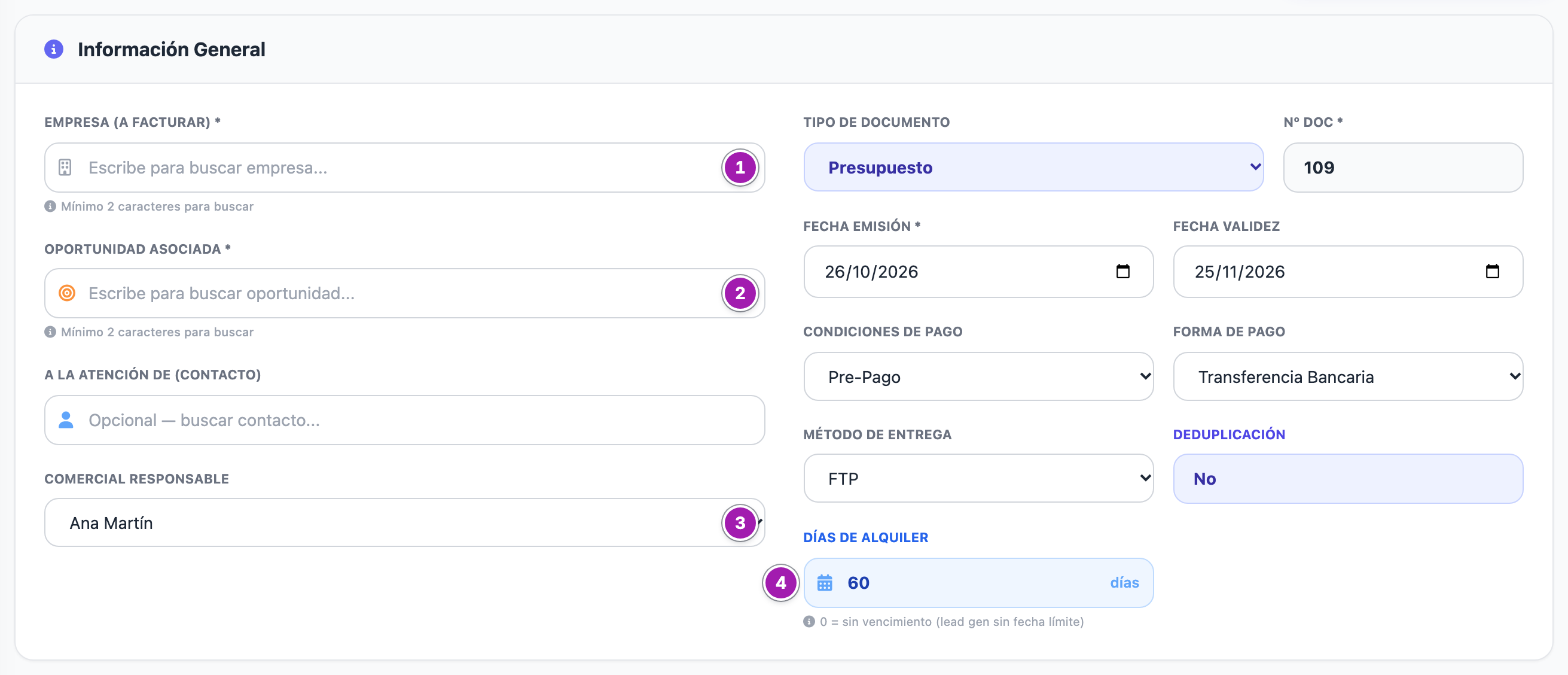
- A la derecha:
- Tipo de Documento: Presupuesto o Pedido de Compra.
- Nº Doc *: viene el siguiente número de la cuenta. Puedes cambiarlo, pero no se comprueba si ya existe. Después no se puede cambiar.
- Fecha Emisión * (hoy) y Fecha Validez (dentro de 30 días).
- Condiciones de Pago, Forma de Pago, Método de Entrega y Deduplicación (texto libre: «No», «Sí, 6 meses»…).
- Días de Alquiler ④: cuántos días puede usar el cliente los datos;
0es sin vencimiento. Sale en el PDF y es lo que usan los avisos de renovación (mira Del negocio al pedido: propuesta, presupuesto, orden de compra y pedido a proveedor).
- En Líneas del Documento, añade lo que vendes (mira la sección siguiente).
- Revisa Datos Bancarios / Observaciones al Pie: viene con los datos bancarios de Ajustes › Diseño de Documentos, y lo que escribas aquí sale al pie del PDF.
- Pulsa Guardar Documento. Si falta la empresa o la oportunidad, el campo se marca en rojo y no se envía.
Se guarda en Borrador y vuelves a la lista, sin mensaje. El documento nuevo sale el primero.
Las líneas del documento
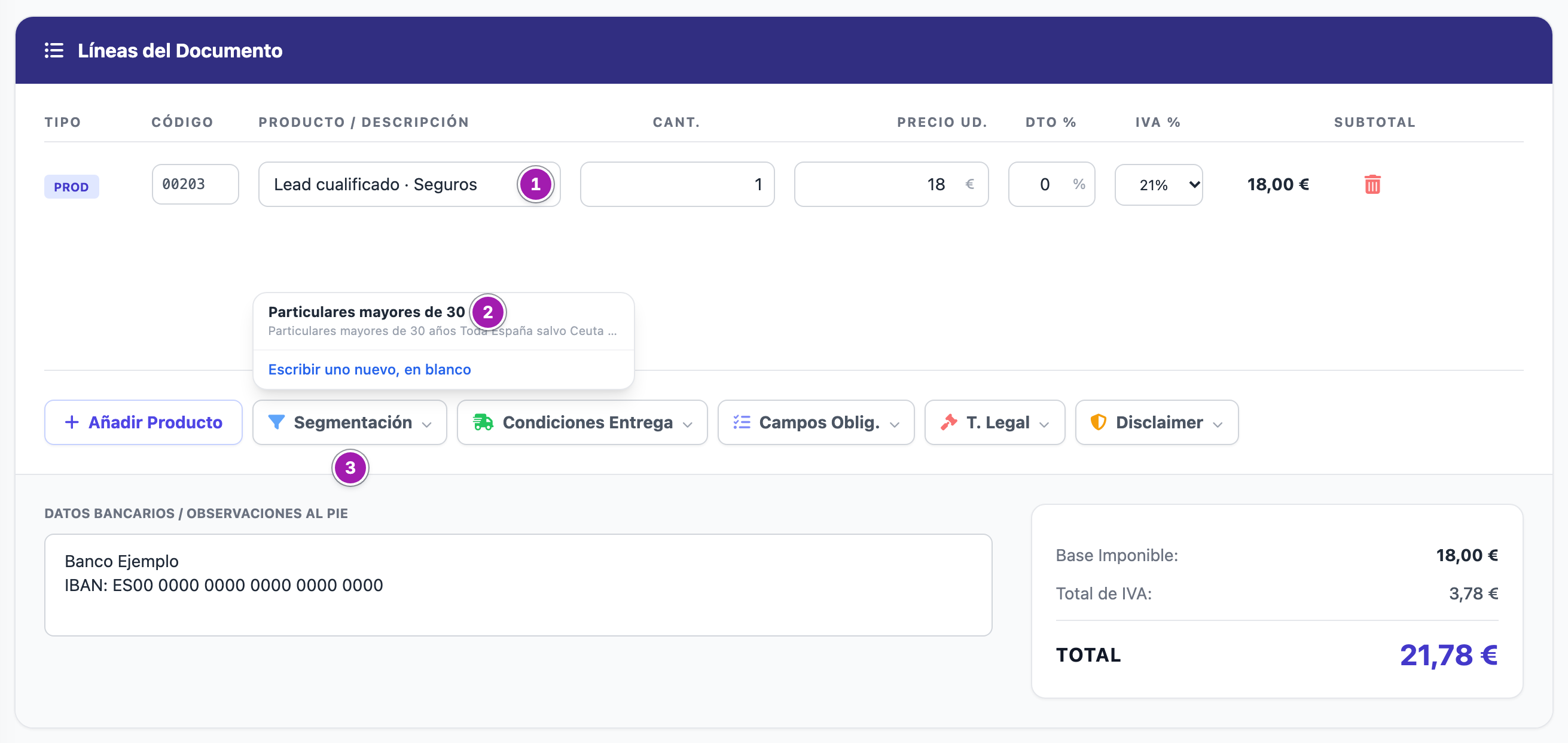
- Producto (PROD): en Código o en Producto / Descripción ①, escribe dos letras y elige del catálogo (salen los artículos activos). Se rellenan la descripción, el código y el precio, que es el Precio en presupuestos de la ficha del producto. Si no está en el catálogo, escríbelo a mano. Luego ajusta la cantidad (con punto para los miles y coma para los decimales:
1.000.000,10,5), el precio, el descuento y el IVA (21 %, 10 % o 0 %). - Añadir Producto añade otra línea de producto.
- Líneas de texto: Segmentación ③, Condiciones Entrega, Campos Oblig. y T. Legal. Si en Ajustes › Diseño de Documentos hay textos guardados de ese tipo, el botón abre una lista con ellos ② y Escribir uno nuevo, en blanco; si no, añade una línea en blanco.
- Disclaimer ofrece los textos que tienen guardados tus proveedores (los afiliados de la cuenta) en su ficha. Si ninguno tiene: «Ningún proveedor tiene disclaimers guardados todavía. Añadirlos en su ficha.».
- La papelera quita la línea. Una línea sin descripción no se guarda.
- Los totales (Base Imponible:, Total de IVA: y Total) cuentan sólo las líneas de producto.
En la pantalla, las líneas de texto llevan su tipo en inglés (por ejemplo «SEGMENTATION»); en el PDF salen en castellano.
Si aceptas el documento, la segmentación, las condiciones de entrega y los campos obligatorios pasan al pedido a proveedor; el texto legal y el disclaimer, no (mira Estados de un presupuesto o pedido, y cómo rectificar uno aceptado).
Editar un documento
- Abre el documento desde la lista. Se abre Editar Documento #….
- Cambia lo que haga falta. Es el mismo formulario, salvo que el número ya no se cambia y el comercial se llama Comercial.
- Pulsa Guardar Cambios. Vuelves a la misma pantalla, sin mensaje.
Arriba tienes también Ver PDF (mira Descargar o imprimir un presupuesto u orden de compra en PDF) y la barra de estados. Pulsar un estado de la barra guarda el formulario entero en ese momento, con lo que tengas escrito: mira Estados de un presupuesto o pedido, y cómo rectificar uno aceptado.
Un documento aceptado, rechazado o anulado sale Bloqueado: no se puede cambiar.
Lo que conviene saber
- «Web Service» sólo se puede elegir al crear. En la edición no está: si un documento lo tenía, Método de Entrega sale en «FTP» y, al guardar cambios, se queda en FTP.
- Si el comercial del documento ya no está activo, en la edición sale marcado y se puede conservar; no se puede elegir a otra persona desactivada.
- No envía el documento por correo: descárgalo en PDF y mándalo tú.
- No cambia la etapa de la oportunidad.
- No se pueden borrar documentos.
Errores frecuentes
| Lo que ves | Qué significa | Qué hacer |
|---|---|---|
| Guardas y el documento no sale en tu lista | Quedó a nombre de otra persona (Comercial Responsable) y tu alcance no te deja verlo. | Pide a quien figura como comercial, o a un administrador, que lo ponga a tu nombre. La próxima vez, comprueba ese campo antes de guardar. |
| «Error: La empresa y el negocio son obligatorios.» | Falta la empresa o la oportunidad. No se ha guardado nada. | Vuelve atrás y elígelas. |
| «No se ha guardado nada: esa persona está desactivada (o no es de tu cuenta) y no se le pueden asignar fichas nuevas. Vuelve atrás y elige a otra persona. Las fichas que ya tenía siguen siendo suyas hasta que las cambies.» | El comercial elegido ya no está activo. | Pulsa Volver al formulario y elige a otra persona. |
| «ACCESO DENEGADO: Documento cerrado legalmente.» | El documento ya está aceptado, rechazado o anulado. | No se puede cambiar: mira cómo rectificar uno aceptado en Estados de un presupuesto o pedido, y cómo rectificar uno aceptado. |
| Al abrir un documento vuelves a la lista, sin aviso | No está en tu alcance o ya no existe. | Si debes verlo, pídelo a un administrador de tu cuenta. |
| Al guardar cambios vuelves al panel del CRM, sin aviso, y no se ha guardado | Te falta Editar en Docs. Venta (IO/Presupuestos). | Pídelo a un administrador de tu cuenta. |
| Al guardar cambios vuelves a la lista, sin aviso, y no se ha guardado | Tienes Editar, pero ese documento queda fuera de su alcance (por ejemplo, con Solo suyos y un documento de otra persona). | Pídelo a un administrador de tu cuenta. |
| El buscador de productos no ofrece nada | Escribiste menos de dos letras, o el catálogo no tiene ese producto. | Escribe más, o pon el producto a mano. |
Relacionado
- Presupuestos y pedidos: la lista (Órdenes de Compra)
- Estados de un presupuesto o pedido, y cómo rectificar uno aceptado
- Descargar o imprimir un presupuesto u orden de compra en PDF
- Del negocio al pedido: propuesta, presupuesto, orden de compra y pedido a proveedor
- Productos: el catálogo de secciones, familias y artículos
- Diseño de documentos: datos bancarios, textos legales y pie de los PDF