Ajustes Pantalla
Perfil de cuenta: logo, color de marca y datos fiscales de tu empresa
Los datos de tu empresa que salen en presupuestos, pedidos y liquidaciones: logo, color, razón social, CIF, dirección y contacto.
En esta página
En resumen
- El Perfil de Cuenta guarda los datos de tu empresa que salen en la cabecera de los presupuestos, los pedidos y las liquidaciones de afiliados: logo, color, razón social, CIF, dirección y correo.
- El logo admite JPG, PNG, GIF o WebP de menos de 2 MB y como mucho 4.000 px de lado. No admite SVG. No se puede quitar, sólo cambiar por otro.
- El correo de la cuenta tiene que ser propio: no puede repetir el de otra cuenta de la plataforma.
- La IA de redacción toma el nombre de tu empresa del campo Nombre del contacto administrativo, no de la razón social.
Para qué sirve
Para que tus documentos lleven tu marca y tus datos fiscales: el logo arriba a la izquierda, tus datos arriba a la derecha y el color de marca en los títulos, las líneas y los totales. Lo que se guarda vale para toda la cuenta.
Quién puede usarlo
Necesitas Acceso Total en la fila Perfil de Cuenta (Facturación), dentro de Configuración (Settings), en el panel de permisos. Si no la tienes, pídesela a un administrador de tu cuenta.
Paso a paso
- Ve a Configuración › General › Perfil de Cuenta.
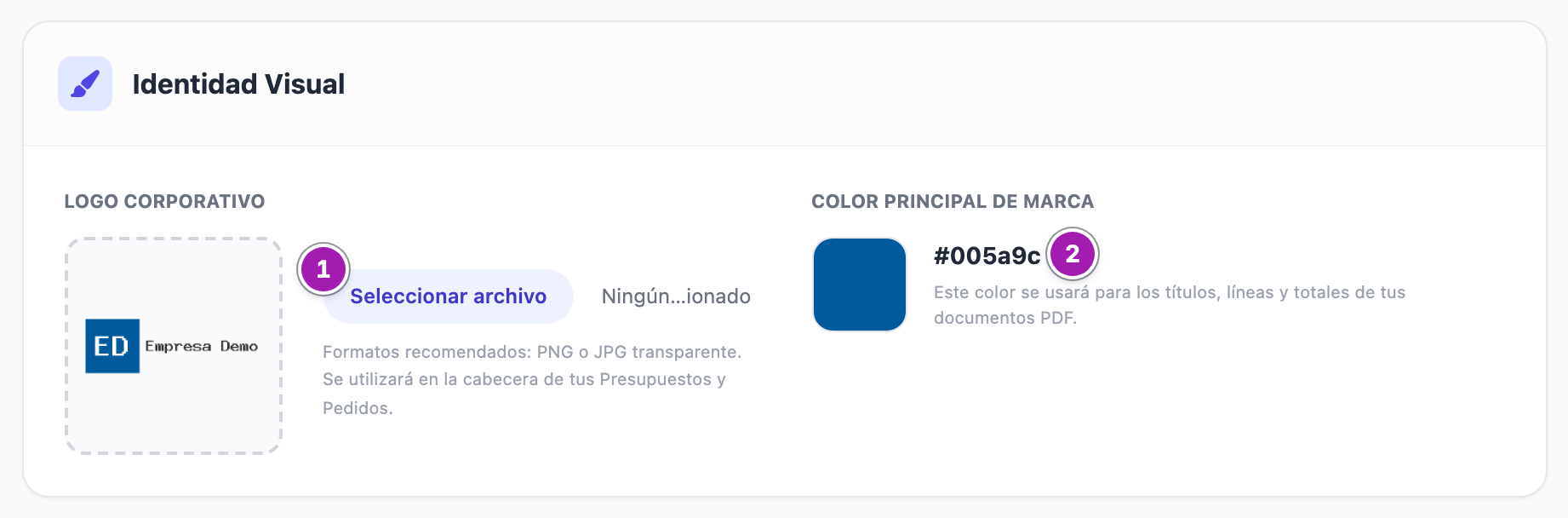
- En Identidad Visual:
- Logo Corporativo ①: a la izquierda ves el logo actual (o Sin logo). Para cambiarlo, elige un fichero de tu ordenador. Mejor un PNG con fondo transparente.
- Color Principal de Marca ②: pulsa el cuadro de color y elige el tuyo; al lado ves su código.
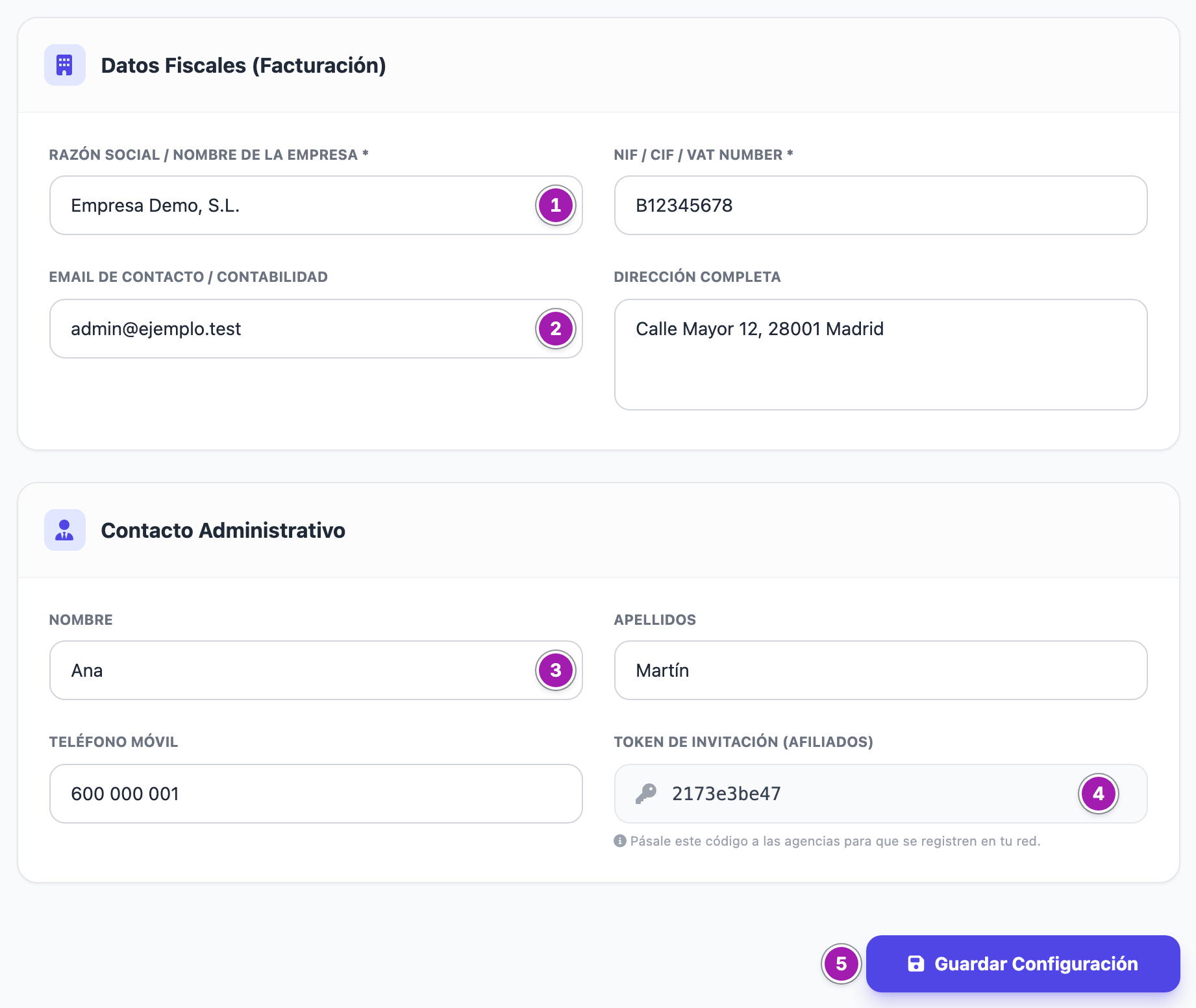
- En Datos Fiscales (Facturación) rellena Razón Social / Nombre de la Empresa * ①, NIF / CIF / VAT Number *, Email de Contacto / Contabilidad ② y Dirección Completa.
- En Contacto Administrativo están Nombre ③, Apellidos y Teléfono Móvil. No salen en ningún documento.
- Pulsa Guardar Configuración ⑤. Sale Los datos de tu cuenta han sido actualizados correctamente.
Si a tu cuenta se le ofrece más de un idioma, verás además Idioma de la cuenta: es el de quien no haya elegido otro en su perfil, y cada persona lo ve la próxima vez que entre.
Dónde salen estos datos

- En el PDF de presupuestos y pedidos: el logo arriba a la izquierda (sin logo, la razón social en grande con tu color), y a la derecha la razón social, «CIF/NIF: …», la dirección y el correo. El color va en los títulos, las líneas, los totales y el botón Guardar / Imprimir PDF. Si falta un dato, en su lugar sale un texto de relleno como «Configura tu Empresa» o «Dirección de tu empresa»: rellénalo aquí. Más en Descargar o imprimir un presupuesto u orden de compra en PDF.
- En la vista previa de Diseño de documentos: datos bancarios, textos legales y pie de los PDF.
- En el PDF de las liquidaciones de afiliados: el logo, la razón social, el CIF, la dirección y el correo (La liquidación de un afiliado: revisar, confirmar, pagar y descargar).
- En la IA de redacción: cuando la IA escribe un mensaje desde una ficha o prepara el borrador de un paso de secuencia, presenta a quien escribe como de la empresa que figura en Nombre, dentro de Contacto Administrativo, no en la razón social. Si quieres que te presente con el nombre de tu empresa, escríbelo ahí (Redactar y reescribir con IA).
- La razón social, además, es el nombre con el que sale tu empresa en otros sitios: el nombre de tu red en los portales de afiliados y de anunciantes, algunos correos de People y el pie del correo con el que le llega un lead a un comprador.
El pie del documento (datos bancarios, aviso legal, firma) no se pone aquí: va en Diseño de documentos: datos bancarios, textos legales y pie de los PDF.
Lo que conviene saber
- El logo no se puede quitar, sólo cambiar por otro. Si eliges uno que no vale, se guarda todo lo demás y el logo se queda como estaba.
- El correo de la cuenta tiene que ser propio: no puede ser el de otra cuenta de la plataforma. Rellénalo; no lo dejes vacío. Si al guardar no vuelve el aviso verde, no se ha guardado nada: revisa el correo y vuelve a intentarlo; si sigue igual, pide ayuda a soporte.
- El token de invitación (Token de Invitación (Afiliados) ④) es la parte final del enlace con el que se registran tus afiliados. Para invitar a uno no le pases el código suelto: el registro no tiene dónde escribirlo. Pásale el enlace entero, que copias con Copiar Enlace Invitación en Afiliados (Pubs), en Affiliate Cloud (Dar de alta un afiliado: a mano o con el enlace de invitación). El token no se puede cambiar.
- El logo y el color de la aplicación no cambian: esto es sólo para tus documentos.
- No es la facturación de tu suscripción a la plataforma: son los datos que salen en tus documentos.
Errores frecuentes
| Lo que ves | Qué significa | Qué hacer |
|---|---|---|
| «Los datos se han guardado, pero el logo no: debe ser una imagen JPG, PNG, GIF o WebP, de menos de 2 MB y de 4.000 px de lado como máximo. Los SVG no se admiten.» | El resto se ha guardado; el logo no era una imagen válida, pesaba demasiado o era un SVG. | Exporta el logo como PNG o JPG más pequeño y vuelve a elegirlo. |
| «No se ha guardado nada: el envío era demasiado grande. Suele ser el logo; prueba con una imagen más ligera.» | El fichero era tan grande que no llegó nada del formulario. | Reduce el logo y guarda otra vez; los demás datos también hay que volver a escribirlos si los habías cambiado. |