CRM Cloud Pantalla
Presupuestos y pedidos: la lista (Órdenes de Compra)
Dónde ver, filtrar y duplicar tus presupuestos y órdenes de compra, y cambiar el estado de varios a la vez.
En esta página
En resumen
- La lista de Órdenes de Compra (pantalla Presupuestos y Pedidos) reúne los presupuestos y las órdenes de compra de tu alcance: son el mismo documento con otro tipo.
- Necesitas Visualización en la fila Docs. Venta (IO/Presupuestos); para cambiar el estado de varios, Editar; para duplicar, Crear.
- Duplicar crea el documento nuevo al instante, en Borrador, sin preguntar.
- Cambiar el estado de varios a Aceptado no crea el pedido a proveedor: eso sólo pasa al aceptar uno desde su edición.
- Los documentos no se pueden borrar.
Para qué sirve
Es la lista de todos los documentos de venta: presupuestos y órdenes de compra. Desde aquí los buscas, los abres, sacas su PDF, duplicas uno para no empezar de cero o cambias el estado de varios a la vez.
La verás con tres nombres: en el menú, Órdenes de Compra (grupo Ventas de CRM Cloud); en el título de la pantalla, Presupuestos y Pedidos; y en el panel de permisos, Docs. Venta (IO/Presupuestos).
Quién puede usarlo
Necesitas Visualización en la fila Docs. Venta (IO/Presupuestos) de CRM Cloud, en el panel de permisos. Si no lo tienes, pídeselo a un administrador de tu cuenta; el cambio se nota en tu siguiente inicio de sesión.
Lo que ves depende de tu alcance, que se mira por el comercial de cada documento: con Todo ves los de toda la cuenta; con Su equipo, los tuyos y los de tu equipo (si no tienes equipo, sólo los tuyos); con Solo suyos, sólo los tuyos.
- Para cambiar el estado de varios necesitas además Editar.
- Para duplicar necesitas Crear, y poder ver el original.
- Importar CSV lleva al importador, que pide otra casilla: Importación de ficheros.
La pantalla
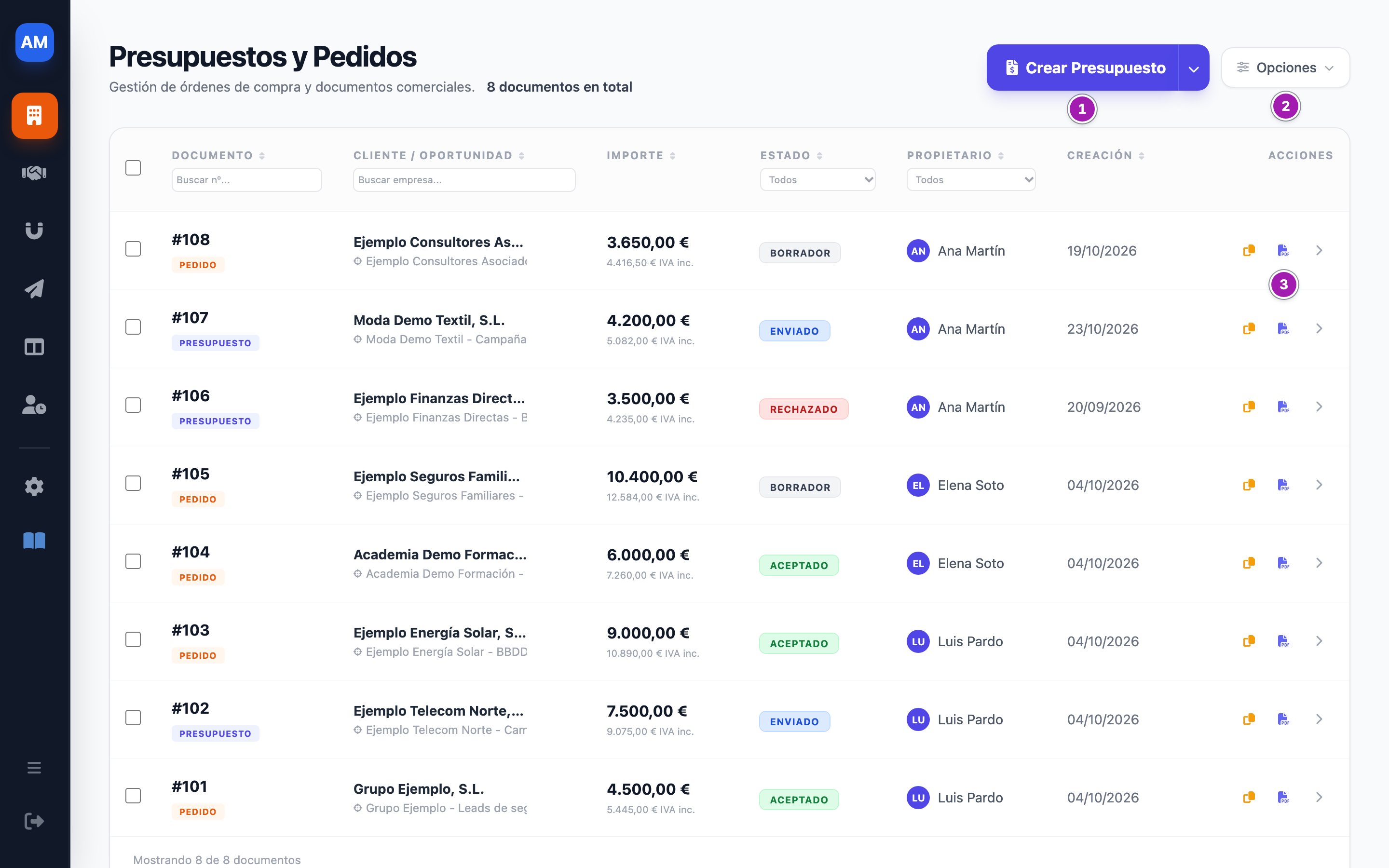
- Un documento, dos tipos. Bajo el número, la etiqueta dice Presupuesto o Pedido (una orden de compra). Es el mismo documento; el tipo se elige al crearlo. Mira Crear y editar un presupuesto o una orden de compra.
- ① Crear Presupuesto abre un documento nuevo. Su flecha ofrece Nuevo Presupuesto (lo mismo) e Importar CSV (mira Importar empresas, contactos, oportunidades y más desde un CSV).
- Columnas: Documento, Cliente / Oportunidad, Importe (sin IVA, y debajo con IVA), Estado, Propietario, Creación y Acciones. En ② Opciones › Columnas visibles puedes añadir Tipo y Vencimiento; Restablecer por defecto deja sólo Propietario.
- En cada fila, tres iconos: Duplicar, Descargar PDF ③ (se abre en otra pestaña; mira Descargar o imprimir un presupuesto u orden de compra en PDF) y Editar.
- Para abrir un documento, pulsa su fila o su número. Con Ctrl (Cmd en Mac), Mayús o la rueda del ratón se abre en otra pestaña. La flecha de volver de la ficha te devuelve a la lista con los filtros que tenías.
- Salen 25 por página, los más nuevos primero.
Buscar y filtrar
Bajo el título de cada columna hay un filtro: Buscar nº... y Buscar empresa... (escribe y pulsa Intro), el estado, el tipo (si tienes la columna Tipo a la vista) y el propietario. Se combinan entre sí. Para ordenar, pulsa el título de una columna; otra vez, al revés. Limpiar filtros lo quita todo.
En el filtro de propietario salen las personas activas y también las desactivadas que tienen documentos, marcadas.
Guardar una vista
Con los filtros y el orden puestos, abre Opciones, pulsa Guardar vista actual, ponle nombre y pulsa Guardar. Sale arriba, junto a Filtros:; con dos o más, van dentro del botón «N filtros guardados». La estrella la deja como predeterminada: se abre sola al entrar sin filtros. La «×» la quita.
Las vistas y las columnas elegidas se guardan en tu navegador: no las ven tus compañeros ni pasan a otro ordenador.
Duplicar un documento
Pulsa el icono Duplicar de la fila. Se crea al momento, sin preguntar: un documento nuevo en Borrador, con el siguiente número de la cuenta y la fecha de hoy, que copia todo lo demás del original (cliente, oportunidad, contacto, comercial, condiciones, días de alquiler y todas las líneas). Se abre su edición con un aviso como «Duplicado del documento #1. Revisa los datos y guarda cuando estés listo.»: el número de ese aviso es una referencia interna, no el número del documento.
Revisa sobre todo la fecha de validez y el comercial: se copian tal cual, aunque la fecha ya haya pasado.
Cambiar el estado de varios a la vez
- Marca las casillas de los documentos. Abajo aparece una barra con cuántos llevas.
- En Cambiar estado a: ① elige Borrador, Enviado, Aceptado o Rechazado, y pulsa Aplicar ②.
- En ¿Cambiar estado?, pulsa Sí, aplicar.

Si marcas toda la página y hay más, la barra ofrece seleccionar todos los documentos de la búsqueda (respetando los filtros puestos).
Al terminar vuelves a la lista sin ningún mensaje: mira la columna Estado para comprobarlo.
Ojo: aceptar aquí sólo cambia el estado. El documento cuenta como venta en los informes, pero no se crea el borrador del pedido a proveedor ni se avisa a nadie, como sí pasa al aceptar uno desde su edición. Úsalo con documentos abiertos; para cerrar uno, hazlo desde su edición: mira Estados de un presupuesto o pedido, y cómo rectificar uno aceptado.
Lo que conviene saber
- No se pueden borrar documentos. Si uno sobra, déjalo en Rechazado o anúlalo desde su edición.
- La lista sólo distingue cuatro estados. Un documento En Negociación o anulado sale con la etiqueta Desconocido, y el filtro de estado no los ofrece.
- No envía nada por correo: el documento se descarga en PDF y lo mandas tú.
Errores frecuentes
| Lo que ves | Qué significa | Qué hacer |
|---|---|---|
| No ves Órdenes de Compra en el menú, o al abrir un enlace a la lista vuelves al panel del CRM sin ningún aviso | Te falta Visualización en Docs. Venta (IO/Presupuestos). | Pídelo a un administrador de tu cuenta. |
| Al pulsar Duplicar vuelves al panel del CRM, sin ningún aviso | Te falta Crear en Docs. Venta (IO/Presupuestos): no se ha creado nada. | Pídelo a un administrador de tu cuenta. |
| Tras Sí, aplicar la lista sale igual, sin mensaje | Te falta Editar en Docs. Venta (IO/Presupuestos): no se ha cambiado nada. | Pídelo a un administrador de tu cuenta. |
| Importar CSV te devuelve al panel del CRM | Te falta Importación de ficheros. | Pídelo a un administrador de tu cuenta. |
| Un documento con la etiqueta Desconocido | Está en negociación o anulado. | Ábrelo: su edición dice el estado. |
Relacionado
- Crear y editar un presupuesto o una orden de compra
- Estados de un presupuesto o pedido, y cómo rectificar uno aceptado
- Descargar o imprimir un presupuesto u orden de compra en PDF
- Del negocio al pedido: propuesta, presupuesto, orden de compra y pedido a proveedor
- Importar empresas, contactos, oportunidades y más desde un CSV
- Qué puede ver y hacer cada persona en el CRM