CRM Cloud Pantalla
Pedidos a proveedor: lista y tablero
Seguir los pedidos que encargas a tus proveedores, moverlos de estado, exportarlos y duplicarlos.
En esta página
En resumen
- Pedidos a Proveedores (grupo Operaciones) reúne los pedidos a tus proveedores, en lista o en tablero.
- Ver y exportar pide Visualización en Pedidos (PO Proveedor); mover de estado, Editar; borrar desde la lista, Eliminar.
- Un pedido es del comercial del documento de venta del que sale.
- Para cambiar el estado, arrastra la tarjeta en el tablero o marca varios en la lista.
- La exportación saca todos los pedidos de tu alcance, sin filtros, y no se pueden importar pedidos.
Para qué sirve
Cuando vendes datos o leads que te sirve otro, encargas un pedido a proveedor. Esta pantalla los reúne todos: aquí ves en qué estado está cada uno, los mueves de estado, los exportas o duplicas uno.
Los proveedores son los afiliados de tu cuenta. Normalmente un pedido nace solo, como borrador, al aceptar un presupuesto u orden de compra; también se puede crear a mano. Cómo se completa y se envía: Crear un pedido a proveedor y enviárselo por correo.
Quién puede usarlo
En el panel de permisos, fila Pedidos (PO Proveedor) de CRM Cloud:
- Ver la lista y el tablero, y exportar: Visualización.
- Mover un pedido de estado (en el tablero o varios desde la lista): Editar.
- Borrar desde la lista (uno con su papelera o varios marcados): Eliminar.
Si te falta alguno, pídeselo a un administrador de tu cuenta; el cambio se nota en tu siguiente inicio de sesión.
Un pedido no tiene comercial propio: es del comercial del presupuesto u orden de compra de la que sale. Con Todo ves los de toda la cuenta; con Su equipo, los de los documentos tuyos y de tu equipo (si no tienes equipo, sólo los tuyos); con Solo suyos, los de tus documentos. Si cambias el comercial del documento, el pedido cambia de manos con él.
La pantalla
En CRM Cloud, grupo Operaciones, entrada Pedidos a Proveedores.
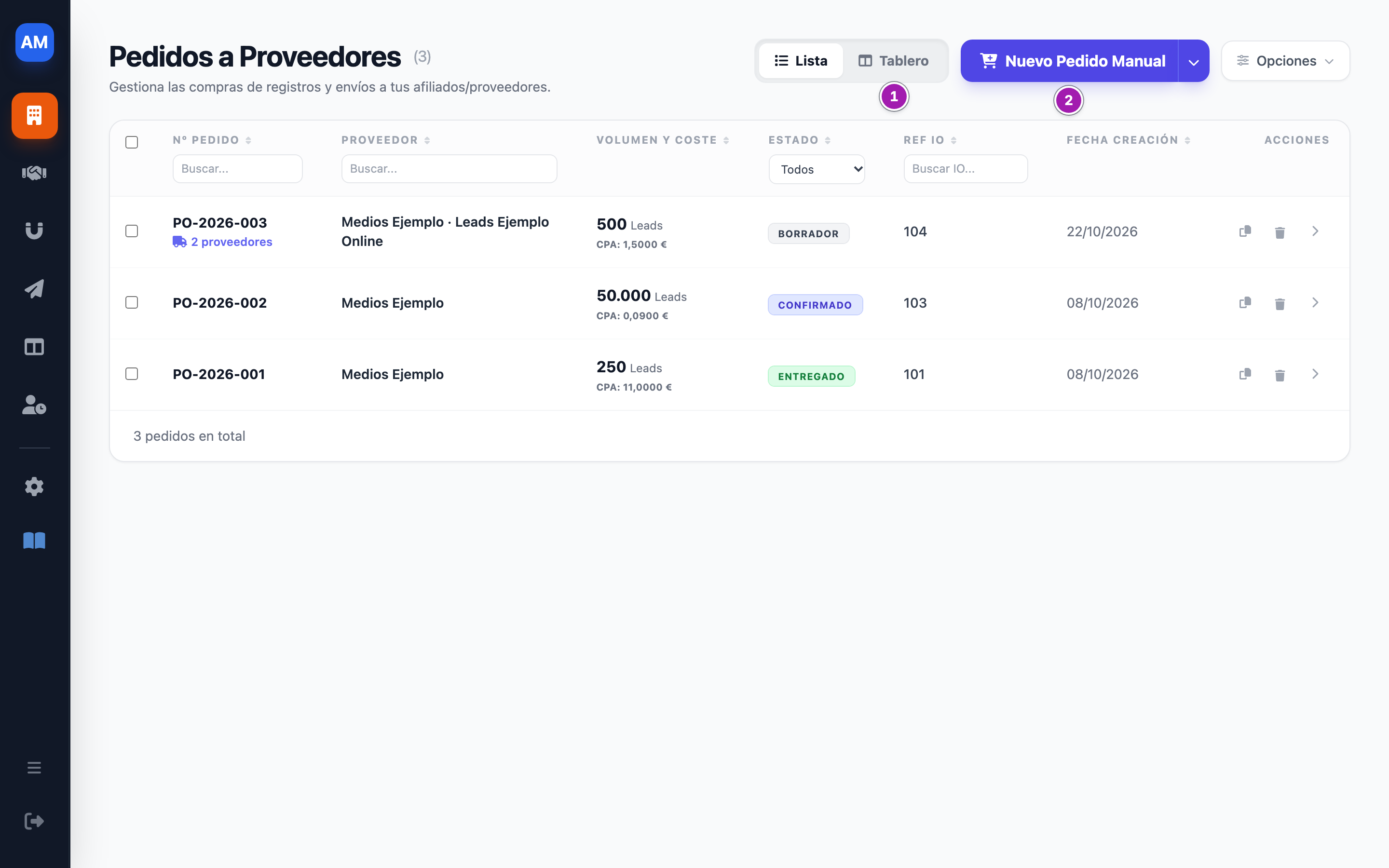
- Arriba, Lista y Tablero ① cambian la vista; tu navegador recuerda la última.
- Nuevo Pedido Manual ② crea uno a mano. Su flecha ofrece Importar CSV y Exportar CSV completo.
- Columnas de la lista: Nº Pedido (con «2 proveedores» si tiene más de uno), Proveedor, Volumen y Coste (los leads y el CPA, el precio por lead del proveedor), Estado, Ref IO (el número del documento de venta), Fecha Creación y Acciones. En Opciones › Columnas visibles puedes añadir campaña, cliente, costes, precio al cliente, facturación, fechas de alquiler, el correo GDPR y las notas.
- Filtros bajo cada título (número, proveedor, estado y Buscar IO...); el de proveedor sólo busca en el primer proveedor de cada pedido. Para ordenar, pulsa el título. Las vistas guardadas funcionan como en la lista de presupuestos: se guardan en tu navegador.
- En cada fila: Duplicar pedido, Eliminar pedido (abre la misma confirmación que el borrado de varios) y Ver detalle. También puedes abrir el pedido pulsando su fila o su número (con Ctrl, Cmd, Mayús o la rueda, en otra pestaña).
Los estados
Borrador, Enviado, Confirmado, Entregado y Anulado. El pedido pasa solo a Enviado cuando mandas el correo al proveedor desde su ficha; los demás los pones tú.
El tablero
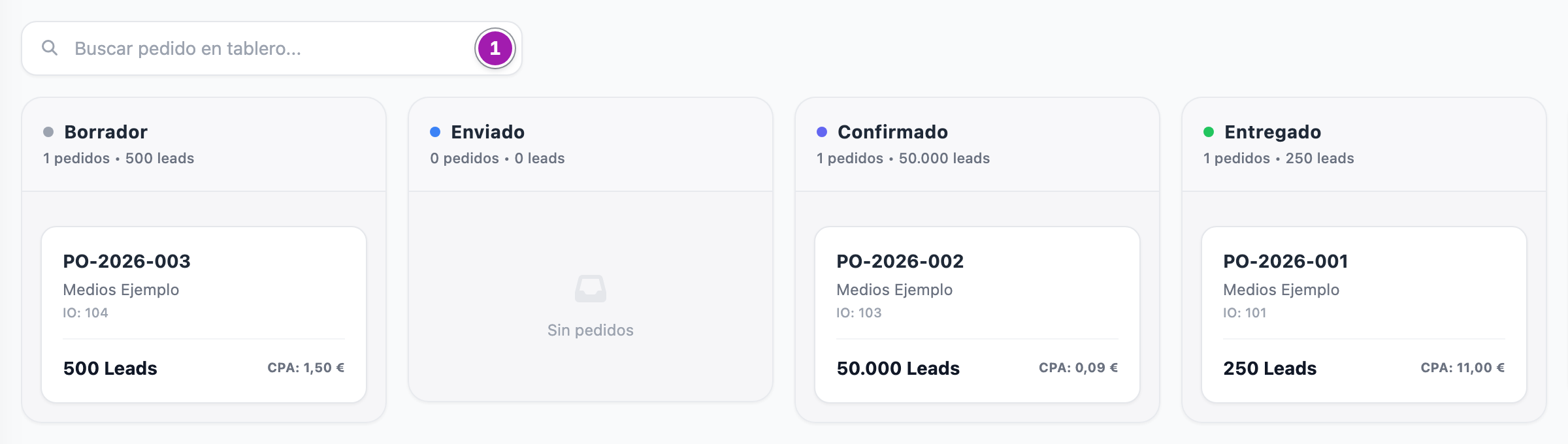
Una columna por estado, con cuántos pedidos y cuántos leads lleva. Para cambiar el estado de un pedido, arrastra su tarjeta a otra columna. El buscador del tablero ① filtra por número, proveedor (el primero de cada pedido) o documento de venta. El tablero enseña lo mismo que la lista con sus filtros, sin páginas.
Si te falta Editar para ese pedido, el cambio no se guarda, pero la tarjeta se queda en la columna nueva hasta que recargas. Ante la duda, recarga la página.
Cambiar el estado o borrar varios
- En la lista, marca las casillas de los pedidos. Abajo aparece una barra.
- Elige el estado en Cambiar estado... y pulsa Aplicar, o pulsa Eliminar.
- Para borrar, confirma en ¿Eliminar estos pedidos? con Sí, eliminar. No se puede deshacer.
Mientras no tengas marcada toda la página, la barra ofrece Seleccionar los … pedidos, que marca todos los de la búsqueda, también los de otras páginas. Al terminar sale «Acción completada correctamente.».
Exportar
Exportar CSV completo descarga un fichero pedidos_proveedores_<fecha>_<hora>.csv, separado por punto y coma, con todos los pedidos de tu alcance (no sólo los filtrados) y una fila por proveedor de cada pedido: estado, volumen, CPA, facturas, precio al cliente, fechas de alquiler, correos, deduplicación, campos obligatorios y notas.
Los estados salen con su nombre interno en inglés (draft, sent, confirmed, delivered, cancelled) y los importes con punto decimal: tenlo en cuenta al abrirlo en una hoja de cálculo.
Duplicar un pedido
Duplicar pedido crea al momento, sin preguntar, un pedido nuevo en Borrador con el siguiente número, unido al mismo documento de venta. Copia los proveedores (también en Borrador), el volumen, los costes, el precio al cliente, la fecha límite de entrega, la deduplicación, la segmentación, los campos obligatorios y las notas. No copia los correos GDPR y CC, las fechas de alquiler ni las facturas. Se abre su ficha con el aviso «Duplicado del pedido PO-2026-001. Revisa los datos, añade proveedores y guarda.» (con el número del pedido original).
Lo que conviene saber
- No se pueden importar pedidos. Importar CSV lleva al importador general, que no tiene pedidos a proveedor.
- La lista no avisa de que un alquiler vaya a vencer: eso lo hacen los avisos de renovación (mira Del negocio al pedido: propuesta, presupuesto, orden de compra y pedido a proveedor).
- Desde la lista no se envía nada a los proveedores: se hace desde la ficha del pedido.
Errores frecuentes
| Lo que ves | Qué significa | Qué hacer |
|---|---|---|
| No ves Pedidos a Proveedores en el menú, o un enlace a la lista te devuelve al panel del CRM sin aviso | Te falta Visualización en Pedidos (PO Proveedor). | Pídelo a un administrador de tu cuenta. |
| Una tarjeta vuelve a su columna al recargar | El cambio no se guardó: te falta Editar para ese pedido. | Pídelo a un administrador de tu cuenta. |
| Tras Aplicar o Sí, eliminar la lista sale igual, sin mensaje | Te falta Editar (cambiar el estado) o Eliminar (borrar). | Pídelo a un administrador de tu cuenta. |
| El CSV trae pedidos que no ves en la lista | La exportación no aplica los filtros de la pantalla. | Filtra en la hoja de cálculo. |