CRM Cloud Paso a paso
Registrar una llamada, una nota, un LinkedIn o un WhatsApp en el muro
Las pestañas del muro de cada ficha: qué se registra en cada una, cómo distinguir una invitación de LinkedIn de un InMail y cómo agendar el siguiente paso.
En resumen
- El muro de cada ficha (empresa, contacto, oportunidad y cliente potencial) tiene pestañas para anotar lo que haces: LinkedIn, WhatsApp, Llamada, Nota, Email y Tarea.
- El CRM no envía LinkedIn ni WhatsApp: copias el texto o abres la conversación, y aquí queda anotado.
- En un cliente potencial, la opción Conexión / InMail / Sales Nav decide cómo cuenta ese LinkedIn en el informe de Actividad SDR.
- Lo anotado no se puede editar ni borrar desde la ficha.
Para qué sirve
Para que quede en la ficha lo que has hecho con un cliente: una llamada, un mensaje de LinkedIn, un WhatsApp, una nota interna o un correo que enviaste o recibiste fuera del CRM. Así cualquiera del equipo ve el historial completo y el siguiente paso.
Enviar un correo desde la ficha tiene su artículo: Enviar un correo desde una ficha del CRM. Crear una tarea, también: Tareas y recordatorios.
Quién puede usarlo
Cada ficha pide una casilla distinta del panel de permisos, en CRM Cloud:
| Ficha | Para anotar en el muro |
|---|---|
| Empresa | Crear en Actividades (Muro), y que la empresa entre en tu alcance de Visualización en Empresas (Cuentas) |
| Oportunidad | Crear en Negocios (Pipeline) (el menú la llama Oportunidades) |
| Cliente potencial | Crear en Prospectos (Cartera fría) |
| Contacto | Las pestañas salen a quien puede abrir su ficha |
En la ficha de empresa, sin Crear en Actividades (Muro) no hay pestañas. En las demás fichas las pestañas salen siempre, y si te falta la casilla el aviso llega al pulsar Guardar. Si te falta algo, pídeselo a un administrador de tu cuenta; el cambio se nota en tu siguiente inicio de sesión.
Paso a paso
- Abre la ficha de la empresa, el contacto, la oportunidad o el cliente potencial.
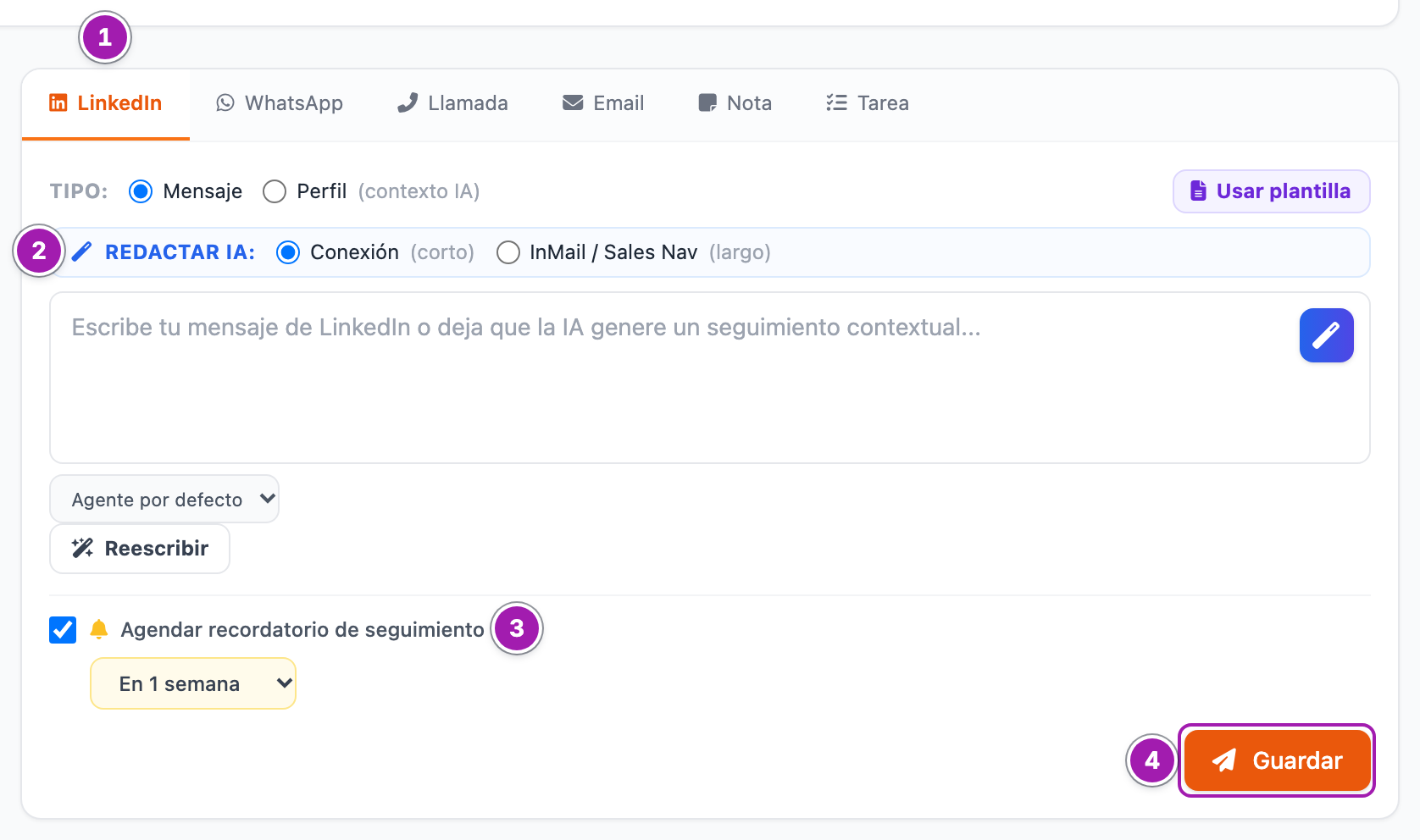
- En el bloque de pestañas ①, elige la del tipo de actividad. Abre en LinkedIn.
- En empresas, contactos y oportunidades el orden es LinkedIn, WhatsApp, Llamada, Nota, Email, Tarea; en clientes potenciales, Email va antes que Nota.
- Escribe lo que ha pasado en la caja de texto.
- Si quieres acordarte de volver a contactar, marca Agendar recordatorio de seguimiento ③ y elige cuándo (por defecto, En 1 semana; en Email, En 3 días). Al guardar se crea una tarea a tu nombre: mira Tareas y recordatorios.
- Pulsa Guardar ④. Sale Actividad registrada. (en LinkedIn) o Guardado. (en WhatsApp, Llamada y Nota) y la página se recarga con la actividad arriba del Historial de Actividad.
Ojo: al guardar, la página se recarga. Si tenías algo escrito en otra pestaña, se pierde.
El CRM no publica nada en LinkedIn: escribes (o pides a la IA un borrador), pulsas Copiar para LinkedIn, lo pegas en LinkedIn y aquí lo guardas.
- Redactar IA: ② tiene dos opciones: Conexión (corto, para una invitación) e InMail / Sales Nav (largo). Le dice a la IA qué escribir: Redactar y reescribir con IA.
- En un cliente potencial, esa opción se guarda con la actividad y decide si cuenta como invitación o como InMail en el informe de Actividad SDR (Actividad SDR: esfuerzo y embudo de prospección). Por defecto es Conexión: si registras un InMail, cámbiala antes de guardar. En empresas, contactos y oportunidades no se guarda.
- Sólo en un cliente potencial hay además Tipo:, con Mensaje (por defecto) o Perfil. El historial lo rotula así.
- Usar plantilla carga un texto preparado: Usar plantillas y recursos al escribir.
Arriba sale Para: con el teléfono de la ficha ①. En una oportunidad es el del contacto; en una empresa, el suyo o, si no tiene, el de su primer contacto.
- Escribe el mensaje (o usa una plantilla o la IA).
- Pulsa Abrir en WhatsApp ②: se abre WhatsApp con el mensaje escrito, y lo envías tú desde allí. También puedes pulsar Copiar.
- Vuelve a la ficha y pulsa Guardar para dejarlo anotado.
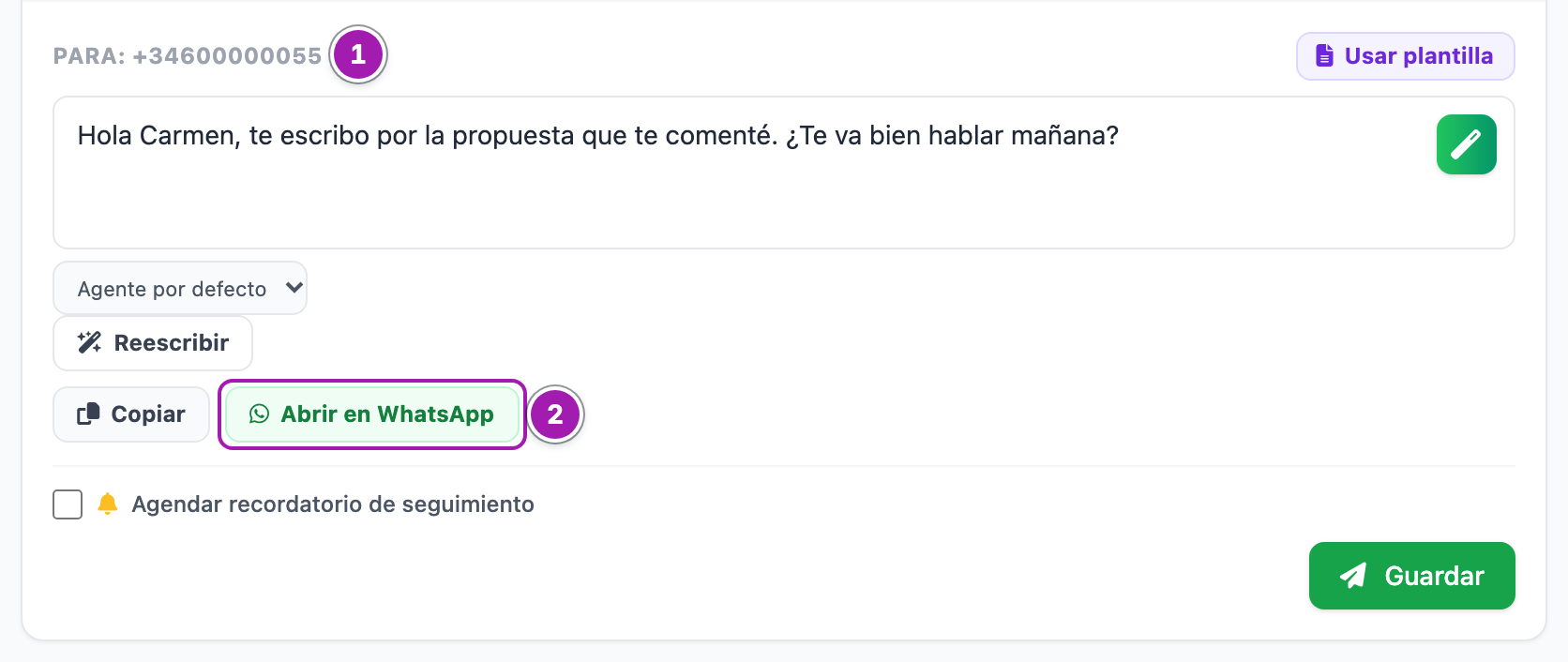
Si la ficha no tiene teléfono, sale Sin teléfono en la ficha (no podrás abrir WhatsApp): puedes escribir y guardar, pero no abrir la conversación.
Llamada y Nota
- Llamada: el resumen de la llamada (tono, interés, próximos pasos). El CRM no llama: no tiene telefonía.
- Nota: cualquier nota interna. No le llega al cliente.
Guardar un correo que no salió del CRM
En la pestaña Email puedes anotar un correo que enviaste o recibiste desde tu programa de correo:
- Elige Enviado o Recibido (con Recibido, la línea dice De: en lugar de Para:).
- Escribe el asunto y pega el texto.
- Pulsa Guardar (no Enviar Email). No se envía nada: queda anotado como correo saliente o entrante.
Con Guardar, la casilla Agendar recordatorio de seguimiento de esta pestaña sólo crea la tarea en un cliente potencial; en una empresa, un contacto o una oportunidad, créala en la pestaña Tarea.
Un correo anotado como Recibido cuenta como respuesta del cliente: si en esa ficha había un correo programado antes de anotarlo, ya no sale (Programar un correo para que salga más tarde). Anotado en una oportunidad, cuenta también para su contacto y su empresa; en un contacto, para su primera empresa.
Lo que conviene saber
- Dónde aparece lo que anotas. En una oportunidad, la actividad sale también en el muro de su contacto y de su empresa. En un contacto, también en el de su primera empresa (no en las demás en las que esté). En una empresa y en un cliente potencial, sólo en su ficha.
- Firma quien tiene la sesión, con la fecha y la hora del momento.
- Se guarda como texto. Una etiqueta o un formato escritos a mano se ven tal cual.
- Las variables no se sustituyen aquí. Un
{nombre}en un LinkedIn, un WhatsApp o una nota se queda escrito: sólo se sustituyen al enviar o programar un correo (Variables que puedes usar en los correos y plantillas del CRM). - El historial rotula el tipo en inglés: «registró un/a note», «registró un/a call»… (en un cliente potencial, «Call», «Note», «Linkedin», en mayúsculas, con Mensaje o Perfil).
- En un cliente potencial ya convertido no se puede anotar: el bloque de pestañas desaparece.
Lo que no hace
- No envía LinkedIn ni WhatsApp, ni hace llamadas.
- No tiene pestaña de reunión.
- No deja editar ni borrar una actividad desde la ficha. Para borrarla, Actividades: todo lo registrado en el CRM en una pantalla.
Errores frecuentes
| Lo que ves | Qué significa | Qué hacer |
|---|---|---|
| «La descripción es obligatoria.» | La caja de texto está vacía. | Escribe algo y vuelve a pulsar Guardar. |
| «No tienes permiso para esta acción.» | Te falta Crear en la fila de esa ficha (ver «Quién puede usarlo»). No se ha guardado. | Pídeselo a un administrador de tu cuenta. |
| «No tienes permiso para escribir en esta ficha.» | En una empresa: no entra en tu alcance de Empresas (Cuentas). | Pide que te la asignen o más alcance. |
| «No se ha podido guardar la actividad.» | El servidor no la ha aceptado o se ha cortado la conexión. | Recarga la página y vuelve a intentarlo. |
| «La actividad se guardó, pero el recordatorio no: …» (en un cliente potencial, sin motivo) | La actividad está en el muro; la tarea de seguimiento no se ha creado. | Créala en la pestaña Tarea. |
| En una empresa no hay pestañas (y Crear Nota no hace nada) | Te falta Crear en Actividades (Muro). | Pídeselo a un administrador de tu cuenta. |