CRM Cloud Paso a paso
Programar un correo para que salga más tarde
Elige el día y la hora a la que sale un correo, revisa y cancela los programados, y entiende qué pasa si el cliente contesta antes.
En resumen
- En la pestaña Email, marca Programar envío de correo electrónico, elige día y hora (hora peninsular española) y pulsa Programar envío.
- Al programar quedan fijados el destinatario, el texto con sus variables ya puestas y tu firma; para cambiar algo, cancélalo y prográmalo otra vez.
- Si después de programarlo llega a la ficha un correo entrante del cliente, no se envía. Sólo cuenta lo que ya está en el muro: el CRM no mira tu buzón al enviar.
- Los programados salen al principio del historial de la ficha, y se cancelan con Cancelar envío hasta que salen.
Para qué sirve
Para dejar escrito un correo y que salga cuando tú digas: redactas por la noche y sale a las 9:00, o preparas el seguimiento del lunes el viernes. Sale exactamente igual que si lo enviaras en ese momento (Enviar un correo desde una ficha del CRM), desde tu buzón y con tu firma.
Quién puede usarlo
Lo mismo que para enviar: permiso para Crear en la fila de CRM Cloud de la ficha (Empresas (Cuentas), Contactos (Personas), Negocios (Pipeline) o Prospectos (Cartera fría)), que la ficha entre en tu alcance de Visualización y tu correo guardado en Conectar tu correo y tu firma para enviar desde el CRM. En una empresa, la pestaña Email pide además Crear en Actividades (Muro). Si te falta algo, pídeselo a un administrador de tu cuenta.
Los correos programados de una ficha los ve cualquiera que abra esa ficha, y los puede cancelar cualquiera que pueda enviar desde ella, no sólo quien los programó.
Paso a paso
- Abre la ficha, la pestaña Email, y escribe el correo como siempre (destinatario, copias, asunto y texto: Enviar un correo desde una ficha del CRM).
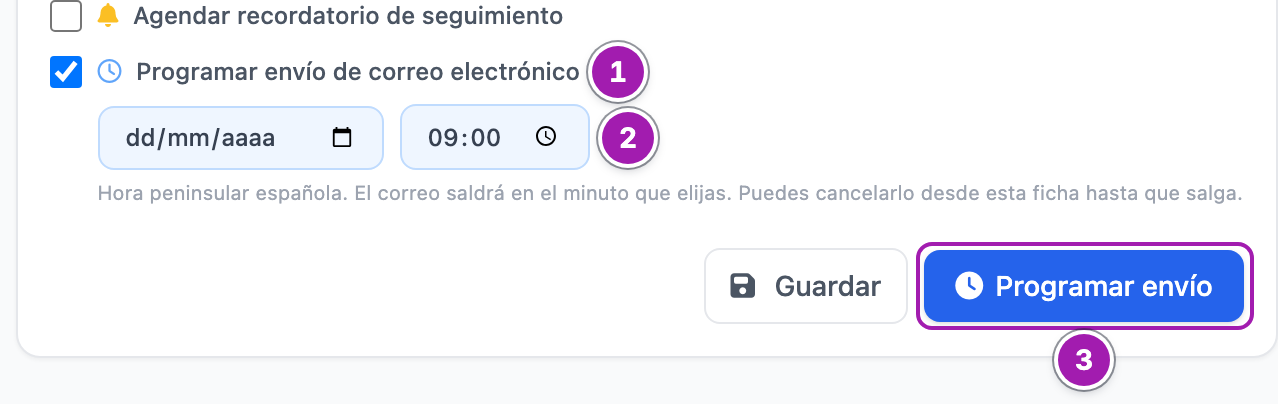
- Marca Programar envío de correo electrónico ①.
- Elige el día y la hora ② (por defecto, las 09:00). No deja elegir un día anterior a hoy. Debajo pone: Hora peninsular española. El correo saldrá en el minuto que elijas. Puedes cancelarlo desde esta ficha hasta que salga.
- Si quieres, marca Agendar recordatorio de seguimiento: la tarea se crea cuando el correo sale y vence a la hora del envío más los días elegidos (Tareas y recordatorios).
- Pulsa Programar envío ③ (es el mismo botón que Enviar Email, que cambia de nombre).
Sale «Programado: saldrá el … a las … para …» con la dirección a la que va (en una oportunidad, sin la dirección), se vacía el editor y la página se recarga con el correo en la lista de programados.
- La hora es siempre la peninsular española, aunque tu ordenador esté en otra zona.
- Sale en el minuto que elegiste, unos segundos después de que empiece.
- Como mucho, con un año de antelación.
Lo que conviene saber
Qué queda fijado al programar
- El destinatario, tal como era en ese momento. En una empresa sin Email General, el contacto al que iba; el aviso «Programado: …» te dice cuál.
- El asunto y el texto, con las variables ya sustituidas. Si después cambias la ficha, el correo sale con los datos de cuando lo programaste. La excepción es
{fecha}, que pone el día del envío (Variables que puedes usar en los correos y plantillas del CRM). - Tu firma de ese momento, y las copias.
- En una oportunidad, la respuesta al hilo y la propuesta adjunta, si las llevaba.
Lo que no queda fijado es tu conexión de correo: se usa la que tengas a la hora del envío. Si la borras, el correo no sale.
No se puede editar un correo programado: cancélalo y vuelve a programarlo.
Si el cliente contesta antes de la hora
El correo no se envía si en esa ficha hay un correo entrante posterior al momento en que lo programaste. Desaparece de la lista de programados.
Pero sólo cuenta lo que ya está en el muro de la ficha: el CRM no mira tu buzón a la hora del envío. Si el cliente te ha contestado y su respuesta no está en la ficha, el correo sale igual. Antes de la hora, trae su respuesta con Sync emails (Traer al CRM los correos que te envían tus clientes) o anótala a mano en la pestaña Email con Recibido y Guardar (Registrar una llamada, una nota, un LinkedIn o un WhatsApp en el muro), o cancélalo tú.
Justo antes de enviarlo, el CRM comprueba
- que la ficha siga existiendo y que quien lo programó siga activo, y que el cliente no haya contestado (como arriba). Si no se cumple, lo cancela y desaparece de la lista;
- que quien lo programó siga teniendo su correo configurado, y que la propuesta adjunta siga disponible. Si no, queda como No se pudo enviar con el motivo.
Un envío que falla no se reintenta.
Ver y cancelar los programados
Al principio del Historial de Actividad de la ficha, antes de las actividades, sale una tarjeta por cada correo que aún no ha salido o que acabó mal:
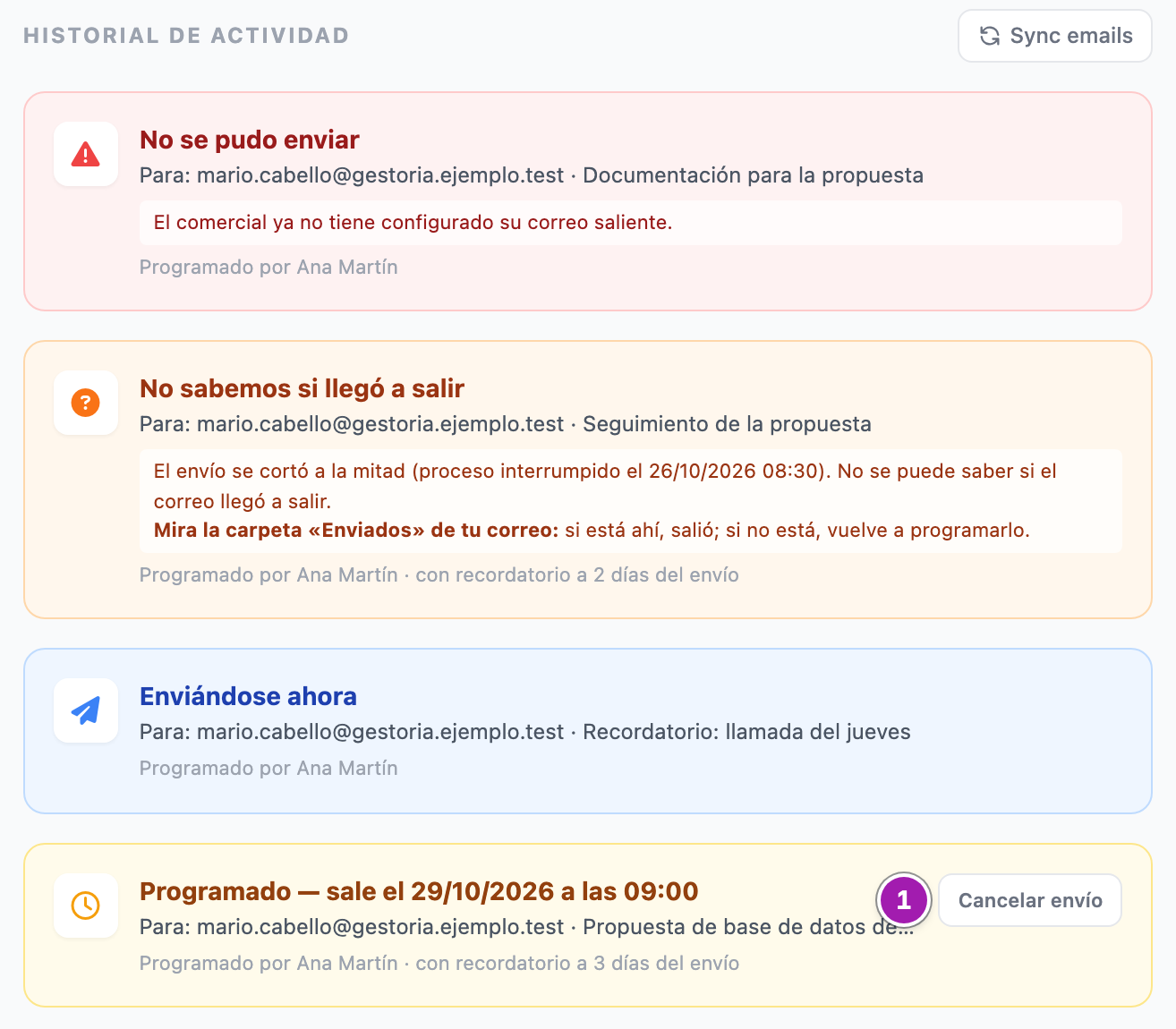
| Tarjeta | Qué significa | Qué puedes hacer |
|---|---|---|
| «Programado — sale el … a las …» | Está en cola. | Cancelar envío ① |
| «Enviándose ahora» | Está saliendo. | Esperar: ya no se puede cancelar. |
| «No se pudo enviar» | Falló, con el motivo. No se volverá a intentar. | Corregir lo que dice y programarlo otra vez. |
| «No sabemos si llegó a salir» | El envío se cortó a la mitad. | Mirar tu carpeta de enviados: si está ahí, salió; si no, programarlo otra vez. |
Cada tarjeta dice a quién va, el asunto, quién lo programó y si lleva recordatorio.
- Al cancelar, la tarjeta desaparece. Cuando el correo sale, también desaparece y queda en el historial como Enviado, con la hora a la que salió de verdad. En la ficha de una empresa, el texto lleva además la línea «(Programado el …)».
- Lo que el CRM cancela solo desaparece sin aviso. Si una tarjeta ya no está y el correo no aparece en el historial, es que no salió (por ejemplo, porque el cliente contestó).
- «No se pudo enviar» y «No sabemos si llegó a salir» se quedan en la ficha: no hay botón para quitarlas.
Lo que no hace
- No hay una pantalla con todos tus programados: se ven ficha a ficha.
- No te avisa por correo si uno falla o se cancela.
- No reintenta un envío fallido.
Errores frecuentes
| Lo que ves | Qué significa | Qué hacer |
|---|---|---|
| «Elige el dia y la hora del envio» | Falta el día o la hora. | Elígelos y vuelve a pulsar Programar envío. |
| «Esa hora ya ha pasado. Elige una futura.» | La hora elegida es anterior a la de ahora (en hora peninsular). | Elige una hora posterior. |
| «No se puede programar con más de un año de antelación.» | La fecha pasa de un año desde hoy. | Elige una fecha más cercana. |
| «La fecha y la hora no son válidas.» | El día o la hora no se entienden. | Vuelve a elegirlos en los selectores. |
| «Para programar envíos necesitas configurar tu correo en Mi Correo y Firma.» | No has guardado tu servidor de correo. | Configúralo en Conectar tu correo y tu firma para enviar desde el CRM. |
| «Este contacto no tiene correo. Añádeselo en la ficha.» (o la misma frase para un prospecto, o «Esta empresa no tiene correo, ni un contacto con correo…») | La ficha no tiene a quién escribir. | Añade el email en la ficha. |
| Un aviso que empieza por la dirección de la ficha y sigue «no es una dirección válida» (o «no es una dirección de correo válida») | El email de la ficha está mal escrito (por ejemplo, con varias direcciones pegadas). | Corrige el email en la ficha (en una oportunidad, en la del contacto) y deja sólo una dirección. |
| «El envío ya está en marcha; no se puede cancelar.» | Está saliendo en ese momento. | Espera a que termine. |
| «Ese envío ya no se puede cancelar.» o «Ese correo ya se ha enviado.» | Ya no está en cola. | Recarga la ficha para ver cómo ha quedado. |
| «No tienes permiso para esta acción.» | Te falta Crear en la fila de esa ficha. Cancelar envío sale a todos los que abren la ficha, pero sólo cancela quien puede enviar desde ella. | Pídeselo a un administrador de tu cuenta. |
| «Sesión caducada.» | Tu sesión se ha cerrado. | Si estabas programando, copia antes el texto del correo (al recargar se pierde). Recarga la página, vuelve a entrar e inténtalo de nuevo. |
| «Error de conexion.» | Se ha cortado la conexión con el CRM, o tu sesión ha caducado. | Si estabas programando, copia antes el texto del correo. Recarga la página (si te pide entrar, entra) y vuelve a intentarlo. |