Fichar desde el móvil Primeros pasos
Fichar desde el móvil: primeros pasos
Qué es Fichar, cómo ponerlo en la pantalla de inicio del iPhone o del Android y cómo recordar tu móvil para fichar con un toque, sin escribir la contraseña cada vez.
Esta función está en pruebas: puede cambiar y quizá todavía no esté disponible en tu cuenta.
En esta página
En resumen
- Fichar es una página para fichar desde el móvil con un toque, sin escribir la contraseña cada vez. Es voluntario: el ordenador sigue sirviendo.
- Abre
app.affiliatracker.com/ficharen tu móvil, añádela a la pantalla de inicio y pulsa Recordar este móvil con tu correo y tu contraseña. - En iPhone, recuérdalo desde el icono, no desde Safari ni Chrome.
- El móvil queda recordado los días que decida tu empresa (como mucho 30). Te llega un correo cada vez.
- Ves y olvidas tus móviles en tu registro, en Mis móviles para fichar.
Para qué sirve
Para fichar desde tu móvil o tu tableta con un solo toque. Recuerdas el móvil una vez, con tu correo y tu contraseña, y desde entonces abres Fichar y pulsas el botón. Sólo sirve para fichar: para todo lo demás (ver tus ausencias, corregir un día) sigues entrando en People con tu contraseña.
No es una aplicación de App Store ni de Google Play: es una página web que se añade a la pantalla de inicio y se abre con su icono, «Fichar».
Quién puede usarlo
Lo puedes usar si se cumplen tres cosas:
- Tu empresa lo permite. Lo decide Recursos Humanos. Si no está disponible, ficha desde el ordenador, en People › Mi espacio.
- Tienes acceso a People Cloud y tu jornada se registra en People: tienes ficha laboral y estás dentro del registro de jornada. Si no, pregunta a Recursos Humanos.
- Usas un móvil o una tableta (iPhone, iPad o Android). En un ordenador no se recuerda.
Paso a paso
1. Abre Fichar en tu móvil
Abre app.affiliatracker.com/fichar en el navegador del móvil. También llegas desde People:
- en Mi espacio, la tarjeta Mi jornada tiene el enlace Fichar desde este móvil (sale si hoy puedes recordar un móvil);
- en tu registro, en Mis móviles para fichar, está el mismo enlace.
2. Añádelo a la pantalla de inicio
- iPhone, con Safari: toca Compartir (si no lo ves, está en el menú «···») y elige «Añadir a pantalla de inicio» (si no sale, en «Ver más»). Si aparece «Abrir como app web», déjalo activado.
- iPhone, con Chrome: pulsa Compartir y elige «Añadir a pantalla de inicio». Hace falta iOS 16.4 o posterior.
- Android, con Chrome: abre el menú «⋮» y pulsa «Añadir a pantalla de inicio» o «Instalar aplicación». En Android da igual hacerlo antes o después de recordar el móvil.
La propia página lo explica en Cómo añadir Fichar a la pantalla de inicio ⑤.
3. Recuerda el móvil
- En iPhone, abre el icono «Fichar» de la pantalla de inicio. Lo que se recuerda en Safari o en Chrome no lo ve el icono; si no lo has abierto desde el icono, la página te lo avisa ①.
- Escribe Tu correo ② y Tu contraseña ③: los mismos con los que entras en People.
- Pulsa Recordar este móvil ④.
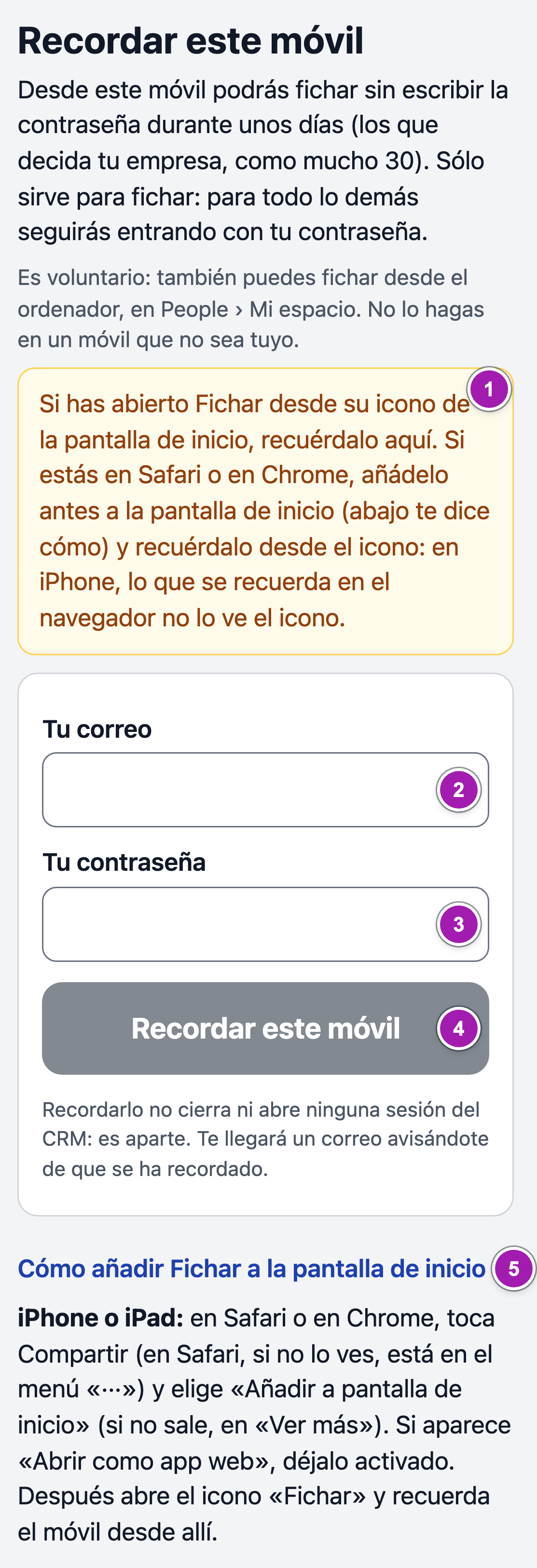
- La página pasa a la de fichar y dice hasta qué día queda recordado. Desde ahí, ficha con un toque (Fichar con un toque desde el móvil).
Recordarlo no cierra ni abre ninguna sesión de People: es aparte.
Mis móviles para fichar
En People, abre Mi espacio y pulsa Ver mi registro. La sección Mis móviles para fichar explica cómo empezar, tiene el enlace Fichar desde este móvil ① y lista tus móviles recordados: si es iPhone o Android, el navegador, cuándo lo recordaste, el último uso y hasta cuándo vale.
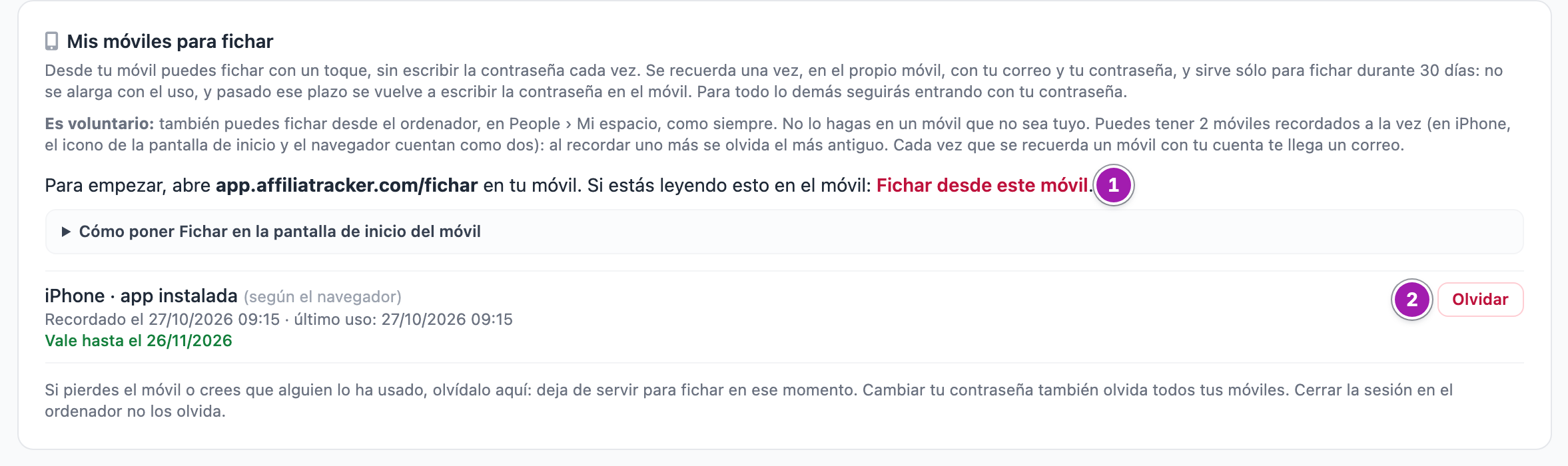
Para dejar de usar uno, pulsa Olvidar ② y confirma: deja de servir para fichar en ese momento. También puedes olvidarlo desde el propio móvil, en Fichar.
Lo que conviene saber
- Los días son fijos. Valen los que decida tu empresa, como mucho 30, y no se alargan con el uso. Pasado ese plazo, vuelves a escribir tu contraseña en el móvil.
- Puedes tener varios móviles recordados a la vez, los que permita tu empresa. Al recordar uno más se olvida el más antiguo. En iPhone, el icono y el navegador cuentan como dos.
- Te llega un correo cada vez que se recuerda un móvil con tu cuenta. Si no has sido tú, olvídalo en Mis móviles para fichar y cambia tu contraseña (Mi Perfil: tus datos, tu foto y tu contraseña).
- Cambiar tu contraseña olvida todos tus móviles. Cerrar la sesión en el ordenador no los olvida.
- No lo hagas en un móvil que no sea tuyo. Si recuerdas el móvil con tu cuenta en un móvil donde ya ficha otra persona, deja de fichar como ella; la página te avisa antes.
- La página de recordar caduca a los 15 minutos de abrirla. Si tardas más, vuelve a escribir tus datos.
- Los mensajes que puedes ver y qué hacer: Fichar desde el móvil: mensajes y qué hacer.