Tu cuenta y tu equipo Pantalla
Mi Perfil: tus datos, tu foto y tu contraseña
Cambia tu nombre, tu cargo, tu foto y tu contraseña; el correo y el rol no se cambian desde aquí.
En resumen
- Abre Mi Perfil con tu foto o tus iniciales, arriba del todo en la barra lateral, o con el engranaje.
- Cambia tu nombre, tus apellidos, tu cargo, tu foto y tu contraseña, y guárdalo todo con Guardar cambios.
- La foto no se guarda al elegirla: hasta que no pulsas Guardar cambios, no cambia.
- El correo y el rol no se cambian aquí.
- Mi Correo y Firma, más abajo en la misma página, se guarda con su propio botón.
Para qué sirve
Para mantener al día tus datos en la plataforma: cómo te llamas, tu cargo, tu foto y tu contraseña. Sólo tú puedes cambiarlos desde aquí.
Quién puede usarlo
Todo el que entra, para su propia ficha. No hace falta ningún permiso: cada persona abre la suya aunque no tenga ninguna otra pantalla.
Paso a paso
Abrir Mi Perfil
Pulsa tu foto o tus iniciales, arriba del todo en la barra lateral. El engranaje (Configuración) también lleva aquí.
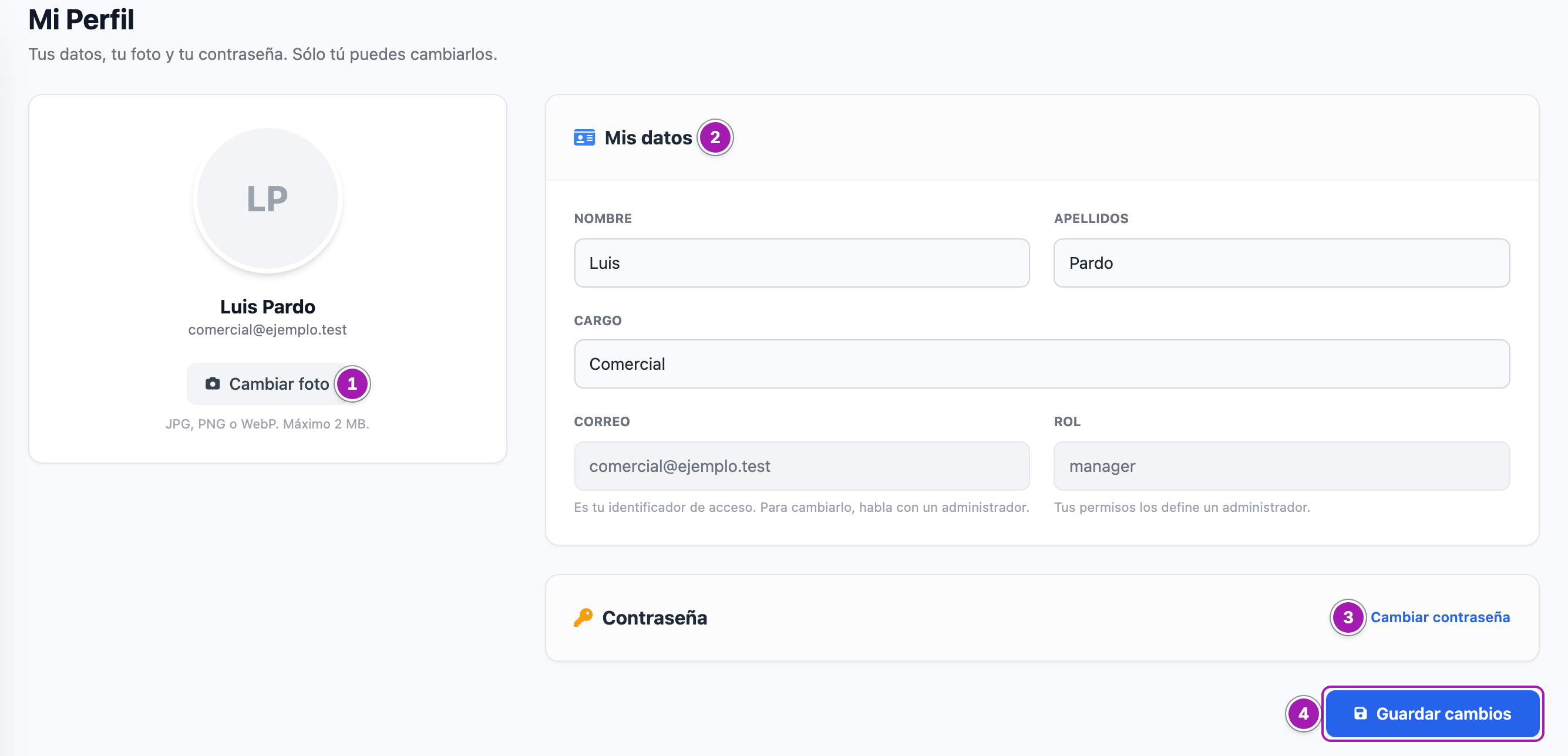
A la izquierda están tu foto (o tus iniciales), tu nombre, tu correo y el botón Cambiar foto (①). A la derecha, el bloque Mis datos (②), el bloque Contraseña con Cambiar contraseña (③) y, debajo, el botón Guardar cambios (④), que guarda los dos bloques y la foto a la vez.
Cambiar tus datos
- En Mis datos, cambia Nombre, Apellidos o Cargo. El nombre es obligatorio; los tres admiten hasta 100 caracteres.
- Pulsa Guardar cambios. Sale «Perfil actualizado correctamente.».
El nombre nuevo se ve enseguida en la aplicación. Si cambias los apellidos, las iniciales de la barra lateral se actualizan cuando vuelvas a entrar.
Cambiar la foto
- Pulsa Cambiar foto y elige una imagen JPG, PNG o WebP de 2 MB como máximo y de 4.000 píxeles de lado como máximo.
- Sale la vista previa, pero todavía no se ha guardado: pulsa Guardar cambios.
Al guardar, la foto nueva sale enseguida en la barra lateral y la anterior se borra. No se puede quitar la foto: sólo sustituirla por otra.
Cambiar la contraseña
- En el bloque Contraseña, pulsa Cambiar contraseña. Salen tres campos.
- Escribe tu contraseña de ahora en Contraseña actual (①), la nueva en Nueva contraseña (②) y repítela en Repítela (③). La nueva necesita al menos 8 caracteres y tiene que ser distinta de la actual.
- Pulsa Guardar cambios. Sale «Perfil y contraseña actualizados. La próxima vez entra con la contraseña nueva.».
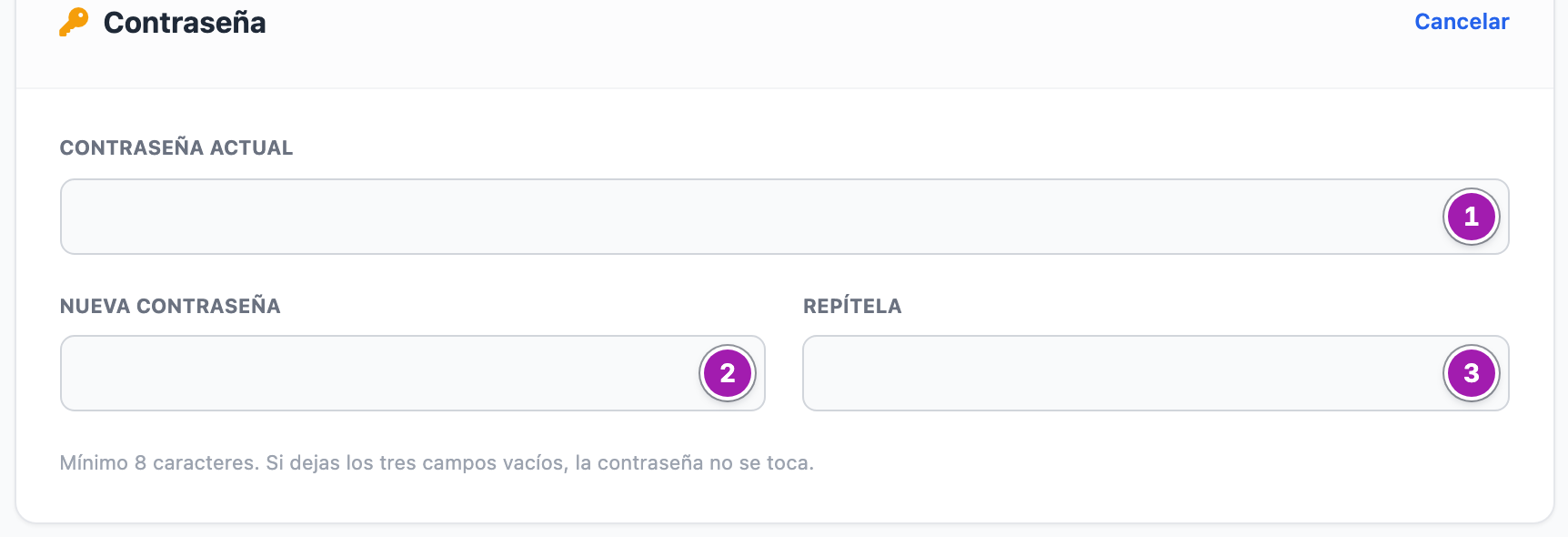
Tu sesión sigue abierta: la contraseña nueva la usarás la próxima vez que entres. Si dejas los tres campos vacíos, la contraseña no cambia.
Lo que conviene saber
- Son dos formularios. Guardar cambios guarda tus datos, tu foto y tu contraseña; la sección Mi Correo y Firma, más abajo, se guarda con su propio botón, Guardar Configuración. Lo que cambies en una parte no se guarda con el botón de la otra. Cómo se configura el correo: Conectar tu correo y tu firma para enviar desde el CRM.
- Cancelar sólo pliega los campos de la contraseña: lo que hubieras escrito sigue ahí y se envía al pulsar Guardar cambios. Si cambias de idea, vuelve a pulsar Cambiar contraseña y vacía los campos antes de guardar.
- El correo no se cambia desde Mi Perfil: es tu identificador para entrar.
- El rol tampoco: sale tal como lo guarda la aplicación («admin», «manager» o «viewer»), y lo define un administrador junto con tus permisos. Qué significa cada uno: Roles: qué cambia entre Admin, Manager y Viewer.
- Si fichas la jornada desde el móvil, al cambiar la contraseña los móviles recordados se olvidan y tendrás que volver a recordarlos: Fichar desde el móvil: mensajes y qué hacer.
- Si no recuerdas tu contraseña actual, no puedes cambiarla aquí: cierra sesión y usa la recuperación desde la pantalla de acceso (Recuperar la contraseña).
Errores frecuentes
Los errores salen en un recuadro rojo, arriba de la página. Si sale uno al guardar, no se ha guardado nada, tampoco la foto: vuelve a hacer los cambios.
| Lo que ves | Qué significa | Qué hacer |
|---|---|---|
| «El nombre no puede quedar vacío.» | Has dejado vacío Nombre. | Escribe tu nombre y guarda. |
| «Para cambiar la contraseña hay que rellenar los tres campos.» | Has escrito en alguno de los campos de la contraseña, pero no en los tres (también si lo escribiste y pulsaste Cancelar). | Rellena los tres o vacíalos todos, y guarda. |
| «La contraseña actual no es correcta.» | Lo escrito en Contraseña actual no es tu contraseña de ahora. | Escríbela de nuevo. Si no la recuerdas, usa la recuperación. |
| «La contraseña nueva y su repetición no coinciden.» | Nueva contraseña y Repítela son distintas. | Escríbelas otra vez. |
| «La contraseña nueva debe tener al menos 8 caracteres.» | La nueva es demasiado corta. | Usa al menos 8 caracteres. |
| «La contraseña nueva debe ser distinta de la actual.» | Has escrito la misma que ya tenías. | Elige otra. |
| «La imagen supera los 2 MB.» | La foto pesa demasiado. | Redúcela o elige otra. |
| «El fichero no es una imagen válida. Admitidos: JPG, PNG o WebP.» | El fichero no es una imagen de esos tipos. | Elige un JPG, un PNG o un WebP. |
| «La imagen es demasiado grande (máximo 4000 píxeles de lado).» | Algún lado de la foto pasa de 4.000 píxeles. | Redúcela y vuelve a subirla. |
| «No se pudo subir la imagen (código N).», «Subida no válida.», «No se pudo preparar la carpeta de imágenes.» o «No se pudo guardar la imagen.» | La foto no ha llegado bien o no se ha podido guardar. | Vuelve a intentarlo. Si se repite, avisa a un administrador de tu cuenta. |
| Pulsas Guardar cambios y no pasa nada | Hay algo escrito en los campos de la contraseña, plegados con Cancelar, que el navegador no acepta: por ejemplo, una contraseña nueva de menos de 8 caracteres. | Pulsa Cambiar contraseña, corrige o vacía los campos y vuelve a guardar. |
| «access_denied» | Has intentado abrir Projects o People sin tener acceso, y la aplicación te ha traído aquí. Tu perfil no tiene ningún problema. | Si necesitas esa nube, pídesela a un administrador de tu cuenta. |