Lead Gen Cloud Pantalla
Portales de captación: el listado y cómo crear uno
Dónde ver todos tus portales (funnels) con su dirección, sector y estado, y cómo crear uno nuevo desde una plantilla de sector o en blanco.
Esta función está en pruebas: puede cambiar y quizá todavía no esté disponible en tu cuenta.
En esta página
En resumen
- La lista de portales está en Landing Pages: cada portal con su dirección pública, su sector y su estado.
- Un portal se crea con + Nuevo funnel: nombre, dirección, sector y plantilla de arranque. Nace en borrador y se configura después en su ficha.
- La dirección (el slug) es única en toda la plataforma y no se puede cambiar después.
- Un portal nuevo nace fuera del modo pruebas: actívalo en su ficha antes de publicar si quieres probarlo.
Para qué sirve
Para ver de un vistazo todos los portales de captación de tu cuenta, saber cuáles se están sirviendo, y crear uno nuevo. Lo que lleva cada portal (página, textos legales, campos, compradores, publicación) se configura en su ficha: La ficha del portal: todo lo que se configura de un funnel.
Quién puede usarlo
- Ver la lista: Ver Todo en las filas Embudos y Landing Pages de Lead Gen Cloud, en el panel de permisos.
- Crear un portal: además, Permitir Crear/Editar en esas dos filas.
- Abrir la ficha de un portal con Editar: Permitir Crear/Editar en Embudos, aunque sólo vayas a mirar.
Si no las tienes, pídeselas a un administrador de tu cuenta. La lista enseña siempre todos los portales de la cuenta. Más en Permisos de Lead Gen: qué casilla abre cada pantalla.
El listado
Entra en Landing Pages, en el menú de Lead Gen. La pantalla se titula Funnels y enseña los portales del más reciente al más antiguo.
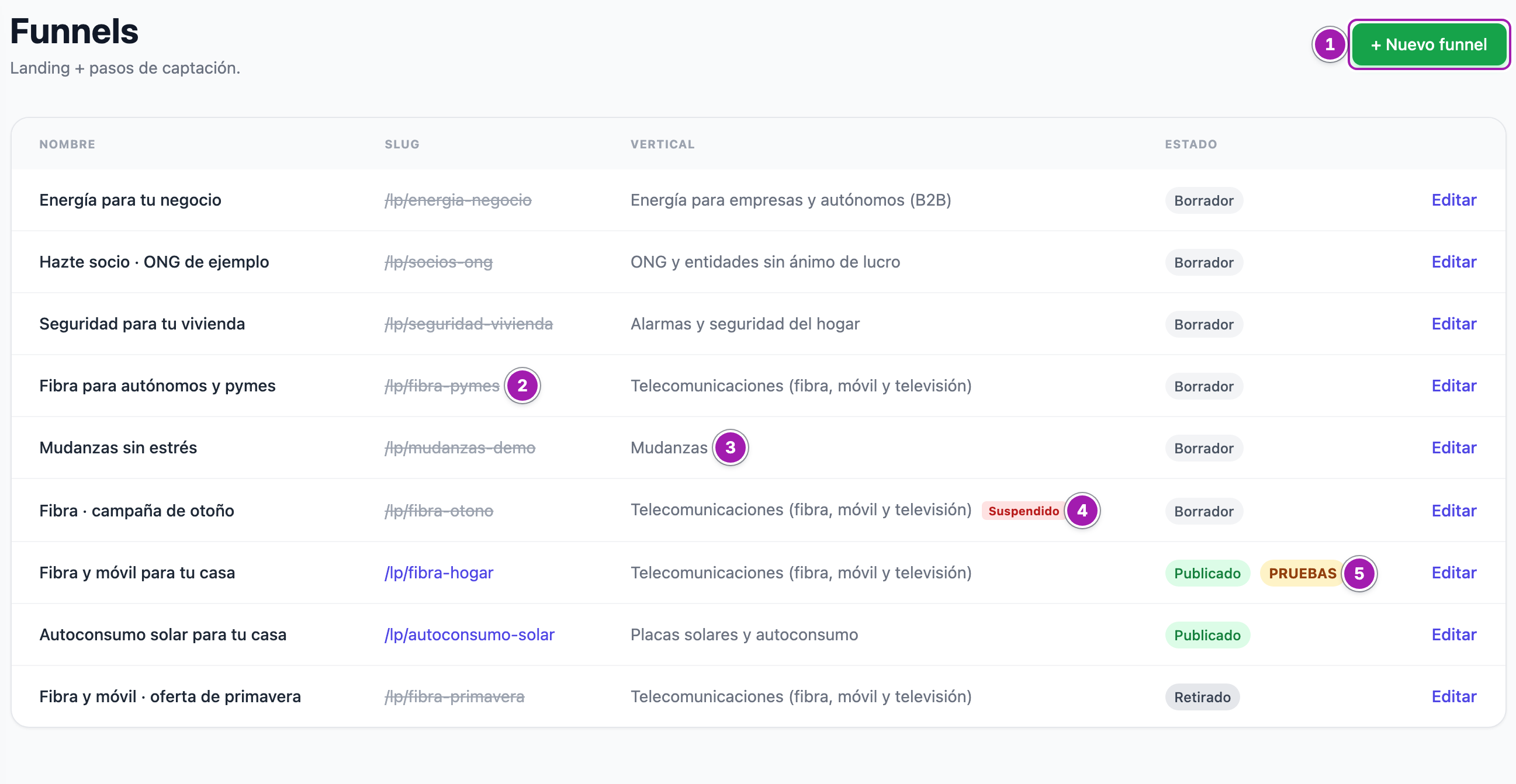
| Columna | Qué dice |
|---|---|
| Nombre | El nombre del portal. |
| Slug | La dirección pública. Si el portal está publicado, /lp/<dirección> como enlace (o su dominio propio, si lo tiene funcionando). Si no está publicado (borrador o retirado), la dirección sale tachada ②. |
| Vertical | El sector del portal. Un portal antiguo con un sector que ya no está en el catálogo enseña el texto tal como se guardó ③. Si la plataforma ha suspendido el portal, al lado sale Suspendido ④. |
| Estado | Borrador, Publicado o Retirado. Si está en modo pruebas, al lado PRUEBAS ⑤. |
El botón + Nuevo funnel ① crea un portal, y Editar, al final de cada fila, abre su ficha.
Un portal suspendido no se sirve, no entrega sus leads y no se puede publicar, aunque estuviera publicado (en ese caso la lista sigue enseñando su dirección como enlace). Lo suspende la plataforma, no la cuenta; la ficha del portal dice desde cuándo y por qué.
Crear un portal
- En la lista, pulsa + Nuevo funnel.
- Escribe el Nombre del portal ①. Lo puedes cambiar después en su ficha.
- Escribe la dirección en Slug (URL pública) ②: lo que irá después de
/lp/. Sólo minúsculas, números y guiones, hasta 100 caracteres. - Elige el Sector ③. Es obligatorio: de él dependen las reglas legales del portal, lo que se pide para publicar y si se pueden ceder datos (El sector del portal y las reglas que activa).
- Elige una Plantilla de arranque ④, o deja Empezar en blanco (cabecera + formulario).
- Pulsa Crear funnel ⑤.
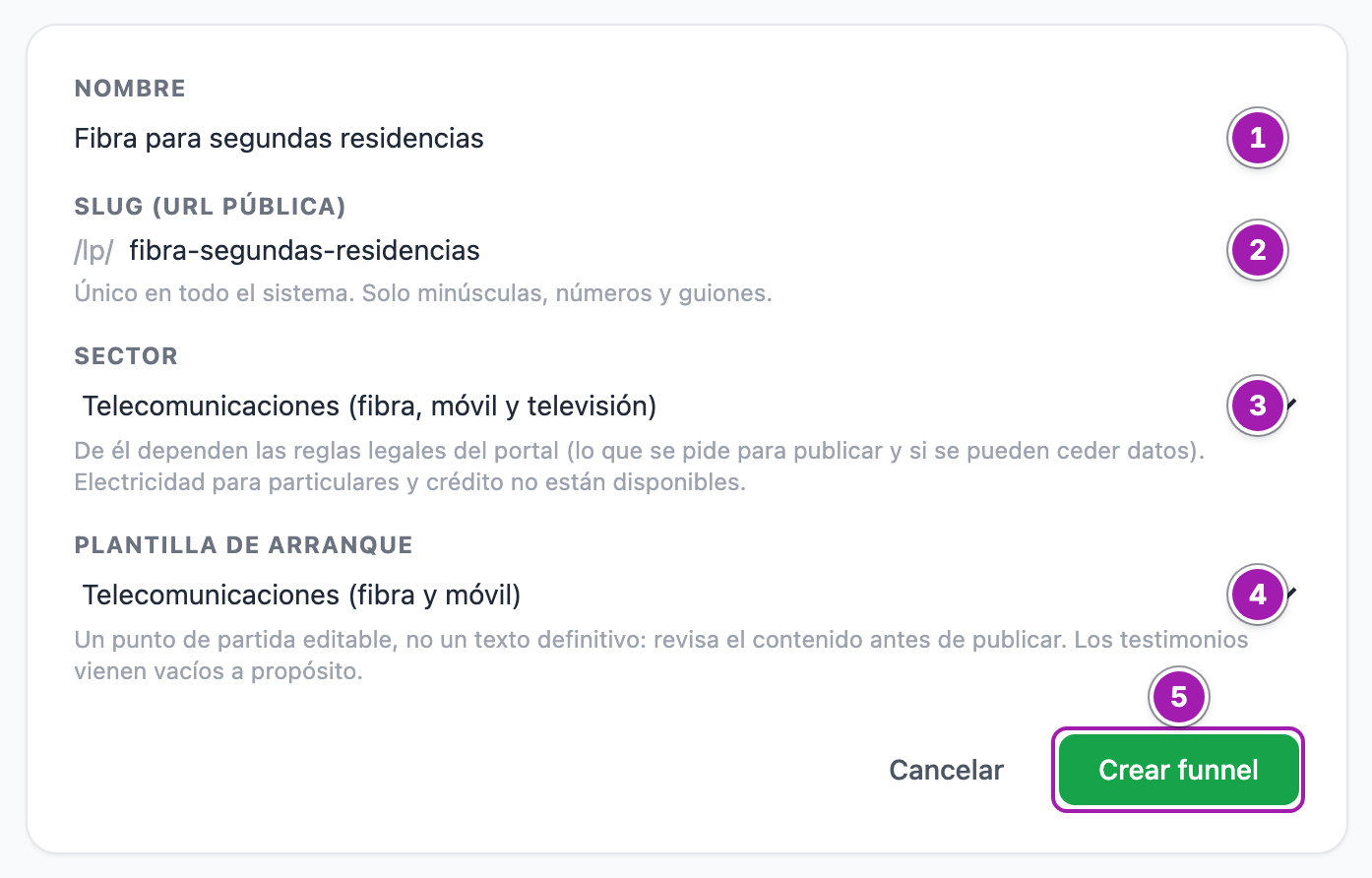
Se abre la ficha del portal nuevo con el aviso «Funnel creado.». El portal está en borrador: no se sirve hasta que lo publiques.
Las plantillas de arranque
Empezar en blanco (cabecera + formulario), Energía solar / autoconsumo, Telecomunicaciones (fibra y móvil), Seguros y Alarmas para vivienda y negocio. Son un punto de partida para la página, independiente del sector: puedes combinar cualquier plantilla con cualquier sector.
Traen textos de ejemplo y los testimonios vacíos a propósito. Un portal no se publica mientras su página conserve textos de ejemplo de la plantilla, también la que empieza en blanco: hay que cambiarlos en el editor (El editor visual de la página (landing)).
Lo que conviene saber
- La dirección es única en toda la plataforma, no sólo en tu cuenta: otra cuenta puede tenerla ya.
- La dirección no se puede cambiar una vez creado el portal. El nombre, el sector y el país sí, en su ficha.
- Un portal nuevo nace fuera del modo pruebas. Si lo publicas sin activarlo antes, lo que capture serán leads reales: El modo pruebas de un portal.
- El país no se elige al crear: el portal nace sin país y se pone en su ficha. Sin «España» no se cede ningún dato.
- Lo demás —la campaña, los compradores, los textos legales, los campos del formulario— no se pide al crear: se configura en la ficha.
- No se puede borrar ni duplicar un portal. Retirar de publicación, en la ficha, deja de servir la página y conserva todos sus datos.
- La lista no tiene buscador, filtros ni paginación, y no dice cuántos leads tiene cada portal: eso está en su ficha (Leads y Analítica).
- La columna se llama Vertical en la lista y Sector en el formulario: es lo mismo.
Errores frecuentes
| Lo que ves | Qué significa | Qué hacer |
|---|---|---|
| «Esa dirección (slug) no está disponible. Elige otra.» | Otro portal, de tu cuenta o de otra, ya usa esa dirección. | Escribe otra. El formulario vuelve vacío: rellénalo de nuevo. |
| «Nombre obligatorio y slug solo con minúsculas, números y guiones.» | Falta el nombre, o la dirección lleva espacios, acentos u otros signos. | Corrígelo y vuelve a pulsar Crear funnel. |
| «Elige el sector del portal: de él dependen las reglas legales que se aplican.» | No has elegido sector. | Elige uno de la lista. |
| Las opciones «— no disponible» del sector no se pueden elegir | La plataforma no admite portales de electricidad para particulares ni de crédito. | Elige otro sector (El sector del portal y las reglas que activa). |
| Al pulsar + Nuevo funnel o Editar vuelves al panel de Lead Gen, o la página se queda en blanco | Te falta Permitir Crear/Editar en Embudos o en Landing Pages. | Pídeselo a un administrador (Permisos de Lead Gen: qué casilla abre cada pantalla). |