Lead Gen Cloud Cómo funciona
Permisos de Lead Gen: qué casilla abre cada pantalla
Qué casillas del panel de permisos hacen falta para ver o cambiar los portales, el editor, los compradores, los leads y los datos del captador.
Esta función tiene un fallo conocido que todavía no está resuelto.
En esta página
Para qué sirve
Para saber qué casillas del bloque Lead Gen Cloud del panel de permisos tiene que encender un administrador para que alguien pueda trabajar con los portales, los compradores o los datos del captador. Lead Gen no funciona como las demás nubes: casi todas sus pantallas piden dos filas a la vez, y lo explicamos aquí con las combinaciones que de verdad hacen falta.
Quién puede usarlo
Lo puede leer cualquiera. Los permisos los cambia un administrador de tu cuenta, o quien tenga Acceso Total en la fila Equipo / Usuarios de Configuración (Settings) y ese bloque encendido, desde el panel de permisos de cada persona (El panel de permisos: dar o quitar acceso a una persona). Los administradores de la cuenta tienen todo Lead Gen por su rol, digan lo que digan las filas.
Un cambio en el panel surte efecto en el siguiente inicio de sesión de esa persona.
El bloque del panel
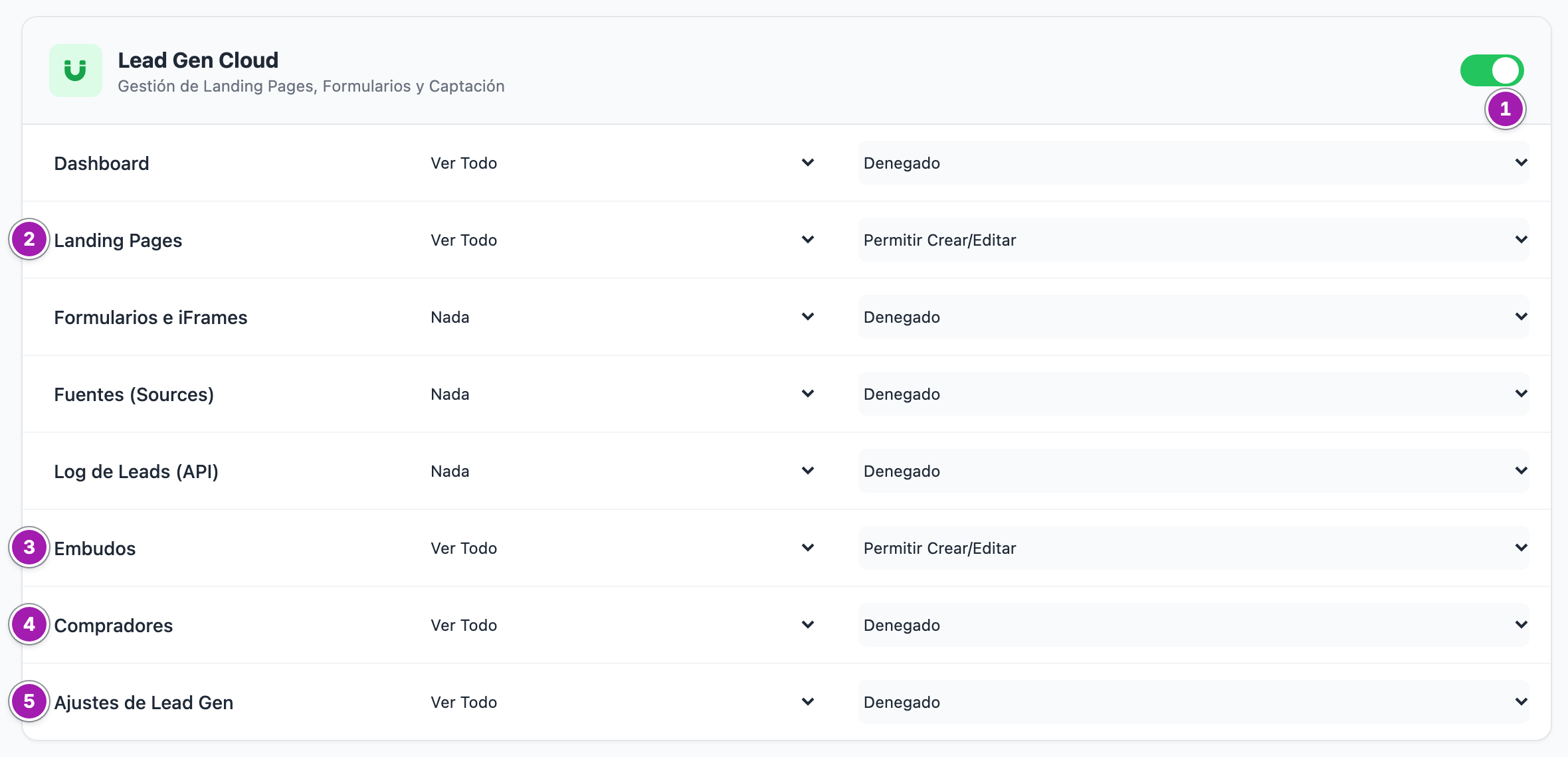
- El interruptor ① de la cabecera Lead Gen Cloud enciende la nube. Apagado, no vale ninguna fila. Nace apagado para todos los que no son administradores.
- Ocho filas, cada una con dos desplegables sin título: el primero, Ver Todo o Nada; el segundo, Permitir Crear/Editar o Denegado.
- No hay alcance. No existe «sólo los suyos» ni «su equipo»: quien ve los portales ve todos los de la cuenta.
- No hay columnas de crear ni de borrar aparte: todo lo que cambia algo pide Permitir Crear/Editar.
Qué hace falta para cada cosa
La fila Landing Pages ② es la llave de casi toda la nube, no sólo del editor de páginas: sin Ver Todo en ella no se abre ni la lista de portales, ni los compradores, ni los datos del captador. Y para guardar casi cualquier cosa hace falta, además, su Permitir Crear/Editar.
| Para… | Hace falta |
|---|---|
| Entrar en la nube y ver el panel de inicio | El interruptor de Lead Gen Cloud. |
| Ver la lista de portales y su analítica | Embudos ③ y Landing Pages, las dos con Ver Todo. |
| Abrir la ficha de un portal | Embudos con Permitir Crear/Editar, aunque sólo vayas a mirar; y Landing Pages con Ver Todo. |
| Crear portales y cambiar cualquier cosa de su ficha (datos, textos, campos, pasos, modo pruebas, publicar, retirar, dominio) | Embudos y Landing Pages, las dos con Ver Todo y Permitir Crear/Editar. |
| Diseñar la página y ver los leads captados | Landing Pages con Ver Todo; para guardar en el editor, también Permitir Crear/Editar. Sus botones están en la ficha del portal, así que para llegar hace falta además poder abrirla. |
| Ver los compradores | Compradores ④ y Landing Pages, las dos con Ver Todo. |
| Dar de alta compradores, activarlos o asociarlos a un portal | Compradores y Landing Pages, las dos con Ver Todo y Permitir Crear/Editar. |
| Ver los datos del captador | Ajustes de Lead Gen ⑤ y Landing Pages, las dos con Ver Todo. |
| Guardar los datos del captador y los límites del generador con IA | Ajustes de Lead Gen y Landing Pages, las dos con Ver Todo y Permitir Crear/Editar. |
| Conectar SMSAPI y encender la verificación por SMS | Ajustes de Lead Gen con Ver Todo y Permitir Crear/Editar, y Landing Pages con Ver Todo. |
La combinación más habitual para quien monta portales es la de la captura: Ver Todo y Permitir Crear/Editar en Landing Pages y Embudos, y Ver Todo en Compradores y Ajustes de Lead Gen para consultarlos sin cambiarlos.
Las filas que sólo cambian el menú
Cuatro filas no abren ni cierran ninguna pantalla de Lead Gen: sólo deciden si sale una entrada del menú.
- Dashboard: la entrada Dashboard LeadGen. El panel de inicio se abre con el interruptor aunque la fila esté en Nada.
- Formularios e iFrames y Fuentes (Sources): las entradas Formularios (iFrames) y Fuentes (Sources), que todavía no existen (salen con la marca Soon y no se pueden pulsar).
- Log de Leads (API): la entrada Log de Leads (API), que lleva al Directorio de Leads de Affiliate Cloud y pide los permisos de esa nube. Los leads de Lead Gen no están ahí: están en la ficha de cada portal, botón Leads.
En las cuatro, el desplegable Permitir Crear/Editar no cambia nada.
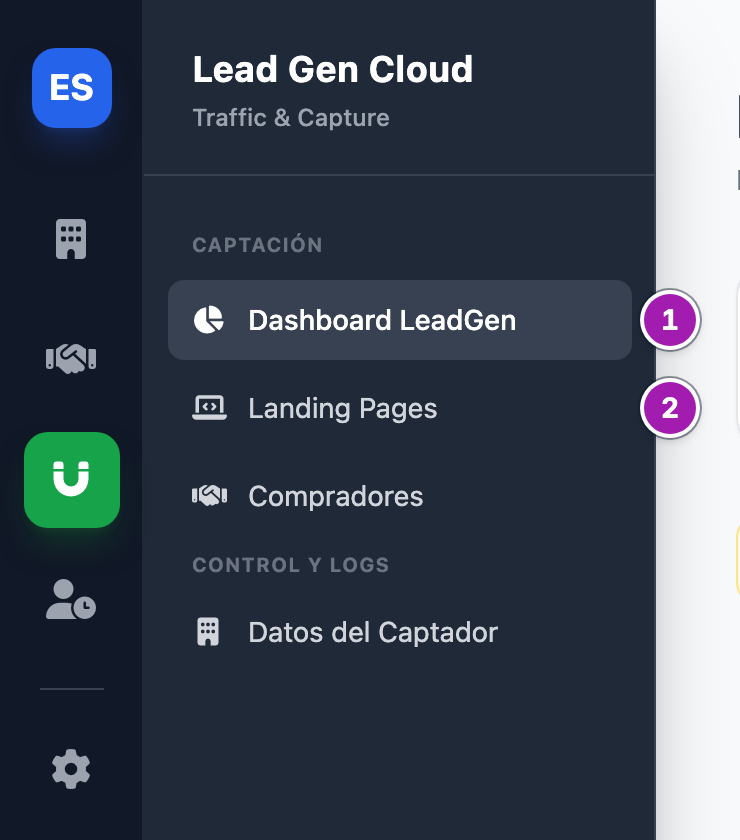
En el menú de alguien que no es administrador sale Dashboard LeadGen ① sólo si tiene Dashboard en Ver Todo. La entrada Landing Pages ② abre la lista de portales, que gobierna la fila Embudos, no la fila Landing Pages.
Lo que conviene saber
- El nombre de la fila no coincide con la entrada del menú. La entrada Landing Pages lleva a los portales (fila Embudos); la fila Landing Pages gobierna el editor de páginas, los leads captados y la entrada a casi todo.
- Un enlace puede salir aunque no puedas abrir su pantalla. Landing Pages, Compradores y Datos del Captador salen en el menú con sólo la fila Landing Pages en Ver Todo, aunque sus pantallas pidan también Embudos, Compradores y Ajustes de Lead Gen; y en la lista de portales, + Nuevo funnel y Editar salen siempre. Si te falta la fila de esa pantalla, al pulsar vuelves al panel de inicio sin ningún aviso.
- No hay forma de dejar a alguien ver sólo algunos portales: o todos los de la cuenta, o ninguno.
Errores frecuentes
| Lo que ves | Qué significa | Qué hacer |
|---|---|---|
| Pulsas Landing Pages, Compradores, Datos del Captador, + Nuevo funnel o Editar y vuelves al panel de Lead Gen sin ningún aviso | Te falta la fila de esa pantalla (o, para Editar, Permitir Crear/Editar en Embudos). | Pide a un administrador la fila de la tabla de arriba. |
| Abres Lead Gen y acabas en el CRM (o en otra nube) sin aviso | Te falta Ver Todo en Landing Pages. | Pídesela a un administrador de tu cuenta. |
| Al pulsar + Nuevo funnel, Crear funnel, Guardar o cualquier botón que cambia algo, la página se queda en blanco | Te falta Permitir Crear/Editar en Landing Pages. | Pídesela a un administrador y vuelve a hacerlo en tu siguiente inicio de sesión. |
{"success":false,"error":"No tienes permiso para esta acción."} | Te falta Permitir Crear/Editar en la fila de esa pantalla. Sale así, en crudo, por ejemplo al pulsar Guardar en los datos del captador sin Permitir Crear/Editar en Ajustes de Lead Gen. | Pídesela a un administrador de tu cuenta. |
{"success":false,"error":"Sesión caducada."} | Tu sesión se ha cerrado. | Recarga la página y vuelve a entrar. |
Relacionado
- Primeros pasos en Lead Gen Cloud
- Portales de captación: el listado y cómo crear uno
- La ficha del portal: todo lo que se configura de un funnel
- Compradores: a quién se pueden ceder los leads
- Datos del captador: la identidad legal de tus portales
- Qué controla cada casilla del panel de permisos
- El panel de permisos: dar o quitar acceso a una persona