Marketing Cloud Pantalla
Campañas de email: el listado, sus estados y cómo pausar o detener un envío
Qué significa cada estado de una campaña, cómo leer su rendimiento y cómo duplicarla, renombrarla, pausarla, reanudarla, detenerla o eliminarla.
Esta función tiene un fallo conocido que todavía no está resuelto.
En resumen
- La lista enseña todas las campañas de tu cuenta con su estado: Borrador, Programada, Enviando..., Enviada, Pausada o Detenida.
- Mientras una campaña se envía puedes pausarla y reanudarla; Detener Definitivamente no tiene vuelta atrás.
- Las cifras de Rendimiento se actualizan solas mientras tienes la lista abierta.
- Duplicar, cambiar el nombre y eliminar están en la propia fila. Hoy sólo un administrador puede crear, duplicar o eliminar campañas.
Para qué sirve
Es la lista de las campañas de correo de tu cuenta. Desde aquí ves en qué punto está cada una y cómo ha funcionado, controlas un envío en marcha y haces copias para no empezar de cero. Para crear y programar una campaña nueva, ve a Crear, programar y enviar una campaña de email.
Quién puede usarlo
En el panel de permisos, con Marketing Cloud encendido, la fila Campañas de Email tiene dos desplegables:
- Ver Todo deja abrir la lista. Con Nada, la entrada no sale en el menú.
- Permitir Crear/Editar deja abrir y cambiar las campañas que ya existen, cambiarles el nombre y pausar, reanudar o detener un envío.
Crear, duplicar y eliminar campañas, hoy, sólo lo puede hacer un administrador de la cuenta, aunque los botones se vean.
Ves todas las campañas de la cuenta: aquí no hay alcance por persona. Además, si no eres administrador, necesitas tener CRM Cloud encendido en tu panel; sin él, Marketing te devuelve a tu página de inicio. Si te falta algo, pídeselo a un administrador. Un cambio de permisos se nota en tu siguiente inicio de sesión. Más detalle en Permisos de Marketing Cloud: quién puede ver, crear y borrar.
Paso a paso
La lista
Entra en Marketing Cloud y, en el menú, Campañas de Email. Salen todas las campañas de la cuenta, de la más nueva a la más antigua, sin buscador ni páginas. Las Plantillas Base de los workflows no salen aquí.
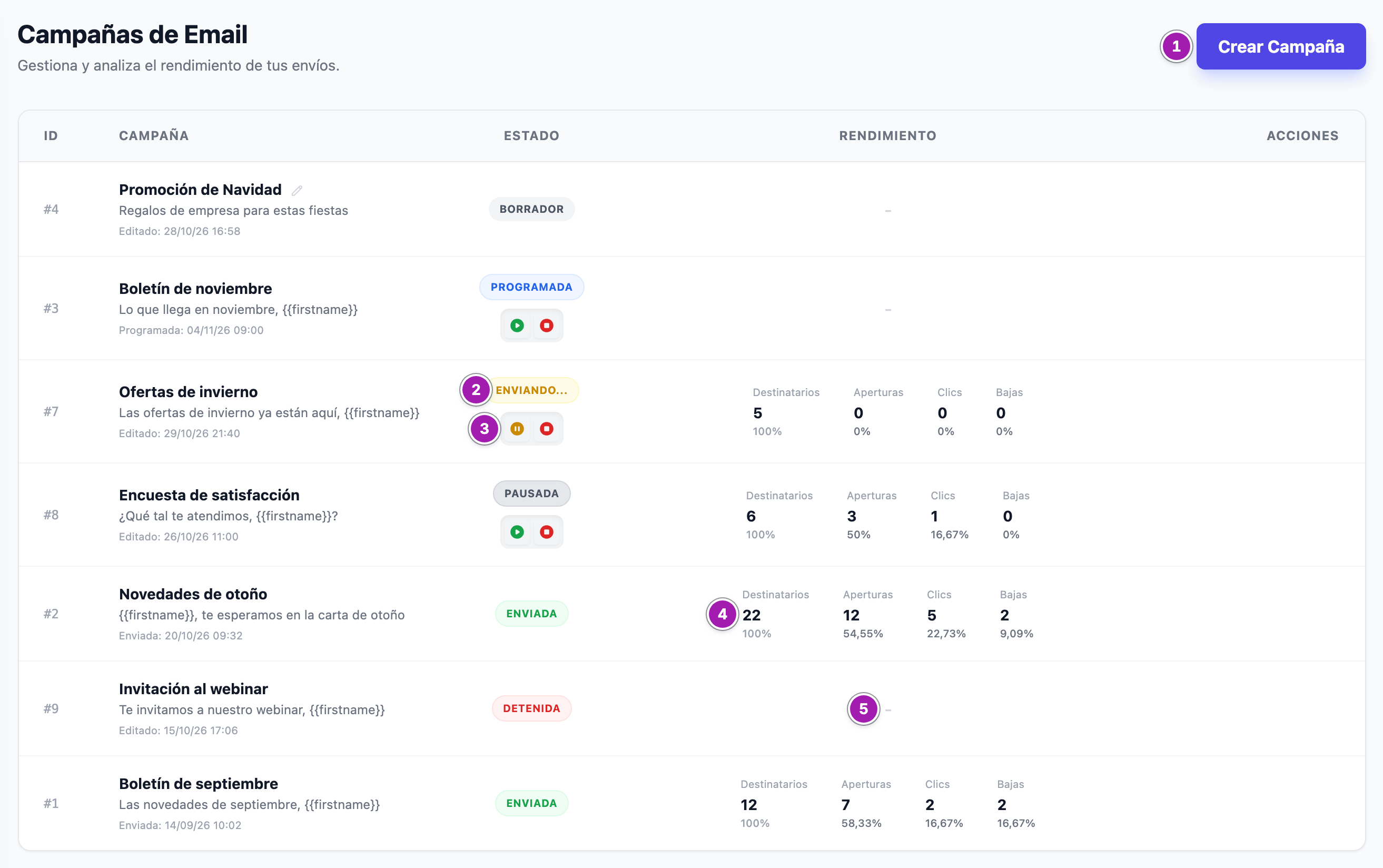
Cada fila dice el nombre, el asunto y una fecha: la de envío en una Enviada, la programada en una Programada y la de la última modificación en las demás. Arriba está Crear Campaña ①.
Los estados
| Estado | Qué significa |
|---|---|
| Borrador | Recién creada o a medio preparar. |
| Programada | Tiene fecha y hora de salida, también si elegiste enviarla ya. |
| Enviando... | El envío está en marcha ②. La etiqueta parpadea. |
| Pausada | Alguien paró el envío; lo que faltaba sigue esperando. |
| Enviada | Ha salido a todos sus destinatarios. |
| Detenida | Alguien la detuvo: lo que faltaba no se enviará. |
Pausar, reanudar y detener un envío
Bajo la etiqueta de estado sale una botonera ③:
- En una campaña Enviando..., Pausar Envío (el botón amarillo) y Detener Definitivamente (el rojo).
- En una Pausada, Reanudar Envío (el verde) y Detener Definitivamente. Al reanudar, sigue donde se quedó.
- Detener Definitivamente pide confirmación: lo que no había salido ya no sale, y no se puede deshacer.
En una Programada también sale esta botonera. Para cambiarle la fecha, ábrela con Editar y vuelve a programarla; para que no salga, detenla. Reanudar Envío es para una campaña pausada.
Tras pulsar un botón, la página se recarga sola.
El rendimiento
La columna Rendimiento ④ tiene cuatro cifras: Destinatarios, Aperturas, Clics y Bajas, cada una con su porcentaje sobre los destinatarios. Sale en las campañas enviadas o enviándose, y en cualquier otra que ya tenga alguna apertura. Si no, verás un guion ⑤, también en una campaña detenida o pausada que envió correos y aún no tiene aperturas.
Mientras tienes la lista abierta, las cifras y la etiqueta de estado se actualizan solas cada pocos segundos; los botones, al recargar la página. De dónde sale cada número y por qué las aperturas no son exactas: Cómo se cuentan envíos, aperturas, clics y bajas de una campaña.
Las acciones de cada fila
Pasa el ratón por la fila para ver sus acciones:

- Cambiar nombre ①: el lápiz junto al nombre, sólo en un Borrador. Escribe el nombre y pulsa Guardar. En una Programada, ábrela con Editar y usa el lápiz junto al título de la ficha. Las demás no se pueden renombrar desde esta lista.
- Editar ②: abre la ficha de la campaña. Sale en Borrador y Programada.
- Duplicar ③: en cualquier estado.
- Eliminar ④: en cualquier estado.
Duplicar una campaña
Pulsa el icono de duplicar. Se abre Duplicar Campaña:
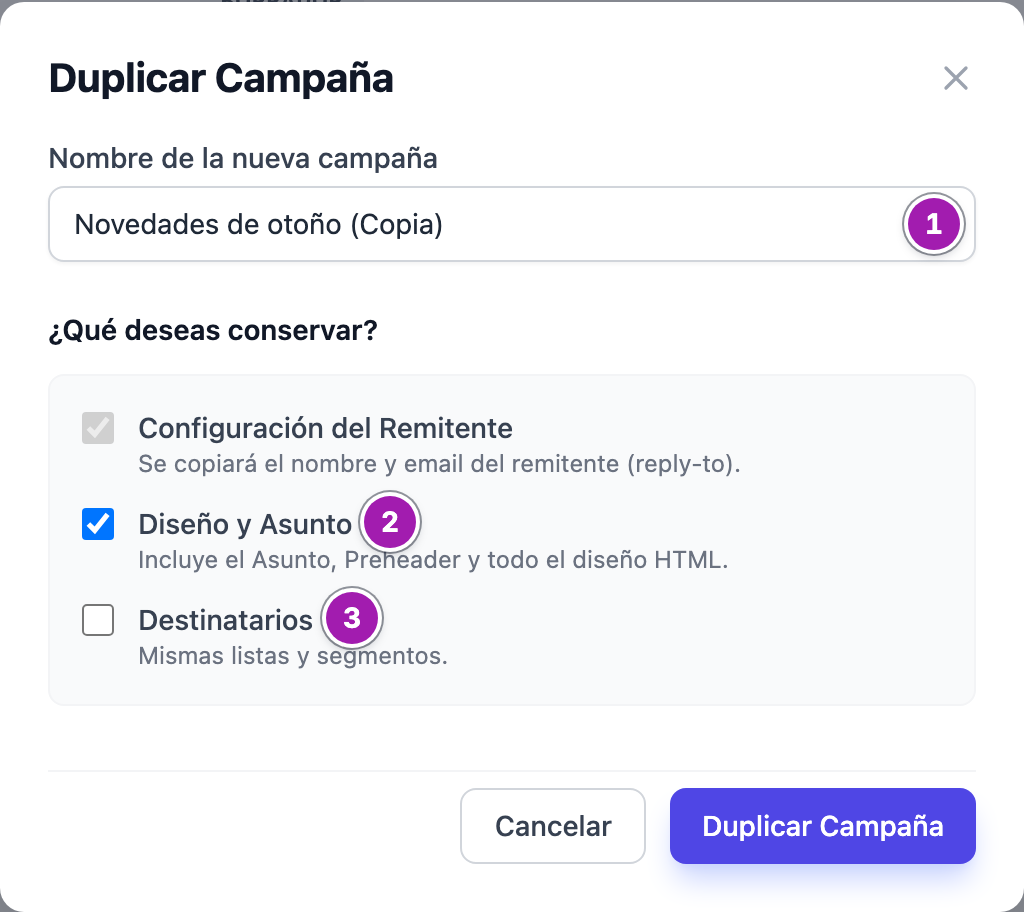
- En Nombre de la nueva campaña ① sale el nombre con «(Copia)»; cámbialo si quieres.
- En ¿Qué deseas conservar?, el remitente se copia siempre. Marca Diseño y Asunto ② para copiar el asunto, el contenido, la cabecera y el pie, y Destinatarios ③ para copiar las listas y segmentos a los que se envía y los excluidos.
- Pulsa Duplicar Campaña. La copia nace en Borrador y se abre su ficha.
La copia no conserva el límite diario: vuelve a 0, sin límite. Tampoco las cifras: empieza en cero.
Eliminar una campaña
Pulsa la papelera y confirma con Sí, Eliminar:
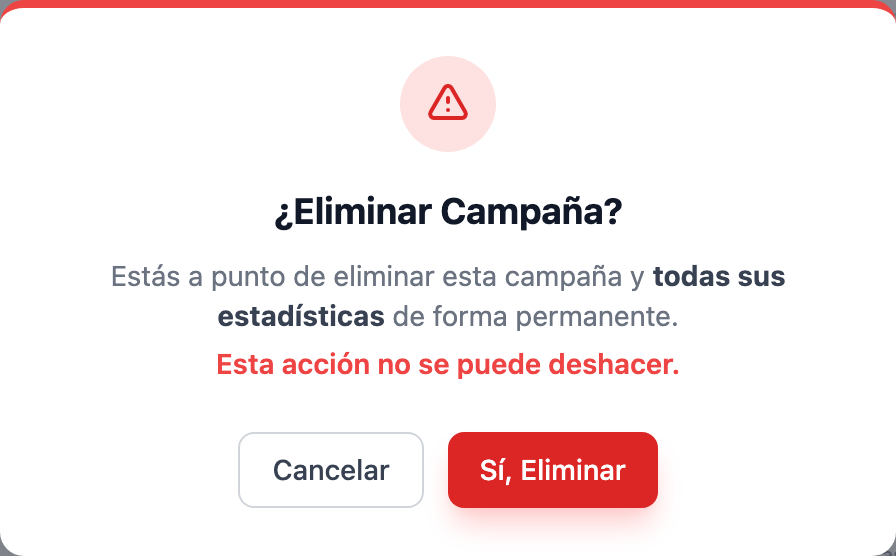
Se borran la campaña, su selección de destinatarios, lo que le quedara por enviar y sus cifras. Las listas y los contactos no se tocan. Si se estaba enviando, deja de enviarse. No se puede deshacer.
Lo que conviene saber
- Detener no tiene vuelta atrás: si dudas, pausa.
- No hay informe por campaña ni detalle por contacto: las cifras son las de la columna Rendimiento.
- No hay pruebas A/B ni carpetas en esta pantalla.
- Las cifras de una campaña empiezan a llegar cuando sale el primer correo; las aperturas y los clics siguen sumando días después del envío.
Errores frecuentes
| Lo que ves | Qué significa | Qué hacer |
|---|---|---|
| Al abrir Campañas de Email vuelves al Resumen de Marketing, al panel del CRM o a tu página de inicio, sin mensaje | No tienes Ver Todo en Campañas de Email, o no tienes CRM Cloud encendido. | Pide el permiso a un administrador de tu cuenta. |
| Al pulsar Crear Campaña vuelves a la lista, sin mensaje | Crear campañas, hoy, sólo lo puede hacer un administrador. | Pídeselo a un administrador, o que te deje una copia en borrador para trabajar sobre ella. |
| Una página en blanco con «Acceso denegado: No tienes permisos para crear campañas.» | Duplicar también es crear: hoy sólo lo puede hacer un administrador. | Vuelve atrás y pídeselo a un administrador. |
| «Error: Acceso denegado: No tienes permiso para eliminar campañas.» | Eliminar, hoy, sólo lo puede hacer un administrador. | Pídeselo a un administrador. |
| «Error al cambiar estado» | No se ha podido pausar, reanudar o detener; por ejemplo, porque no tienes Permitir Crear/Editar. | Recarga la página y vuelve a intentarlo; si se repite, pide el permiso. |
| «Error de conexión.» | Al eliminar, no hubo respuesta. | Recarga la página: comprueba si la campaña sigue y vuelve a intentarlo. |