Marketing Cloud Pantalla
Diseñar el correo de una campaña y enviar una prueba
Cómo se escribe el correo en el editor, cómo se insertan variables y cómo se envía una prueba a tu buzón antes de programar.
Esta función tiene un fallo conocido que todavía no está resuelto.
En resumen
- El diseño se escribe en un editor de texto con formato (no de bloques ni de arrastrar).
- El menú { } Variables inserta el nombre, el correo, la fecha o tus campos personalizados. Si no lo ves en la barra, está detrás del botón de los tres puntos.
- Guardar y Salir guarda y vuelve a la ficha; no hay guardado automático.
- Enviar prueba manda el correo a una dirección tuya, con «TEST:» en el asunto. Antes guarda el diseño.
Para qué sirve
Es el paso 3 de una campaña: escribir lo que recibirá cada contacto. Antes de programarla, mándate una prueba para ver cómo llega a un buzón de verdad.
Quién puede usarlo
Necesitas Marketing Cloud encendido y Permitir Crear/Editar en la fila Campañas de Email, en el panel de permisos, y, si no eres administrador, CRM Cloud encendido en tu panel. Pídeselo a un administrador de tu cuenta; el cambio se nota en tu siguiente inicio de sesión.
Paso a paso
Abrir el diseñador
En la ficha de la campaña, en el paso Diseño, pulsa Editar diseño. Arriba verás Volver, el nombre de la campaña, Enviar prueba ③ y Guardar y Salir ④.
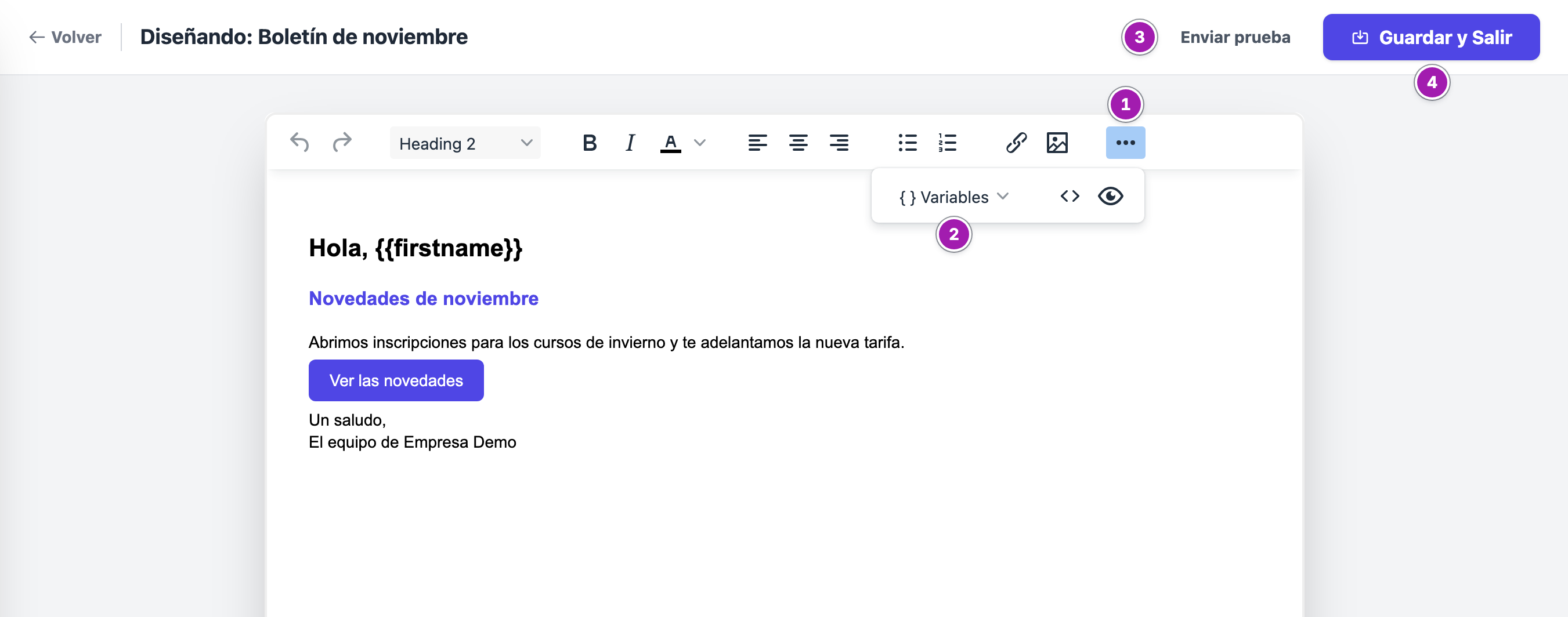
Una campaña sin diseño empieza con un saludo y «Empieza a escribir tu campaña aquí...».
Escribir el correo
Escribe y da formato con la barra del editor: deshacer y rehacer, tipo de párrafo o título, negrita, cursiva y color, alineación, listas, enlaces e imágenes.
Los botones que no caben en la barra quedan detrás del botón de los tres puntos ①. Al pulsarlo salen { } Variables ②, el código fuente (para escribir o pegar HTML) y una vista previa del editor.
Las imágenes que pegas o subes con el botón de imagen van dentro del propio correo: no se suben a ninguna web.
Insertar variables
Pulsa { } Variables y elige qué insertar donde está el cursor:
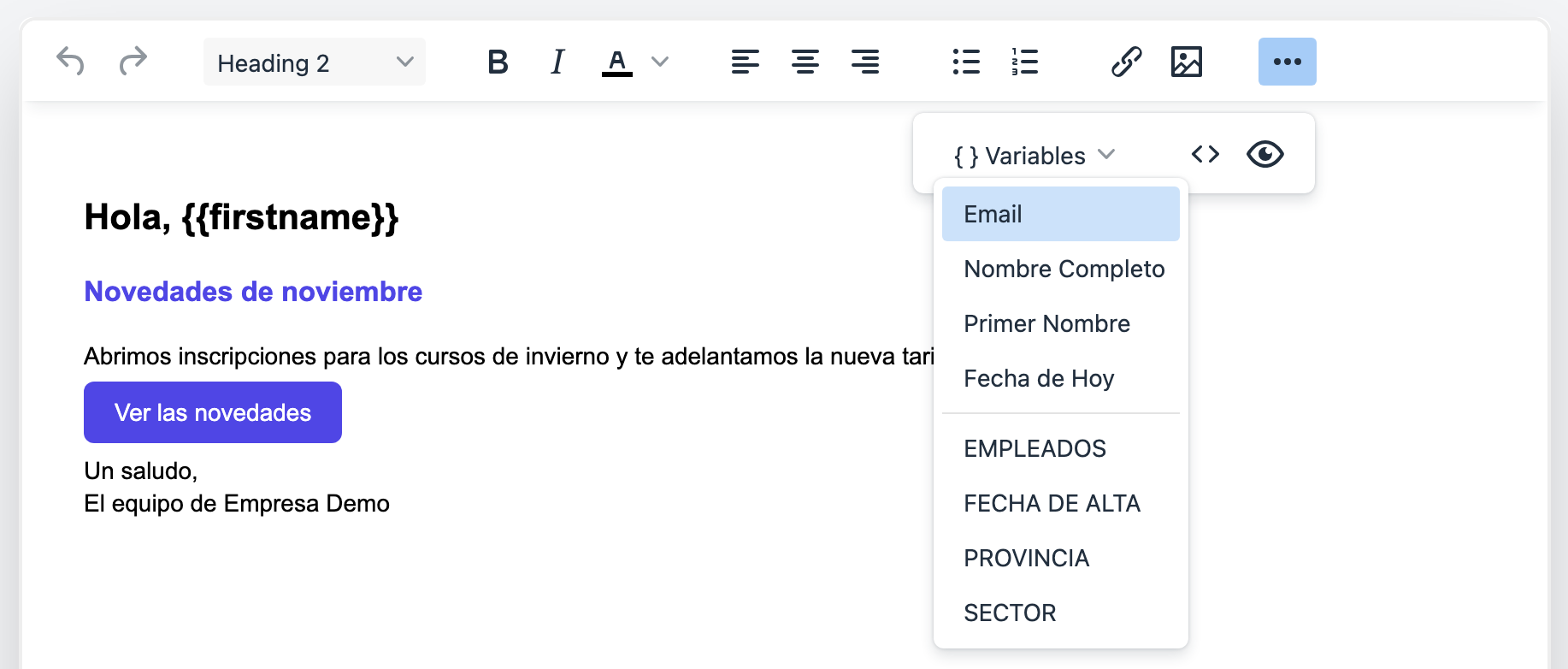
- Email, Nombre Completo, Primer Nombre y Fecha de Hoy.
- Debajo de la raya, tus campos personalizados, en mayúsculas (Campos personalizados de los contactos).
En el texto verás la variable entre llaves, por ejemplo {{firstname}}: se sustituye al enviar. El enlace de baja y el de «ver en el navegador» no están en este menú; suelen ir en el pie. Qué pone cada variable: Variables para personalizar un correo: nombre, campos propios y enlace de baja.
Guardar
Pulsa Guardar y Salir: guarda el diseño y vuelve a la ficha, donde el paso Diseño queda en verde. Si sales con Volver sin guardar, pierdes los cambios.
Enviar una prueba
- Pulsa Enviar prueba. Se abre la ventana Enviar prueba:
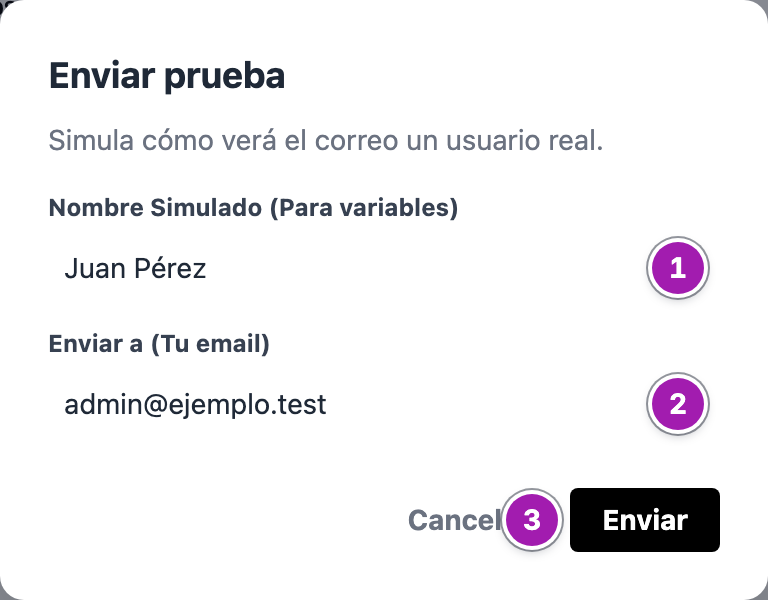
- En Nombre Simulado (Para variables) ① escribe el nombre que quieres ver en lugar de las variables de nombre.
- En Enviar a (Tu email) ② escribe tu dirección. Es una sola.
- Pulsa Enviar ③. Primero se guarda el diseño y después se envía la prueba. Si va bien, sale «Email enviado a» y tu dirección, y la ventana se cierra.
Lo que conviene saber
- Qué lleva la prueba:
- el asunto con «TEST: » delante;
- el remitente del paso 1; si no tiene nombre, sale como «Marketing System»;
- la cabecera y el pie elegidos en la configuración adicional, alrededor del diseño;
- el enlace de baja y el de «ver en el navegador».
- El enlace de baja de la prueba no da de baja a nadie: abre una página que dice «Esto es un correo de prueba» y «El enlace funciona. Al ser una prueba, no se da de baja a nadie.».
- El nombre en la prueba: si tu dirección es la de un contacto de tu base maestra, sale su nombre; si no, el Nombre Simulado. Email es la dirección de la prueba y Fecha de Hoy, la de hoy.
- Tus campos personalizados no se rellenan en la prueba: llegan tal cual, con sus llaves (por ejemplo,
{{contact.sector}}). En el envío real sí se rellenan. Para ver dónde quedan, usa la Vista previa de la ficha de la campaña (Crear, programar y enviar una campaña de email). - La prueba no cuenta en las cifras de la campaña ni en su límite diario.
- Enviar una prueba guarda el diseño, también si no pulsas Guardar y Salir.
- La prueba sale por el Amazon SES de tu cuenta: sin sus credenciales no se puede enviar (SMTP y API: credenciales de Amazon SES y clave API de Marketing).
- El correo sale sólo en HTML: no hay versión en texto plano.
Errores frecuentes
| Lo que ves | Qué significa | Qué hacer |
|---|---|---|
| «Por favor escribe un email» | Has pulsado Enviar sin dirección. | Escribe tu dirección. |
| «Escribe una dirección de correo válida.» | La dirección no es válida. | Revísala. |
| «Falta configurar AWS SES» | Tu cuenta no tiene las credenciales de Amazon SES. | Pide a un administrador que las configure. |
| «Error SMTP: …» seguido de un motivo | No se ha podido enviar por el Amazon SES de tu cuenta; el motivo es el que da el servidor de correo. | Pasa el mensaje completo a un administrador para que revise las credenciales de Amazon SES. |
| «Campaña no encontrada.» | La campaña ya no existe en tu cuenta. | Vuelve a la lista de campañas. |
| «Acceso denegado.» | No tienes Permitir Crear/Editar en Campañas de Email. | Pide el permiso a un administrador. |