Marketing Cloud Paso a paso
Crear, programar y enviar una campaña de email
Los pasos de una campaña: asunto y remitente, destinatarios, diseño y pie, y enviarla ahora o programarla con un límite diario.
Esta función tiene un fallo conocido que todavía no está resuelto.
En esta página
En resumen
- Una campaña se prepara en cuatro pasos: asunto y remitente, destinatarios, diseño y configuración adicional (cabecera y pie).
- Programar no se activa hasta que los cuatro están hechos, y el cuarto exige un pie de página: sin un pie creado en tu cuenta no se puede enviar.
- Puedes enviarla en el momento o programarla para una fecha y hora (hora de España).
- Al enviar se saltan las direcciones dadas de baja en tu cuenta, también a mitad de envío.
- Hoy sólo un administrador puede crear campañas nuevas; quien tenga Permitir Crear/Editar puede preparar y programar las que ya existen.
Para qué sirve
Para mandar un correo a una o varias listas de contactos: el boletín del mes, una promoción, una invitación. Aquí se ve el recorrido completo, de crear la campaña a que salga.
Quién puede usarlo
- Crear una campaña nueva: hoy, sólo un administrador de la cuenta.
- Prepararla y programarla: Marketing Cloud encendido y Permitir Crear/Editar en la fila Campañas de Email, en el panel de permisos.
Si no eres administrador, necesitas además CRM Cloud encendido en tu panel. Pídeselo a un administrador; el cambio se nota en tu siguiente inicio de sesión. Más en Permisos de Marketing Cloud: quién puede ver, crear y borrar.
Antes de empezar
- Las credenciales de Amazon SES de tu cuenta: los correos salen por ahí. Ver SMTP y API: credenciales de Amazon SES y clave API de Marketing.
- Un pie de página creado en tu cuenta (Cabeceras y pies reutilizables (Footers & Headers)). Sin él no se puede programar.
- Un remitente guardado (Remitentes guardados: el nombre y la dirección que firman tus correos): no es obligatorio, pero es la única forma de que la campaña lleve dirección de respuesta.
- Las listas o segmentos a los que vas a enviar (Contactos, listas y segmentos: de dónde sale la audiencia de una campaña).
Paso a paso
Crear la campaña
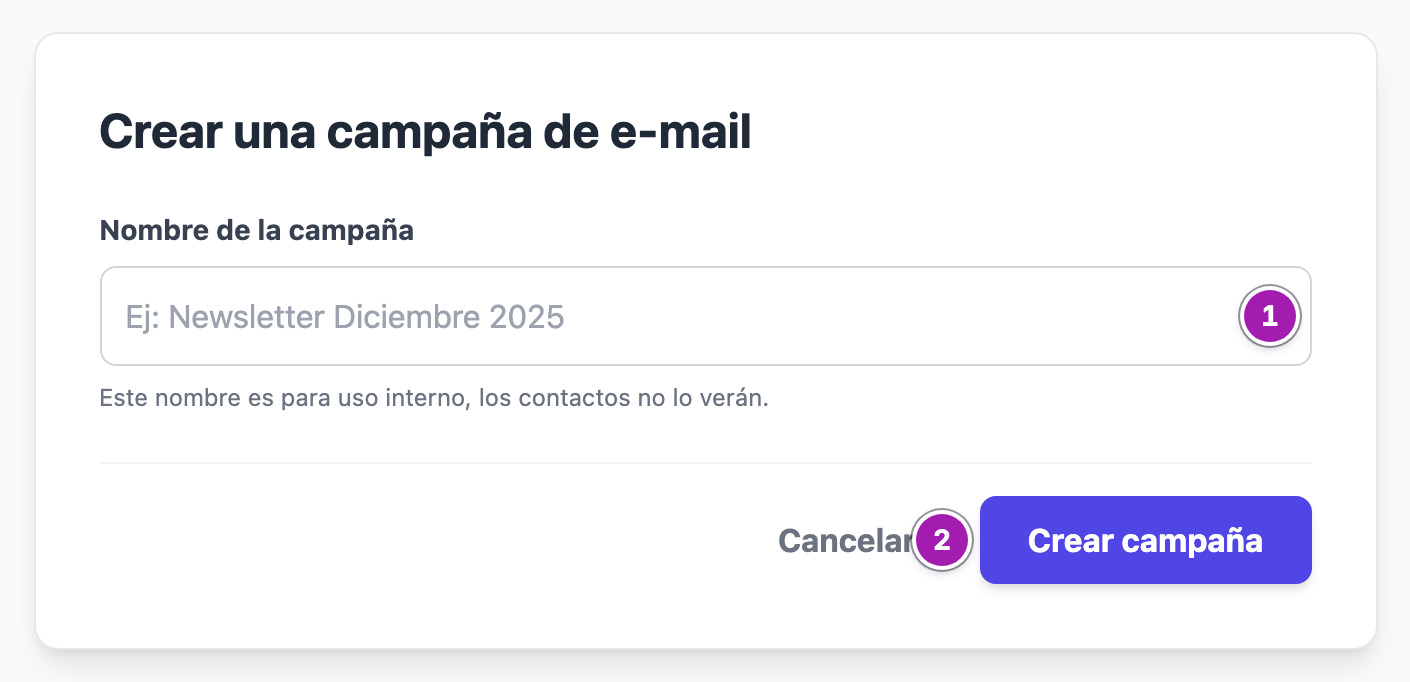
- En Campañas de Email, pulsa Crear Campaña.
- Escribe el Nombre de la campaña ①. Es para uso interno: los contactos no lo ven.
- Pulsa Crear campaña ②. Nace en Borrador y se abre su ficha.
La ficha: los cuatro pasos
La ficha enseña los cuatro pasos. Cada uno se pone en verde, con una marca, cuando está hecho. Mientras falte alguno sale «Completa todos los pasos marcados.» y Programar ⑤ está desactivado.
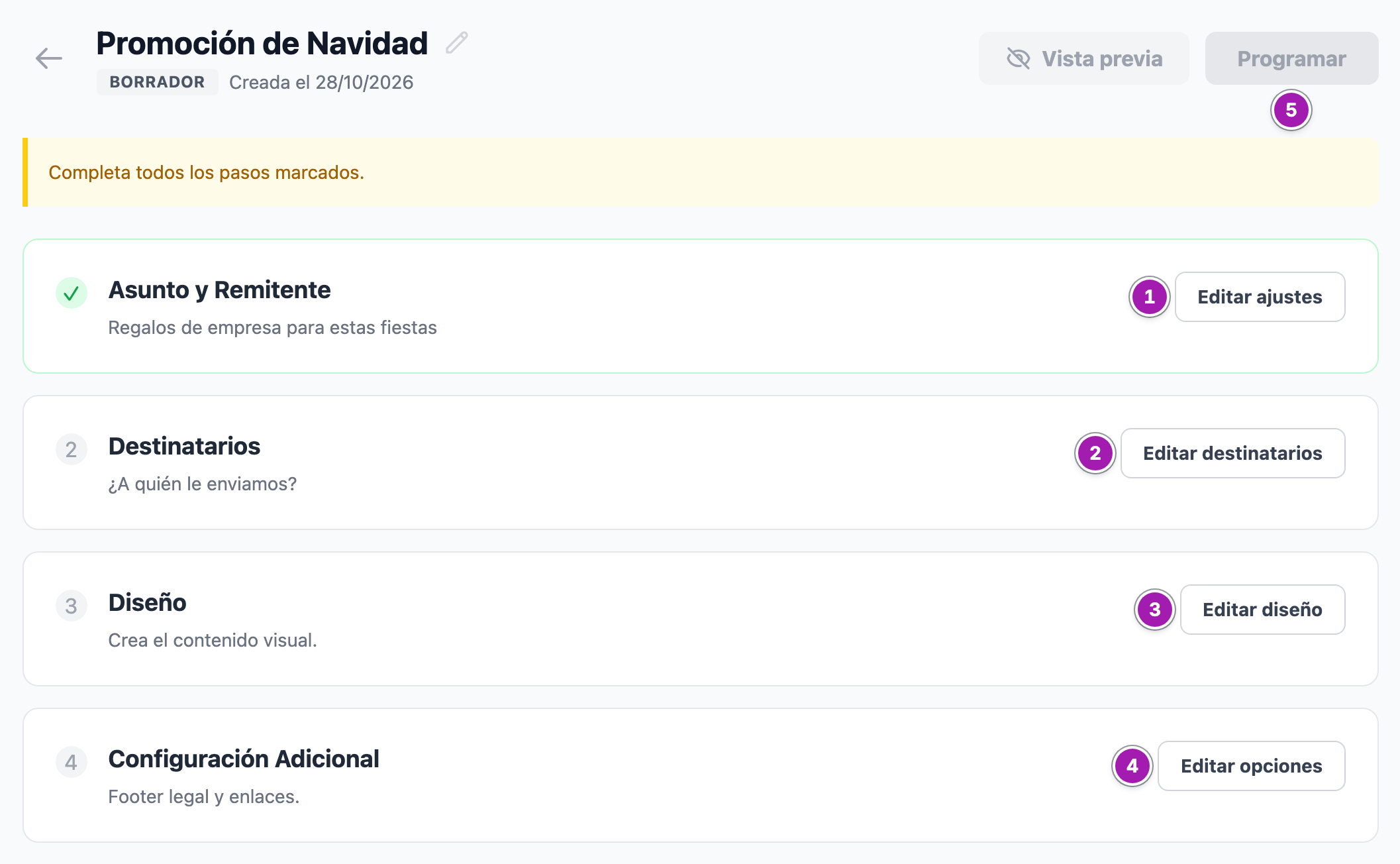
| Paso | Botón | Se da por hecho cuando… |
|---|---|---|
| Asunto y Remitente | Editar ajustes ① | hay asunto y correo del remitente |
| Destinatarios | Editar destinatarios ② | hay al menos una lista o segmento en «Enviar a» |
| Diseño | Editar diseño ③ | el contenido está guardado |
| Configuración Adicional | Editar opciones ④ | hay un pie de página elegido |
Para volver a la ficha más tarde: en Campañas de Email, pasa el ratón por la fila y pulsa Editar. Sólo sale en un Borrador y en una Programada.
1 · Asunto y remitente
Pulsa Editar ajustes. Se abre la ventana Configuración de cabecera:
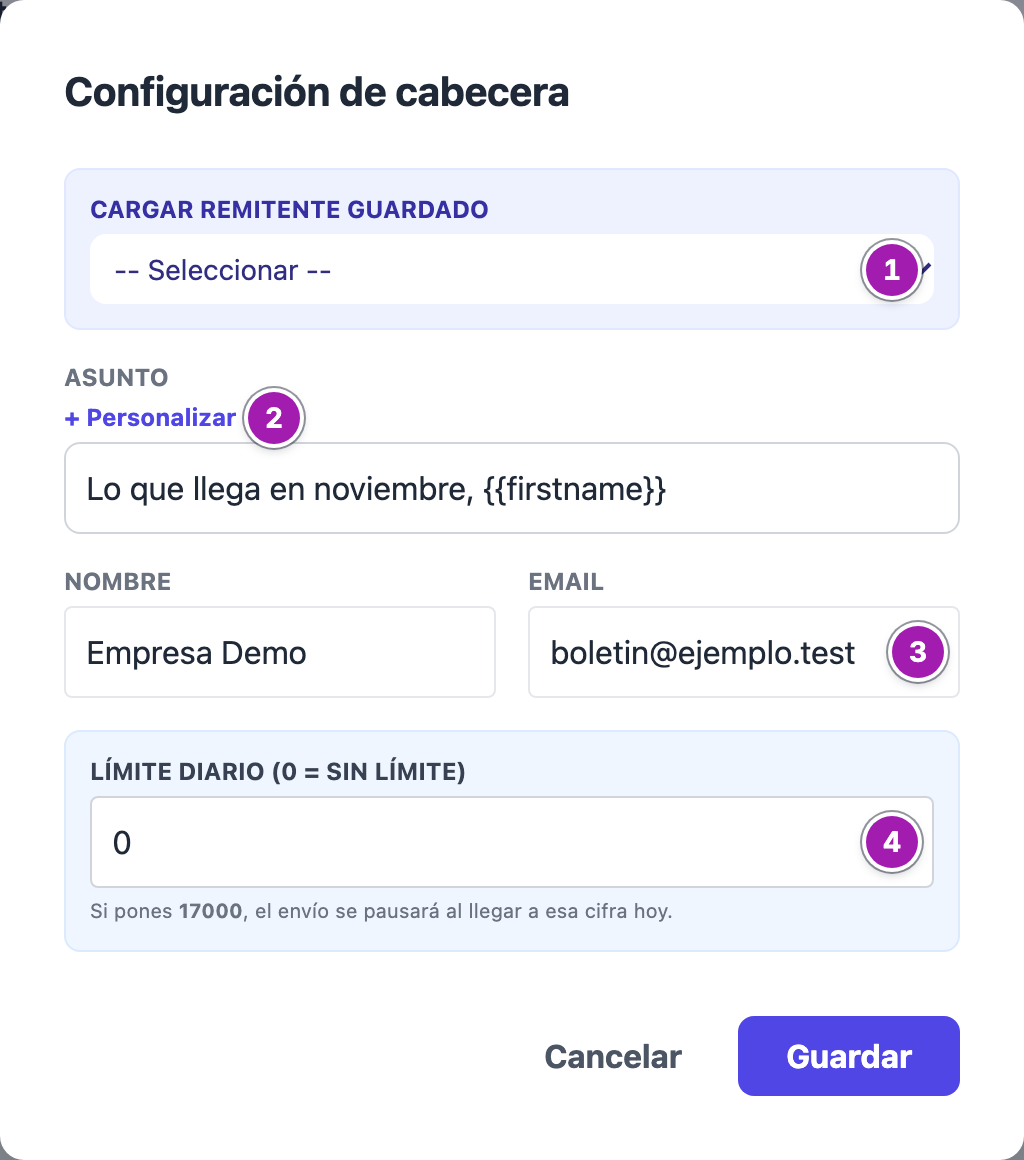
- En Cargar Remitente Guardado ① elige un remitente: rellena el nombre y el correo. También puedes escribirlos a mano en Nombre y Email ③.
- Escribe el Asunto. Con + Personalizar ② puedes añadir al final Nombre o Email del contacto; más variables en Variables para personalizar un correo: nombre, campos propios y enlace de baja.
- Si quieres, pon un Límite diario (0 = Sin límite) ④.
- Pulsa Guardar.
La dirección de respuesta sale del remitente guardado que tenga ese mismo correo. Si escribes un correo que no es el de un remitente guardado, la campaña sale sin dirección de respuesta.
El límite diario cuenta los correos de esta campaña enviados hoy. Al llegar, el envío se para hasta el día siguiente y entonces sigue solo. La campaña no pasa a Pausada: sigue Enviando.... Se para más o menos al llegar a la cifra: puede pasarse un poco.
2 · Destinatarios
Pulsa Editar destinatarios. Se abre Gestionar Destinatarios:
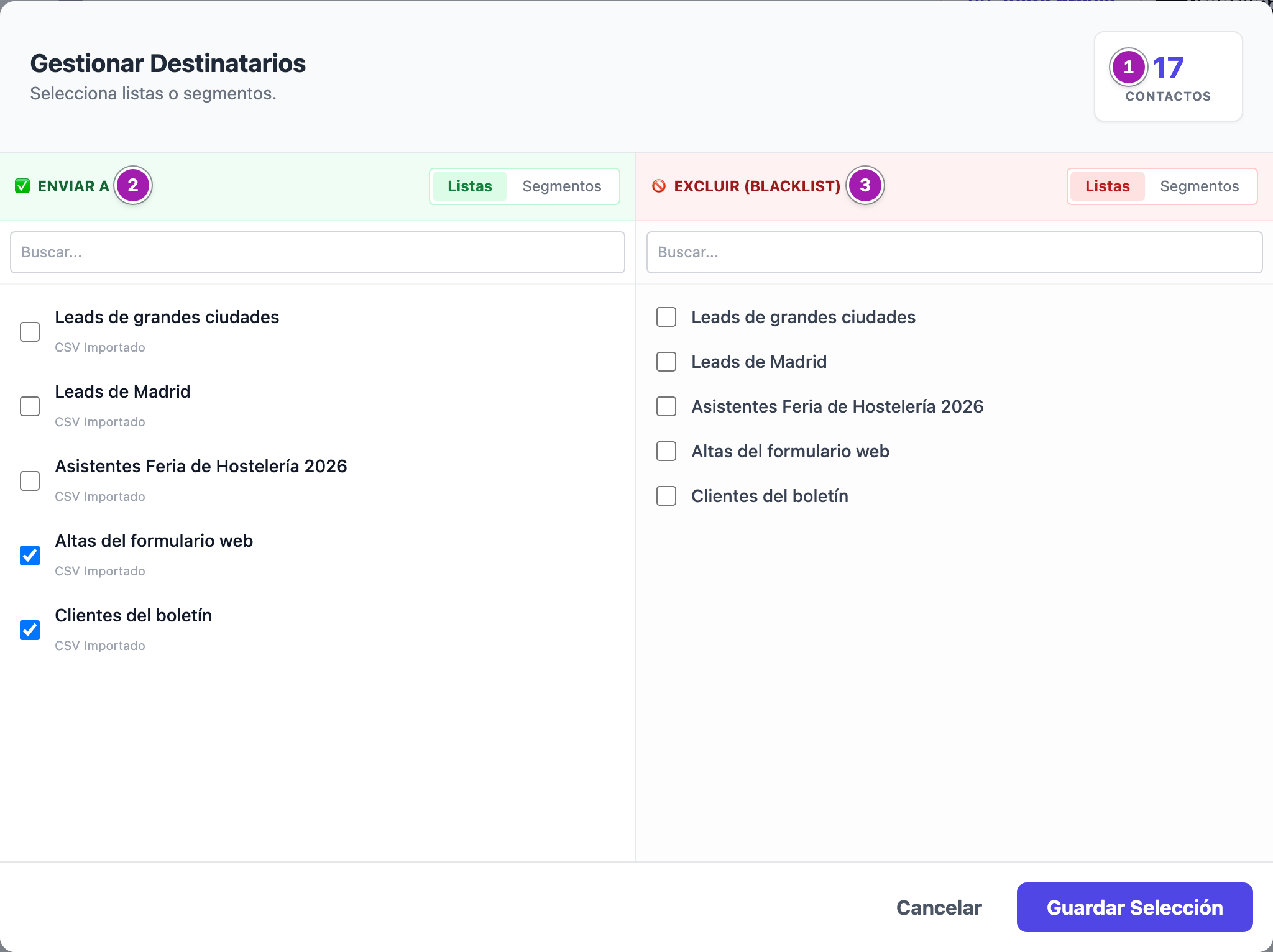
- En ✅ Enviar a ② marca las listas o segmentos que recibirán el correo. En la pestaña Listas salen tus listas y también los segmentos de la base maestra; en Segmentos, los creados a partir de una lista. Buscar... filtra por el nombre.
- En 🚫 Excluir (Blacklist) ③ marca las listas o segmentos cuyos contactos no deben recibirlo, aunque estén en las de arriba.
- Mira el número de Contactos ①: se recalcula cada vez que marcas o desmarcas algo. Es el número de direcciones a las que se enviará: sin las excluidas y sin las dadas de baja en tu cuenta (Bajas: cómo se da de baja un contacto y a quién afecta).
- Pulsa Guardar Selección.
Con un segmento, el número de Contactos puede no coincidir con el tamaño que el segmento enseña en Segmentos Dinámicos. El que vale es el de esta ventana, que es a quien se enviará: revísalo antes de programar.
3 · Diseño
Pulsa Editar diseño para escribir el correo y enviarte una prueba: Diseñar el correo de una campaña y enviar una prueba.
4 · Configuración adicional
Pulsa Editar opciones y elige la Cabecera ① y el Pie de Página ② entre las de tu cuenta. Después, Guardar.
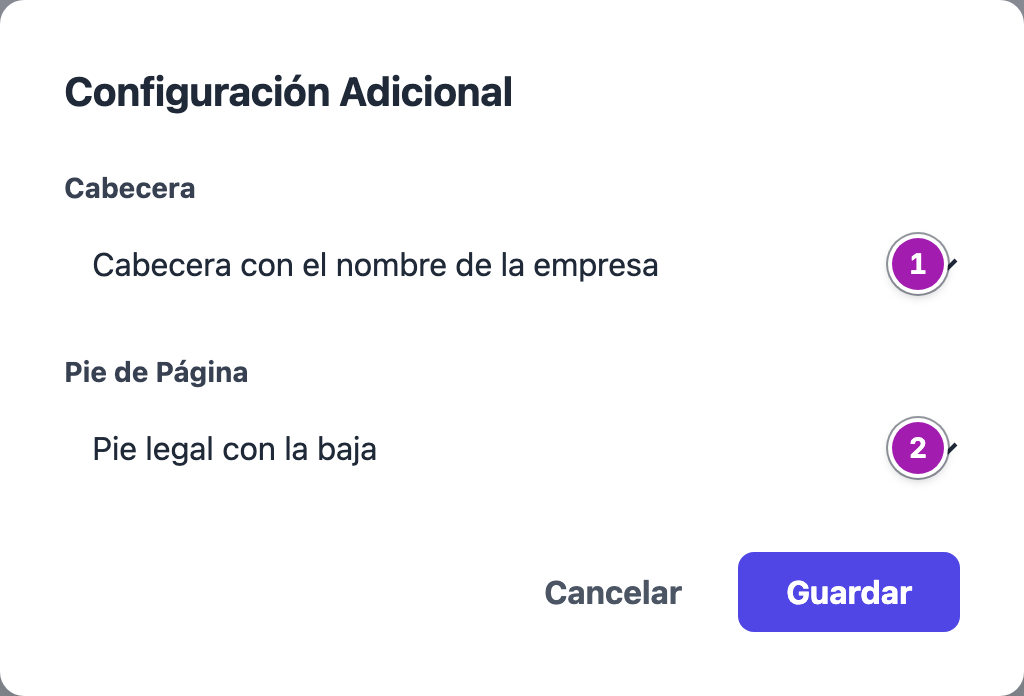
Al enviar, la cabecera va encima del diseño y el pie debajo. El pie suele llevar el enlace de baja; si ninguno de los tres trozos lo lleva, se añade al final un pie mínimo con él. Ningún correo de campaña sale sin enlace de baja.
Vista previa
Con el diseño guardado se activa Vista previa. Abre la ventana Vista previa simulada con el remitente, el asunto y el correo completo, con cabecera y pie. Los botones de la derecha cambian entre la vista de ordenador y la de móvil:
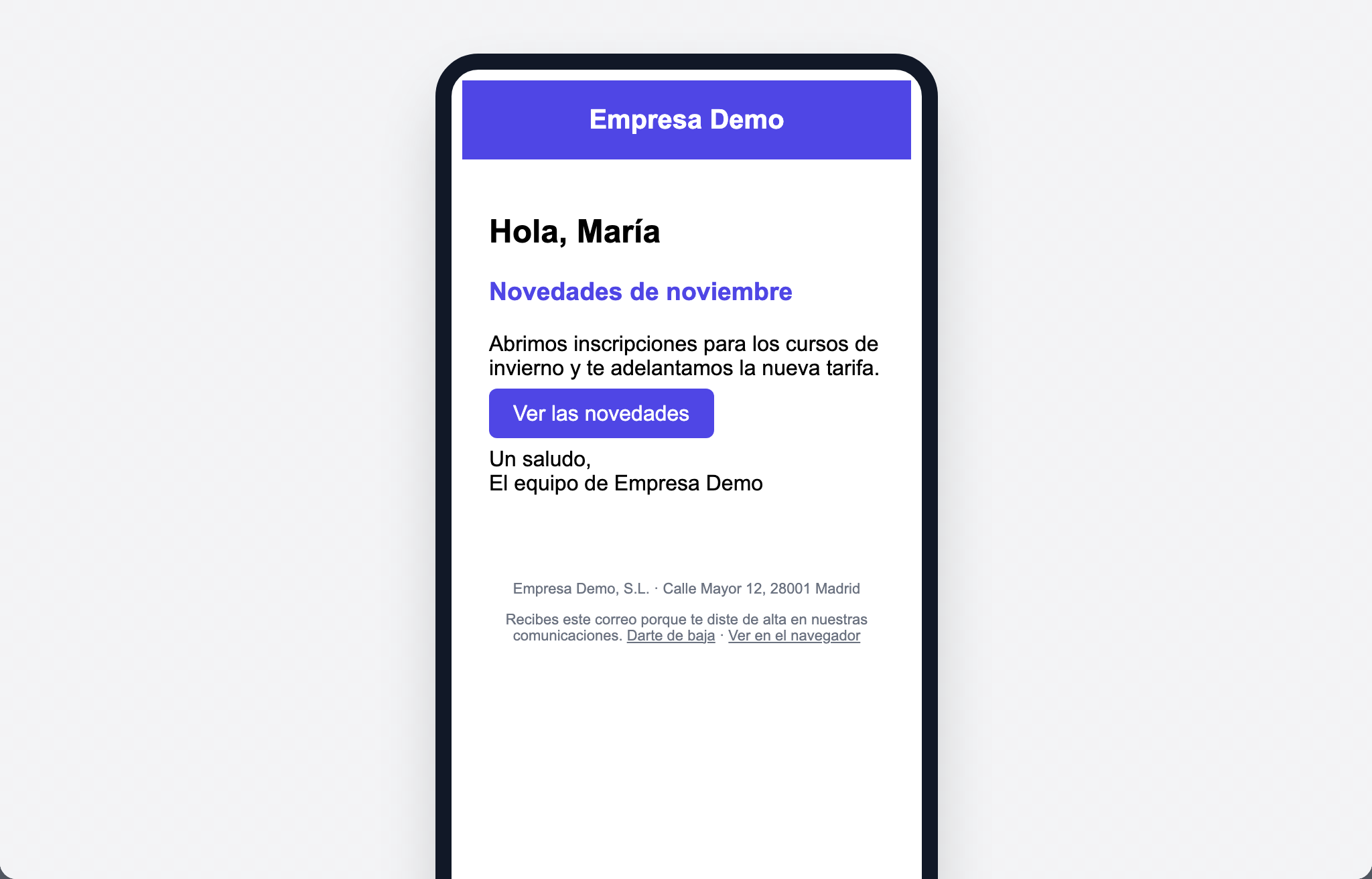
Las variables salen con datos de ejemplo y los enlaces de baja no llevan a ningún sitio. Cómo se rellena cada variable: Variables para personalizar un correo: nombre, campos propios y enlace de baja.
Programar o enviar ahora
Con los cuatro pasos hechos, pulsa Programar. Se abre Programar Envío:
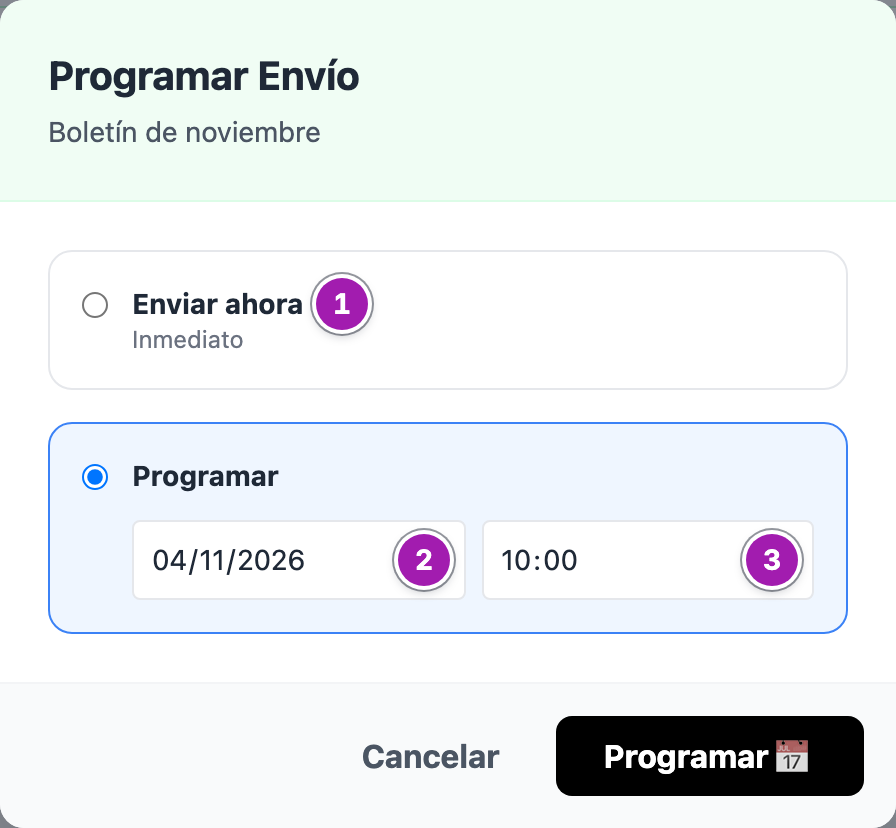
- Enviar ahora ①: sale en cuanto el proceso de envío la recoge, en unos segundos.
- Programar: elige la fecha ② y la hora ③.
Pulsa el botón de abajo. Sale el aviso «Campaña programada» y vuelves a la lista, donde la campaña aparece como Programada. Una campaña programada se puede volver a programar con otra fecha desde su ficha, o detener desde la lista (Campañas de email: el listado, sus estados y cómo pausar o detener un envío).
La fecha y la hora son de España (Madrid), estés donde estés.
Cómo sale
Cuando llega la hora, la campaña pasa a Enviando... y los correos van saliendo en tandas por el Amazon SES de tu cuenta. Al terminar, pasa a Enviada. Cada correo:
- se comprueba contra la lista de bajas de tu cuenta justo antes de salir: quien se da de baja a mitad de envío no recibe el resto;
- lleva las variables sustituidas con los datos de ese contacto;
- lleva su propio enlace de baja y la opción de baja en un clic de los gestores de correo.
Si cuando llega la hora no hay nadie a quien enviar, la campaña pasa directamente a Enviada.
Lo que conviene saber
- Sin pie no se puede programar. Si Programar sigue gris con los otros tres pasos en verde, falta elegir el pie de página.
- Con Enviar ahora, la campaña sale unos segundos como Programada hasta que empieza el envío.
- Los cambios de un paso se guardan al pulsar Guardar o Guardar Selección, y la página se recarga.
- El nombre se cambia con el lápiz junto al título de la ficha.
- No hay pruebas A/B, ni campo para un texto previo, ni para escribir a mano la dirección de respuesta.
- No hay ninguna pantalla que avise de los correos que no se han podido enviar.
Errores frecuentes
| Lo que ves | Qué significa | Qué hacer |
|---|---|---|
| Programar está gris, con el aviso «Completa todos los pasos marcados.» | Falta algún paso; muchas veces, el pie. | Completa los pasos que no están en verde. |
| «El asunto es obligatorio» | Has guardado el paso 1 sin asunto. | Escribe el asunto. |
| «Selecciona fecha y hora» | Has elegido Programar sin fecha u hora. | Rellena las dos. |
| Al pulsar Crear Campaña vuelves a la lista, sin mensaje | Crear campañas, hoy, sólo lo puede hacer un administrador. | Pídeselo a un administrador. |
| Vista previa está gris | El diseño no está guardado todavía. | Guarda el diseño (paso 3). |
| La campaña lleva rato en Enviando... y Destinatarios no sube | Los correos no están saliendo; por ejemplo, porque faltan las credenciales de Amazon SES de la cuenta. | Avisa a un administrador para que revise las credenciales. |
Relacionado
- Diseñar el correo de una campaña y enviar una prueba
- Campañas de email: el listado, sus estados y cómo pausar o detener un envío
- Variables para personalizar un correo: nombre, campos propios y enlace de baja
- Remitentes guardados: el nombre y la dirección que firman tus correos
- Cabeceras y pies reutilizables (Footers & Headers)
- SMTP y API: credenciales de Amazon SES y clave API de Marketing
- Contactos, listas y segmentos: de dónde sale la audiencia de una campaña
- Bajas: cómo se da de baja un contacto y a quién afecta