Marketing Cloud Cómo funciona
Permisos de Marketing Cloud: quién puede ver, crear y borrar
Qué casillas del panel de permisos gobiernan cada pantalla de Marketing y qué acciones sólo puede hacer hoy un administrador.
Esta función tiene un fallo conocido que todavía no está resuelto.
En esta página
En resumen
- En el panel de permisos, Marketing Cloud tiene un interruptor y seis filas, cada una con dos desplegables: Ver Todo / Nada y Permitir Crear/Editar / Denegado. No hay alcance: quien ve, ve todo lo de la cuenta.
- Quien no es administrador necesita además CRM Cloud encendido para todas las pantallas de Marketing salvo el Resumen.
- Crear y borrar (campañas, listas, segmentos, plantillas, workflows) hoy sólo lo puede hacer un administrador, aunque los botones se vean.
- Las pantallas de Configuración de Marketing van con sus filas de Configuración (Settings) y, además, con el interruptor de Configuración.
- Un cambio de permisos se nota en el siguiente inicio de sesión.
Para qué sirve
Para saber qué casillas tiene que encender un administrador para que alguien de tu equipo trabaje en Marketing Cloud, y por qué a veces una pantalla o un botón no responde aunque la casilla parezca encendida.
Quién puede usarlo
Los permisos los cambia un administrador de tu cuenta en el panel de permisos de cada persona: El panel de permisos: dar o quitar acceso a una persona. Los administradores tienen todo Marketing Cloud por su rol, aunque el interruptor esté apagado.
El interruptor y las seis filas de Marketing Cloud
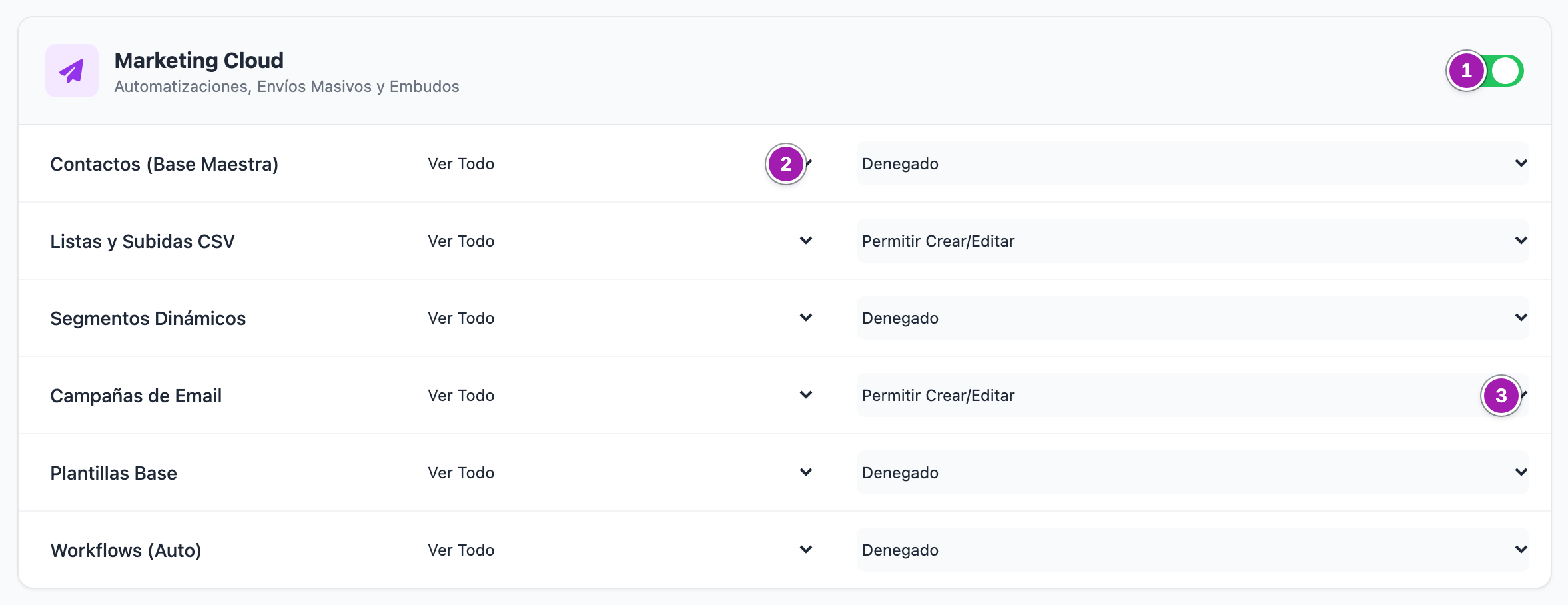
- El interruptor ① (franja de la cabecera del bloque Marketing Cloud) da el icono de Marketing Cloud en la barra de la izquierda y el Resumen. El Resumen no tiene fila propia: basta el interruptor.
- Cada fila tiene dos desplegables sin título: el primero ② dice si ves esa pantalla (Ver Todo o Nada) y el segundo ③ si puedes cambiar cosas en ella (Permitir Crear/Editar o Denegado). Sin nada guardado, salen en Nada y Denegado.
- No hay Su equipo ni Solo suyos: en Marketing todo es de la cuenta.
| Fila del panel | Con Ver Todo | Con Permitir Crear/Editar | Hoy sólo un administrador |
|---|---|---|---|
| Contactos (Base Maestra) | La pantalla Contactos (Maestra) | No cambia nada: esa pantalla es de sólo lectura | — |
| Listas y Subidas CSV | Las listas y la ficha de cada lista | Importar un CSV (que crea una lista nueva), renombrar una lista y añadir un contacto a mano | Crear una lista vacía y borrar listas |
| Segmentos Dinámicos | Los segmentos | Editar un segmento que ya existe | Crear segmentos (también desde una lista) y borrarlos |
| Campañas de Email | El listado de campañas | Configurarlas (asunto y remitente, destinatarios, diseño, opciones), enviar una prueba, lanzarlas, renombrarlas y cambiarles el estado | Crear, duplicar y borrar campañas |
| Plantillas Base | El listado de plantillas | Mover plantillas y renombrar carpetas | Crear plantillas y carpetas, duplicar y borrar |
| Workflows (Auto) | El listado de workflows | Abrir y guardar uno que ya existe, y activarlo o pausarlo | Crear workflows y borrarlos |
Cada entrada del menú de Marketing sale con el Ver Todo de su fila: con una fila en Nada, su entrada no aparece.
Hace falta tener también CRM Cloud encendido
Para quien no es administrador, todas las pantallas de Marketing salvo el Resumen piden además el interruptor de CRM Cloud encendido. Sin él, al abrirlas vuelves a tu página de inicio (el Resumen de Marketing, si es la única nube que tienes) sin ningún mensaje, aunque el menú te enseñe las entradas.
Basta con encender CRM Cloud aunque dejes todas sus filas en Nada y No: así la persona no ve nada del CRM y abre Marketing.
Lo que hoy sólo puede hacer un administrador
Crear y borrar no tienen casilla en el panel de Marketing, así que hoy sólo los hace un administrador, en las seis filas (la última columna de la tabla). Los botones se ven igual (Crear Campaña, + Crear Lista Vacía, Nuevo Segmento, Nueva Plantilla, Crear Workflow, el + Crear del Resumen, duplicar y eliminar). Si los pulsa alguien que no es administrador:
- unos le devuelven a la lista sin ningún mensaje (por ejemplo, Crear Campaña);
- otros le dejan una página en blanco con un texto, como «Acceso denegado: No tienes permiso para crear listas.».
La excepción es importar un CSV: con Permitir Crear/Editar en Listas y Subidas CSV sí se crea la lista nueva de la importación (Importar contactos desde un archivo CSV).
Las pantallas de Configuración de Marketing
Los ajustes de Marketing no están en el menú de la nube, sino en Configuración › Marketing Cloud. Se gobiernan con el bloque Configuración (Settings) del panel:
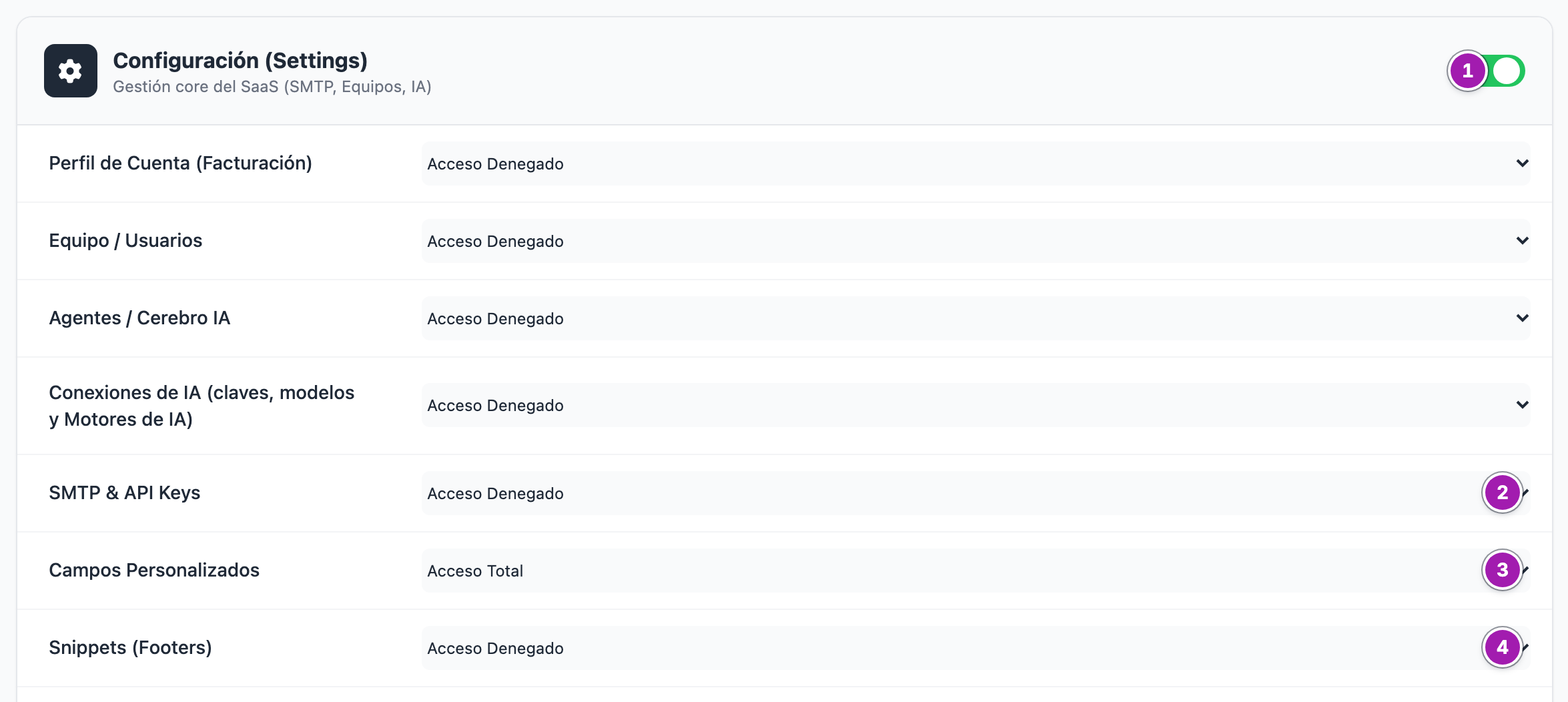
- El interruptor de Configuración (Settings) ① tiene que estar encendido. Con las filas en Acceso Total y el interruptor apagado, esas pantallas no se abren y sus entradas no salen en el menú.
- SMTP & API Keys ②: las credenciales de envío y la clave API de Marketing (SMTP y API: credenciales de Amazon SES y clave API de Marketing), los remitentes guardados (Remitentes guardados: el nombre y la dirección que firman tus correos) y también API & Integraciones del CRM (API & Integraciones: recibir en el CRM los leads de tu web).
- Campos Personalizados ③: Campos personalizados de los contactos, y crear un campo nuevo al importar un CSV.
- Snippets (Footers) ④: las cabeceras y los pies de los correos (Cabeceras y pies reutilizables (Footers & Headers)).
En Configuración cada fila es todo o nada: con Acceso Total se ve, se crea, se cambia y se borra. Estas tres pantallas no piden Marketing Cloud encendido, pero sí CRM Cloud si no eres administrador, como el resto de Marketing.
Secuencias no tiene casilla
Las secuencias de contenido de Marketing (Secuencias de contenido (drip) de Marketing) no tienen fila en el panel ni entrada en el menú. La fila Secuencias de Configuración (Settings) no es la suya: es la de las secuencias de seguimiento del CRM (Secuencias de seguimiento: crear los pasos de una cadencia).
Lo que conviene saber
- Un cambio de permisos se nota en el siguiente inicio de sesión de esa persona, no al guardar el panel.
- Abrir una plantilla base para editarla pide Campañas de Email, no Plantillas Base: la plantilla se edita en la misma pantalla que una campaña.
- Casi ningún rechazo de Marketing explica por qué: lo normal es que te devuelva a otra página sin mensaje. Si te pasa, revisa estas casillas con un administrador.
Errores frecuentes
| Lo que ves | Qué significa | Qué hacer |
|---|---|---|
| No tienes el icono de Marketing Cloud | El interruptor de Marketing Cloud está apagado en tu panel. | Pídeselo a un administrador; se nota en tu siguiente inicio de sesión. |
| Al abrir una pantalla de Marketing vuelves al Resumen o a tu página de inicio, sin mensaje | Te falta CRM Cloud encendido, o la fila de esa pantalla está en Nada. | Pide a un administrador que encienda CRM Cloud (aunque sea con todo en Nada) o la fila. |
| Pulsas Crear Campaña y vuelves al listado sin más | Crear campañas sólo lo puede hacer un administrador. | Pídele que la cree; después puedes configurarla con Permitir Crear/Editar. |
| «Acceso denegado: No tienes permiso para crear listas.» | Crear una lista vacía sólo lo puede hacer un administrador. | Importa un CSV (crea la lista) o pide a un administrador que la cree. |
| «Acceso denegado: No tienes permiso para crear campañas.» | Crear campañas sólo lo puede hacer un administrador. | Pídele que la cree. |
| «Acceso denegado para eliminar este elemento.» | Borrar sólo lo puede hacer un administrador. | Pídele que lo borre. |
| No te salen SMTP & API Keys, Campos Personalizados o Snippets (Footers) en Configuración | Te falta su fila en Acceso Total o el interruptor de Configuración (Settings). | Pídeselo a un administrador. |
Relacionado
- Primeros pasos con Marketing Cloud
- Qué controla cada casilla del panel de permisos
- El panel de permisos: dar o quitar acceso a una persona
- Listas de contactos: crear, ver, filtrar y añadir contactos
- Segmentos dinámicos: audiencias por reglas
- Campañas de email: el listado, sus estados y cómo pausar o detener un envío
- Plantillas Base: los correos que envían los workflows
- Workflows: automatizaciones visuales de Marketing