Marketing Cloud Paso a paso
Importar contactos desde un archivo CSV
Los dos pasos para subir un CSV, asociar sus columnas a campos y guardar los contactos en una lista nueva o existente.
En esta página
En resumen
- El importador mete en una lista los contactos de un archivo CSV: en Listas (CSV / API), pulsa Importar Contactos.
- Paso 1: subes el archivo. Paso 2: dices a qué campo va cada columna y en qué lista se guardan.
- La columna del correo tiene que ir a Email (Obligatorio): sin ella no entra ningún contacto.
- Se saltan sin avisar las filas sin un correo válido y los correos que ya estaban en la lista. Al terminar no sale ningún recuento: revisa la lista.
- Necesitas Permitir Crear/Editar en Listas y Subidas CSV. Para crear campos nuevos al importar, además Campos Personalizados en Acceso Total.
Para qué sirve
Para cargar de una vez muchos contactos que tienes en otra herramienta o en una hoja de cálculo: los asistentes a una feria, los clientes de un boletín. Se guardan en una lista nueva o en una que ya tengas, y desde ahí puedes usarlos como destinatarios de una campaña.
Quién puede usarlo
Necesitas Permitir Crear/Editar en la fila Listas y Subidas CSV de Marketing Cloud, en el panel de permisos. Sin él no te sale el botón Importar Contactos. Si no eres administrador, necesitas además tener encendido CRM Cloud.
Para crear campos nuevos durante la importación (la opción + Crear nuevo campo...), necesitas además, en el bloque Configuración (Settings) del panel, el interruptor encendido y Acceso Total en la fila Campos Personalizados.
Si te falta algo, pídeselo a un administrador de tu cuenta. El cambio surte efecto en tu siguiente inicio de sesión.
Antes de empezar: el archivo
- Sólo CSV. Si lo tienes en Excel, guárdalo antes como «CSV UTF-8».
- La primera fila son los títulos de las columnas: nunca se importa como contacto.
- El separador lo decide la primera línea: si tiene algún punto y coma, todo el archivo se lee con punto y coma; si no, con comas. No se puede elegir.
- Una columna con el correo es imprescindible. El resto (nombre, ciudad, sector…) es opcional.
Paso a paso
- En Listas (CSV / API), pulsa Importar Contactos.
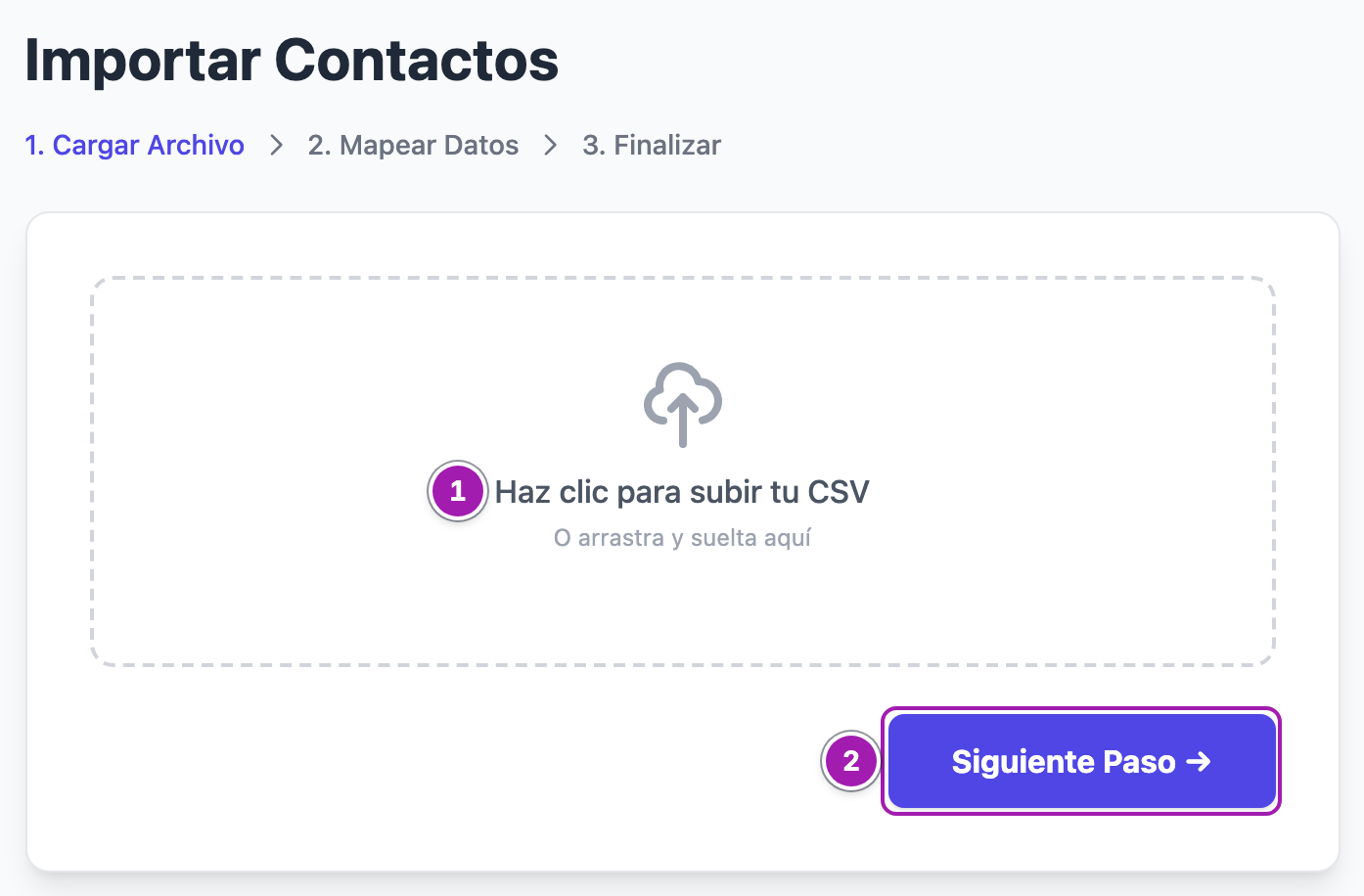
- Pulsa en la zona Haz clic para subir tu CSV ①, o arrastra el archivo encima, y pulsa Siguiente Paso → ②.
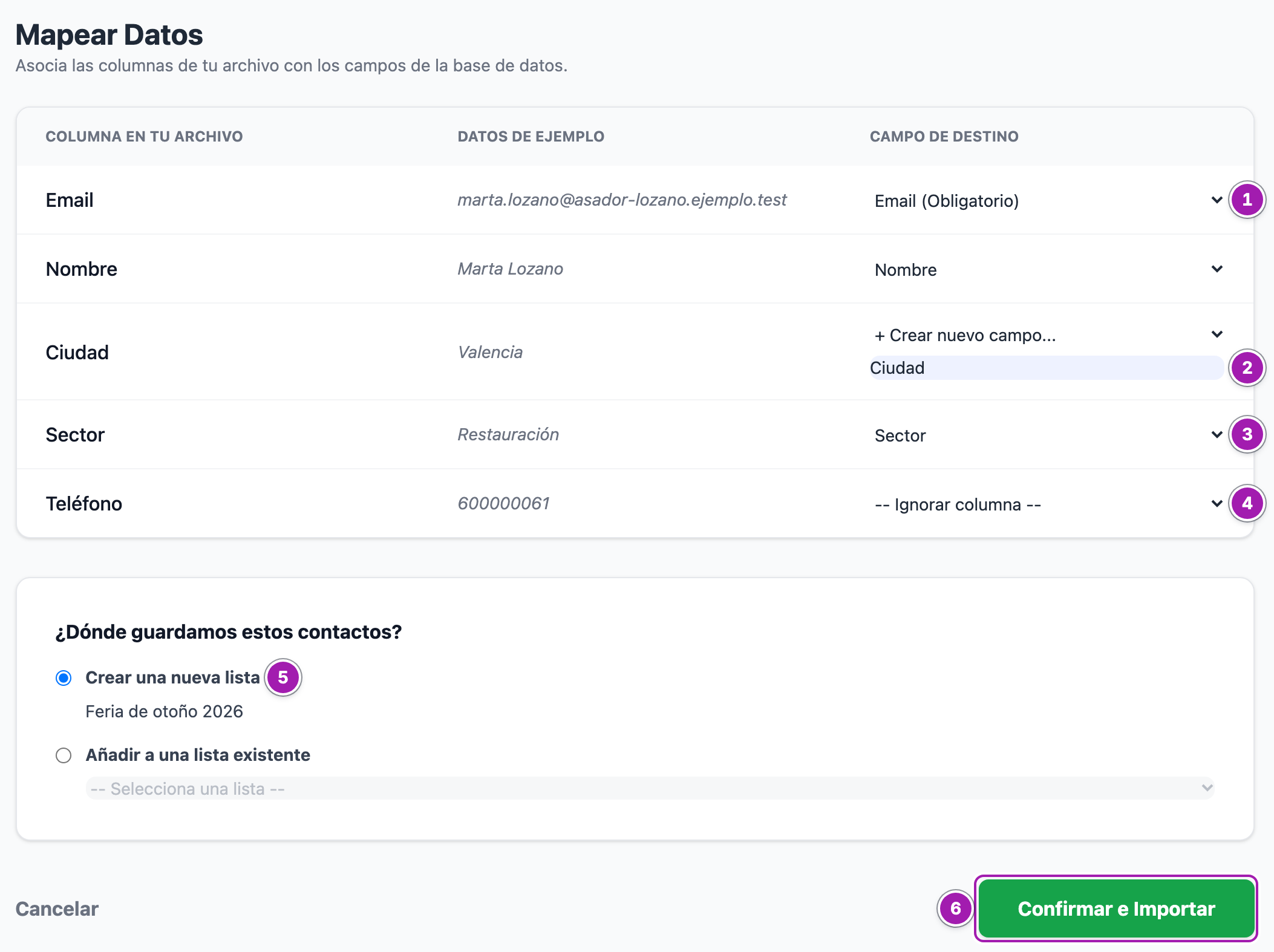
- En Mapear Datos sale una fila por cada columna de tu archivo, con un ejemplo sacado de la primera fila de datos.
En Campo de Destino elige a dónde va cada una:
- Email (Obligatorio) ① para la columna del correo. Se elige sola si el título de la columna contiene «mail»
(
Email,E-mail); si se titula de otra forma, como «Correo electrónico», elígela tú. - Nombre para el nombre. Se elige sola si el título contiene «nombre» o «name».
- Uno de tus campos personalizados ③, que salen en Atributos Existentes. No se elige solo aunque se llame igual que la columna.
- + Crear nuevo campo... ② para guardarlo en un campo personalizado nuevo: escribe su nombre en la casilla que aparece. Si ya existe uno con ese nombre, se usa ése.
- -- Ignorar columna -- ④ para no importarla. Es lo que llevan de entrada las columnas que no se reconocen.
- Email (Obligatorio) ① para la columna del correo. Se elige sola si el título de la columna contiene «mail»
(
- En ¿Dónde guardamos estos contactos?, elige Crear una nueva lista ⑤ y escribe su nombre, o Añadir a una lista existente y elígela.
- Pulsa Confirmar e Importar ⑥. Al terminar vuelves a Listas de Contactos.
- Abre la lista y comprueba que están los contactos que esperabas: la importación no enseña ningún recuento.
Lo que conviene saber
- Qué filas se saltan, sin avisar:
- las que no tienen un correo con formato válido en la columna de Email (Obligatorio);
- las de un correo que ya estaba en esa lista (sin distinguir mayúsculas). Si el archivo trae dos veces el mismo correo, entra la primera.
- Importar no actualiza a quien ya estaba en la lista: sus datos se quedan como estaban. Para cambiar uno, usa Añadir Contacto dentro de la lista (Listas de contactos: crear, ver, filtrar y añadir contactos).
- Si no marcas ninguna columna como Email (Obligatorio), no entra nadie, pero la lista nueva se crea igual, vacía: se crea antes de leer las filas.
- Los campos que creas al importar quedan en Campos Personalizados de tu cuenta, como texto, y salen después en los filtros de las listas y en los segmentos (Campos personalizados de los contactos).
- Importar no devuelve los correos a quien se dio de baja. Puede entrar en la lista, pero no recibirá ninguna campaña de tu empresa (Bajas: cómo se da de baja un contacto y a quién afecta).
- Un archivo por vez. La aplicación sólo recuerda el último archivo que subiste: si subes otro en otra pestaña y después confirmas en la primera, se importa el segundo archivo con las columnas que elegiste en la primera. Termina una importación antes de empezar la siguiente.
- Lo que no hace: no importa Excel, no deja elegir el separador ni la codificación, no quita contactos de la lista y no los actualiza.
Errores frecuentes
| Lo que ves | Qué significa | Qué hacer |
|---|---|---|
| «No tienes permiso para crear campos personalizados nuevos. Cambia esas columnas por un campo que ya exista, o por «No importar», y vuelve a enviar. El archivo sigue cargado.» | Has elegido + Crear nuevo campo... sin permiso para crear campos. No se ha importado nada. | Lleva esas columnas a un campo que ya exista o a -- Ignorar columna -- y vuelve a pulsar Confirmar e Importar; o pide Campos Personalizados a un administrador. |
| «Error: El archivo ha expirado.» | El archivo subido ya no está: esa importación ya se hizo (por ejemplo, desde otra pestaña). | Vuelve a Importar Contactos y sube el archivo otra vez. |
| La lista nueva está vacía | Ninguna columna iba a Email (Obligatorio), o ninguna fila tenía un correo válido. | Repite la importación eligiendo la columna del correo y revisa el archivo. |
| Faltan contactos | Esas filas no tenían un correo válido o ya estaban en la lista. | Revisa esos correos en tu archivo. |
