Marketing Cloud Pantalla
Listas de contactos: crear, ver, filtrar y añadir contactos
Cómo se crean y gestionan las listas de Marketing, cómo se mira y filtra su contenido y cómo se añade un contacto a mano.
En resumen
- Una lista es un grupo fijo de contactos que llegan por un archivo CSV, a mano o por la API. Están en Marketing Cloud › Listas (CSV / API).
- Dentro de cada lista ves su número (ID: 1, por ejemplo), sus contactos con el correo y el nombre tapados, puedes filtrarlos y añadir uno a mano.
- Para verlas necesitas Ver Todo en la fila Listas y Subidas CSV; para añadir contactos, importar o renombrar, Permitir Crear/Editar. Crear una lista vacía, eliminarla y guardar los filtros como segmento, hoy, sólo lo puede hacer un administrador.
- Eliminar una lista borra también todos sus contactos y la quita de las campañas que la tenían marcada.
Para qué sirve
Las listas son una de las fuentes de destinatarios de tus campañas de correo (las otras dos, en Contactos, listas y segmentos: de dónde sale la audiencia de una campaña). Aquí las creas, las renombras, las borras, miras quién hay en cada una y añades contactos sueltos. Para meter muchos de golpe, usa Importar contactos desde un archivo CSV; para que los meta otra aplicación, API de Marketing: añadir o actualizar un contacto en una lista.
Quién puede usarlo
Se decide en el panel de permisos, en la fila Listas y Subidas CSV de Marketing Cloud, que tiene dos desplegables:
| Qué quieres hacer | Qué necesitas |
|---|---|
| Ver las listas y abrir una | Ver Todo |
| Añadir un contacto, renombrar una lista, importar un CSV | Permitir Crear/Editar |
| + Crear Lista Vacía y eliminar una lista | Hoy, ser administrador de la cuenta |
| Guardar Segmentación (guardar los filtros como segmento) | Hoy, ser administrador de la cuenta |
- Los botones de crear y eliminar salen a todos los que ven la pantalla. Si no eres administrador, al usarlos te sale el aviso de que no tienes permiso.
- Si no eres administrador, necesitas además tener encendido CRM Cloud en tu panel. Sin él, o sin Ver Todo en esta fila, al abrir la pantalla vuelves al Resumen o a tu página de inicio, sin ningún mensaje. Más en Permisos de Marketing Cloud: quién puede ver, crear y borrar.
- Si te falta algo, pídeselo a un administrador de tu cuenta. El cambio surte efecto en tu siguiente inicio de sesión.
Paso a paso
La pantalla de listas
En Marketing Cloud, en el grupo Audiencia del menú, abre Listas (CSV / API). Sale Listas de Contactos, con tus listas de la más nueva a la más antigua. Cada fila enseña el nombre (con la fecha en que se creó), el Origen y el Total Contactos ③, que se calcula al cargar la página.
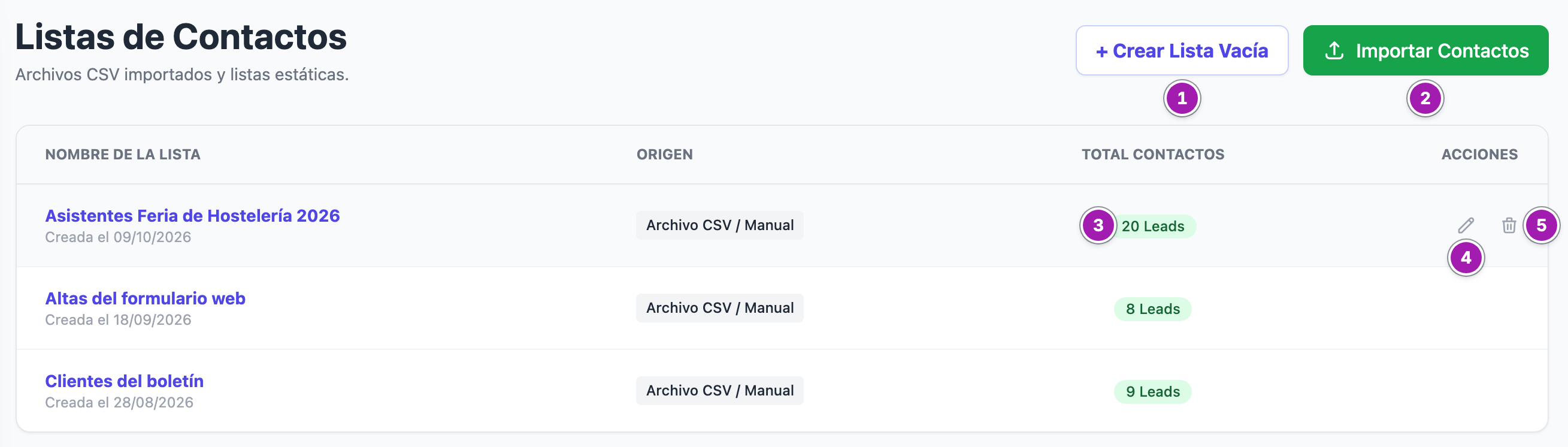
- + Crear Lista Vacía ① abre Crear Nueva Lista: escribe el Nombre de la Lista (obligatorio) y, si quieres, una descripción, y pulsa Crear Lista. Vuelves a la pantalla de listas con la nueva.
- Importar Contactos ② lleva al importador de CSV. Sólo sale a quien puede importar.
- Al pasar el ratón por una fila aparecen el lápiz ④, para renombrarla (Renombrar Lista › Guardar), y la papelera ⑤, para eliminarla (¿Eliminar Lista? › Sí, Eliminar).
Dentro de una lista
- Pulsa el nombre de la lista. Junto al título ves su número ① (ID: 1, por ejemplo): es el que pide la API.
- Para buscar, pulsa + Añadir filtro y elige el campo (Email, Nombre o uno de tus campos personalizados), la condición (Contiene, Es igual a o Empieza por) y el valor ②. Puedes añadir varios: se tienen que cumplir todos a la vez. Un filtro sin valor no cuenta.
- Pulsa Aplicar Filtros ③. El número de contactos que cumplen sale arriba de la tabla ④.
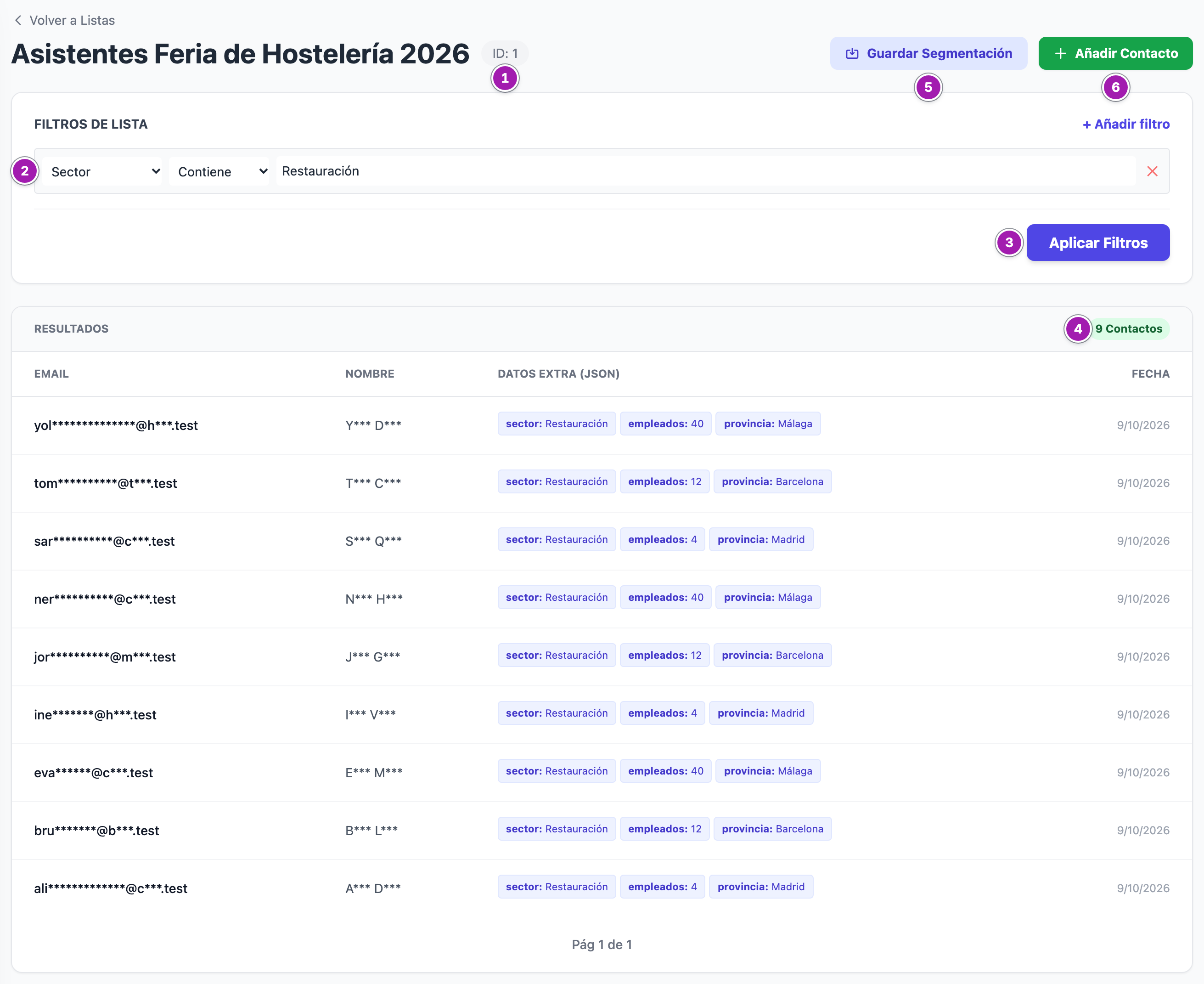
La tabla enseña 10 contactos por página, de los más recientes a los más antiguos. El correo y el nombre salen
tapados (por ejemplo, ana*****@e***.test y «A***»): desde aquí no se puede ver ni copiar la dirección completa. En los
datos extra se tapan los correos, teléfonos, nombres y direcciones que lleven; lo demás (un sector, una provincia) se ve tal cual. Los
filtros, en cambio, buscan sobre los datos reales.
Añadir un contacto a mano
- Dentro de la lista, pulsa Añadir Contacto ⑥.
- Escribe el Email ①, que es obligatorio, y si quieres el Nombre. El navegador no te deja guardar sin correo o con uno mal escrito.
- Si tu cuenta tiene campos personalizados, salen debajo, en Datos Extra (Opcional) ②.
- Pulsa Guardar ③. La tabla se recarga con el contacto nuevo.
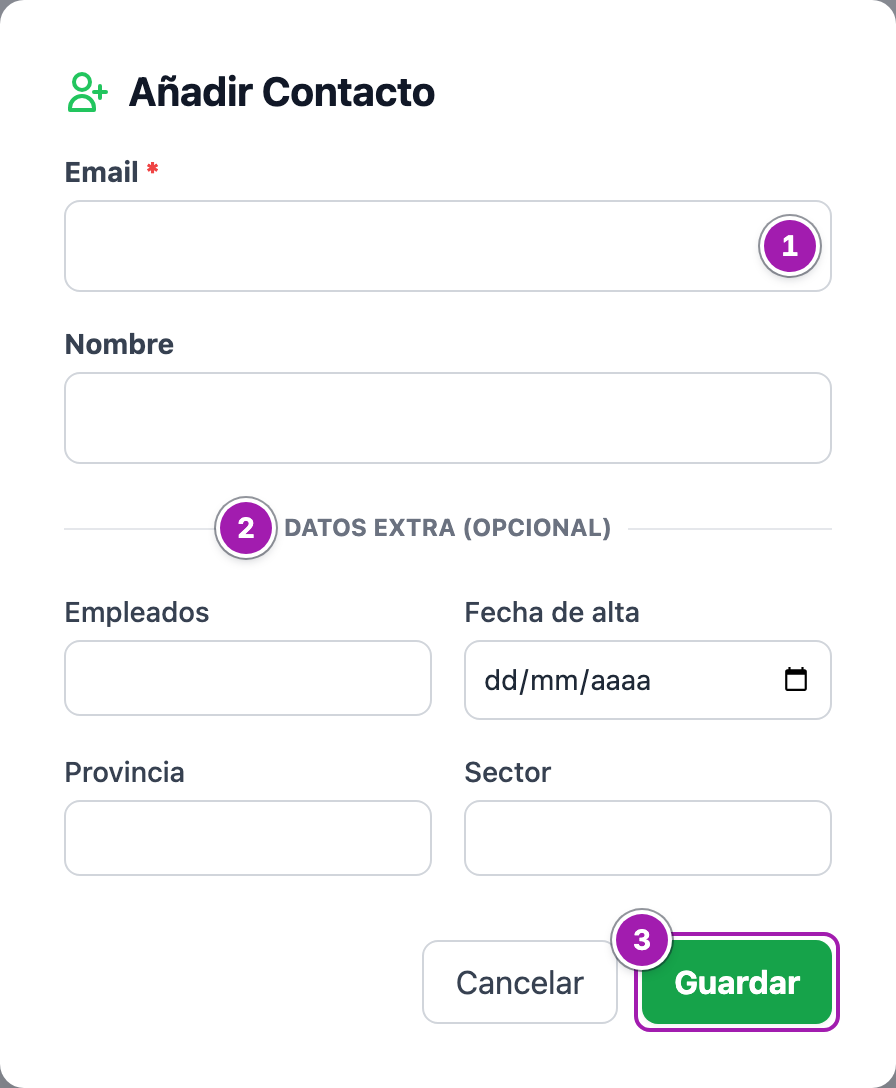
Si ese correo ya estaba en la lista, no se repite: se cambian su nombre y sus datos extra por los que acabas de escribir. Un dato extra que dejes vacío se pierde.
Guardar los filtros como segmento
Con al menos un filtro con valor, Guardar Segmentación ⑤ abre Guardar Segmento: escribe el Nombre del Segmento y pulsa Guardar. Se crea un segmento de esa lista con esos filtros y vas a Segmentos Dinámicos. Hoy sólo lo puede hacer un administrador. Más sobre los segmentos en Segmentos dinámicos: audiencias por reglas.
Lo que conviene saber
- Eliminar una lista borra todos los contactos que contiene, y no se puede deshacer. Además, la lista desaparece de los destinatarios de las campañas que la tenían marcada, en ✅ Enviar a o en 🚫 Excluir (Blacklist): revisa esas campañas antes de enviarlas.
- Los totales pueden no coincidir. Total Contactos, en la pantalla de listas, no cuenta a quien se dio de baja; el total de dentro de la lista, sí. Y ninguno de los dos es exactamente el número de correos que saldrán: puede haber direcciones que ya no reciben (por ejemplo, las que rebotaron). La cifra que vale es la de la campaña. Ver Bajas: cómo se da de baja un contacto y a quién afecta.
- Añadir a alguien que se dio de baja no le devuelve los correos: puede estar en la lista, pero no recibirá ninguna campaña de tu empresa.
- Origen dice siempre Archivo CSV / Manual, también en las listas que llena la API.
- El tamaño de un segmento guardado desde una lista puede no coincidir con los destinatarios de la campaña. Antes de enviar, comprueba el número en la propia campaña.
- Lo que no hace: no exporta la lista, no borra ni edita un contacto suelto, no mueve contactos de una lista a otra y no enseña la descripción que escribiste al crearla.
Errores frecuentes
| Lo que ves | Qué significa | Qué hacer |
|---|---|---|
| «Acceso denegado: No tienes permiso para crear listas.» | Hoy sólo un administrador crea listas vacías. | Pídeselo a un administrador, o importa un CSV, que crea la lista. |
| «Acceso denegado.» | Al renombrar, no tienes Permitir Crear/Editar en Listas y Subidas CSV. | Pídeselo a un administrador de tu cuenta. |
| «Error: No tienes permiso para eliminar listas.» | Hoy sólo un administrador elimina listas. | Pídeselo a un administrador. |
| «Error: No tienes permiso para modificar listas.» | Al añadir un contacto, te falta Permitir Crear/Editar. | Pídeselo a un administrador de tu cuenta. |
| «Error: La lista no existe o no tienes permiso.» | La lista ya no existe o no es de tu cuenta. | Vuelve a Listas (CSV / API) y ábrela desde allí. |
| «Añade al menos un filtro antes de guardar.» | Has pulsado Guardar Segmentación sin ningún filtro con valor. | Añade un filtro y escribe su valor. |
| «Ponle un nombre al segmento» | El nombre del segmento está vacío. | Escribe un nombre. |
| «Error: No tienes permiso para crear segmentos.» | Hoy sólo un administrador guarda segmentos. | Pídeselo a un administrador. |
| «Error de conexión.» | No se ha podido hablar con el servidor. | Recarga la página y vuelve a intentarlo. |
Relacionado
- Importar contactos desde un archivo CSV
- Segmentos dinámicos: audiencias por reglas
- Contactos, listas y segmentos: de dónde sale la audiencia de una campaña
- Bajas: cómo se da de baja un contacto y a quién afecta
- API de Marketing: añadir o actualizar un contacto en una lista
- Campos personalizados de los contactos