Marketing Cloud Pantalla
Campos personalizados de los contactos
Cómo crear campos propios (texto, número o fecha) para guardar más datos de cada contacto, segmentar y personalizar correos.
En esta página
En resumen
- Los campos personalizados guardan datos propios de cada contacto de tus listas (sector, provincia, fecha de alta…), para filtrar, segmentar y personalizar correos.
- Están en Configuración › Marketing Cloud › Campos Personalizados; la pantalla se titula Atributos.
- Se crean con Agregar un atributo nuevo: un nombre y un tipo (Texto, Número o Fecha). La clave sale sola del nombre y no se puede cambiar.
- Borrar un campo no borra los datos de los contactos.
- Sólo valen para los contactos de tus listas, no para los leads de la base maestra.
Para qué sirve
Para guardar sobre tus contactos más datos que el correo y el nombre, y usarlos después:
- al añadir un contacto a mano a una lista, en el bloque Datos Extra (Opcional) (Listas de contactos: crear, ver, filtrar y añadir contactos);
- para filtrar una lista y en el editor de segmentos cuando la fuente es una lista (Segmentos dinámicos: audiencias por reglas);
- en el correo de una campaña, como
{{contact.<clave>}}(Variables para personalizar un correo: nombre, campos propios y enlace de baja); - en las condiciones de los workflows;
- al importar un CSV, para llevar una columna a un campo (Importar contactos desde un archivo CSV).
Quién puede usarlo
Necesitas Acceso Total en la fila Campos Personalizados de Configuración (Settings), en el panel de permisos, y el interruptor de Configuración (Settings) encendido. Si no eres administrador, además CRM Cloud encendido; Marketing Cloud no hace falta. La casilla lo da todo: quien entra puede ver, crear y borrar campos. Si no la tienes, pídesela a un administrador de tu cuenta; el cambio se nota en tu siguiente inicio de sesión. Detalle: Permisos de Marketing Cloud: quién puede ver, crear y borrar.
La pantalla
Entra en Configuración › Marketing Cloud › Campos Personalizados.
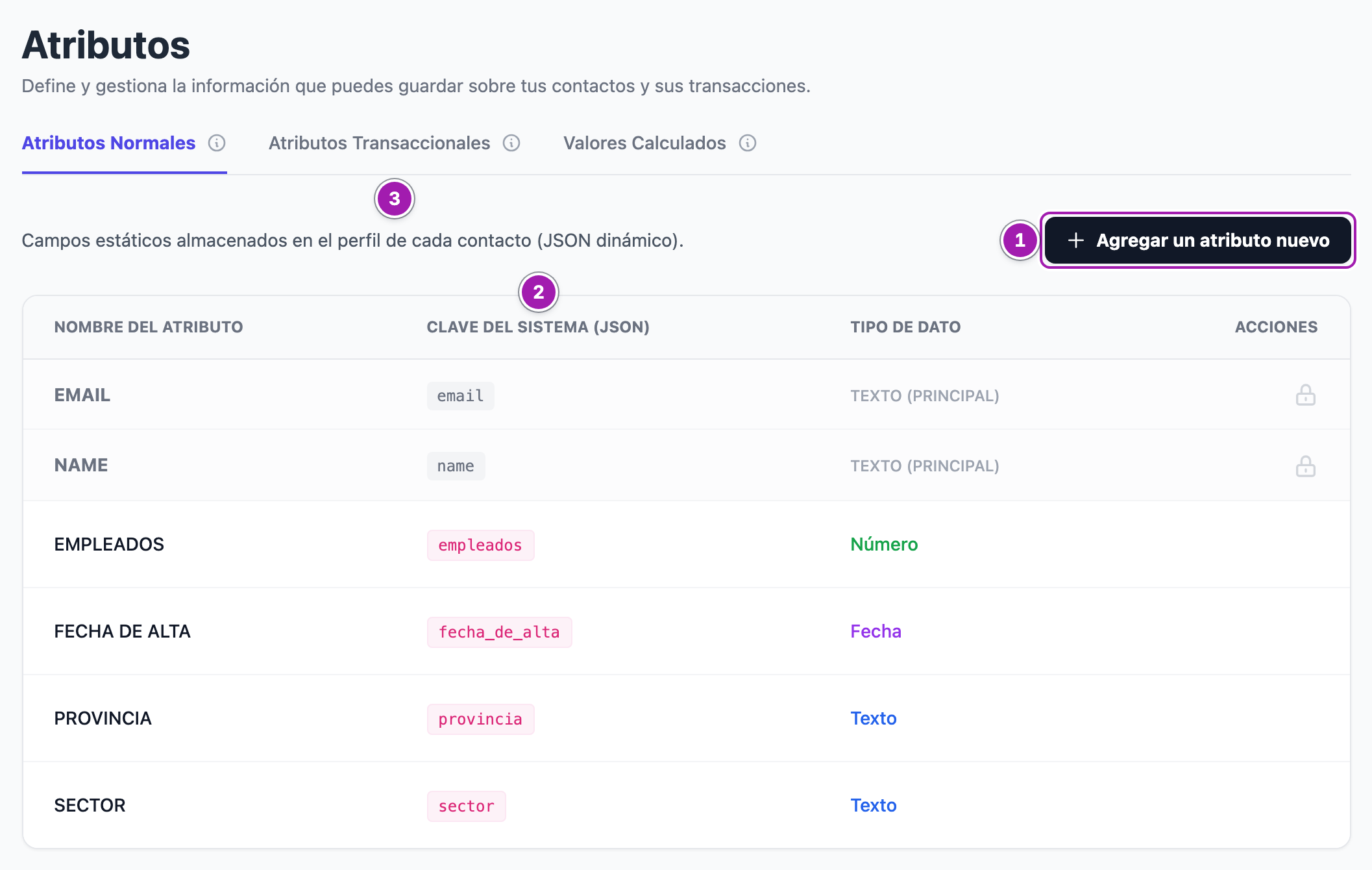
En Atributos Normales está la tabla de campos:
- arriba, siempre, EMAIL y NAME, con un candado: son los datos fijos de cada contacto y no se tocan;
- debajo, los campos de tu cuenta por orden alfabético (el nombre sale en mayúsculas), con su Clave del Sistema (JSON) ② y su Tipo de Dato (Texto, Número o Fecha).
El botón Agregar un atributo nuevo ① abre la ventana para crear uno.
Las pestañas Atributos Transaccionales y Valores Calculados ③ todavía no funcionan: sólo dicen «🚀 Próximamente en CRM Cloud».
Agregar un campo
- Pulsa Agregar un atributo nuevo.
- Escribe el Nombre del Atributo ①: el nombre que verás en los menús.
- Elige el Tipo de Atributo ②: Texto (Palabras, códigos, enlaces...), Número (Precios, cantidades, flags 0/1...) o Fecha (Nacimiento, registro...).
- Pulsa Guardar ③. Arriba sale «Campo creado.».
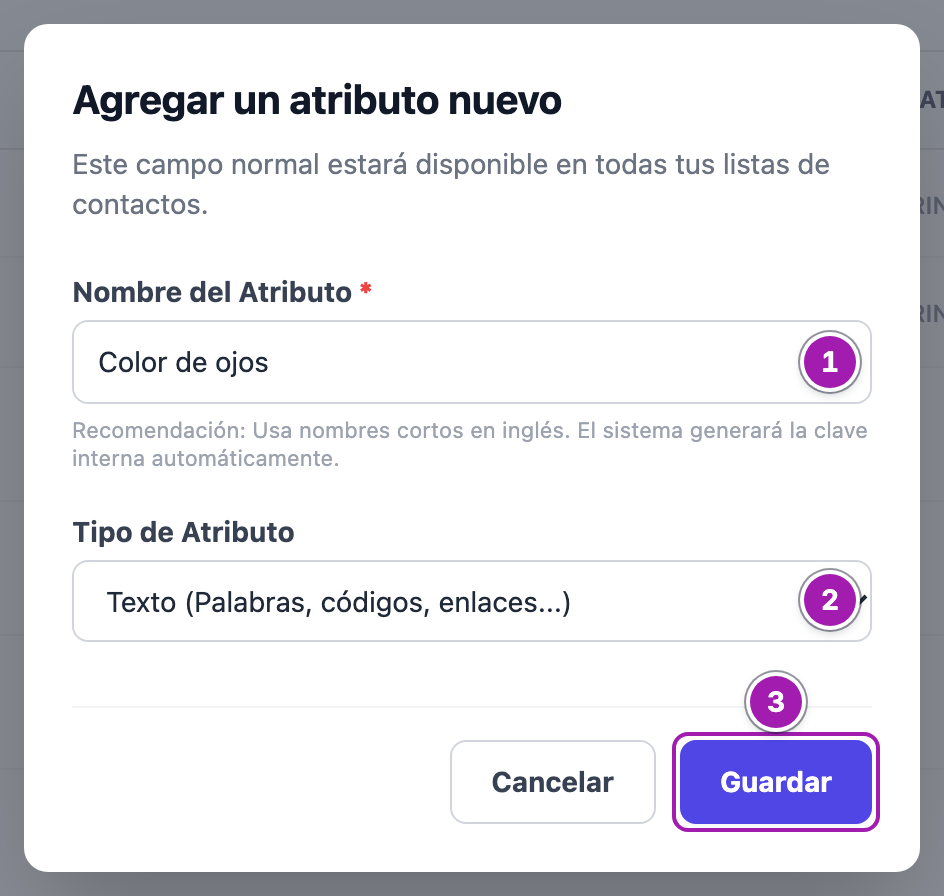
Cómo sale la clave. La aplicación la forma a partir del nombre: lo pasa a minúsculas y cambia por «_» todo lo que no sea una letra sin acento o un número (espacios, guiones, signos y también las letras con tilde y la ñ). «Fecha de alta» da fecha_de_alta; «Teléfono» daría tel_fono. Por eso la pantalla recomienda nombres cortos en inglés. El nombre se guarda tal cual lo escribiste.
Dos nombres con la misma clave son el mismo campo: «Color de ojos» y «Color-de-ojos» dan color_de_ojos, así que el segundo no se puede crear. El importador de CSV forma la clave con la misma regla.
Eliminar un campo
- Pasa el ratón por la fila del campo: a la derecha aparece una X (Eliminar Campo).
- Púlsala. Sale «¿Eliminar este atributo?».
- Pulsa Sí, Eliminar ①.
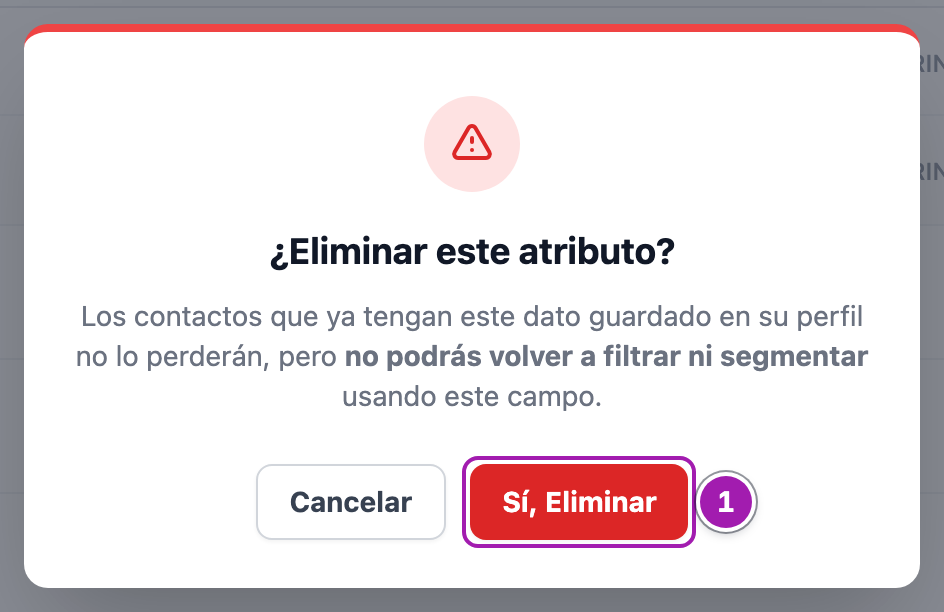
Al borrar un campo:
- los contactos conservan el dato que ya tenían guardado;
- el campo desaparece de los menús: del bloque Datos Extra (Opcional), de los filtros de las listas, del editor de segmentos, del menú de variables de las campañas, de los workflows y del mapeo del importador;
- los segmentos que ya filtraban por él siguen funcionando, y
{{contact.<clave>}}escrito en un correo se sigue rellenando.
Lo que conviene saber
- No se puede editar un campo: ni el nombre ni el tipo. Para cambiarlo, crea otro y borra el viejo.
- Sólo sirven para los contactos de tus listas. Los leads de la base maestra (Contactos (Maestra): los leads de tu cuenta en Marketing) no tienen estos campos: en un correo,
{{contact.<clave>}}les sale en blanco, salvo que esa misma dirección esté también en una de tus listas con el dato. Tampoco salen en el editor de segmentos cuando la fuente es la base maestra. - Al enviar,
{{contact.<clave>}}se cambia por el dato de ese contacto; si no lo tiene, queda en blanco. - El tipo no comprueba los datos. Sólo cambia la casilla que sale al añadir un contacto a mano (un número, una fecha o un texto). Ni el importador ni la API comprueban que un campo «Número» lleve un número.
- La API de sincronización guarda cualquier dato extra, exista o no el campo aquí (API de Marketing: añadir o actualizar un contacto en una lista). Un dato que llega así y no está dado de alta no sale en los menús, pero se puede usar escribiendo
{{contact.<clave>}}a mano. - Al importar un CSV puedes crear un campo nuevo para una columna; se crea como Texto y pide esta misma casilla.
- No dice cuántos contactos tienen cada dato.
Errores frecuentes
| Lo que ves | Qué significa | Qué hacer |
|---|---|---|
| «Ya existe un campo con ese nombre en esta cuenta.» | Otro campo tiene la misma clave (por ejemplo, el mismo nombre con mayúsculas, guiones o signos distintos). | Usa el que ya existe o elige otro nombre. |
| «Hay que darle un nombre al campo.» | El nombre sólo tiene espacios o signos («***»), y la clave saldría vacía. | Escribe un nombre con alguna letra o número. |
| «No se ha podido guardar el campo.» | No se pudo guardar; por ejemplo, el nombre pasa de 100 caracteres o la clave de 50. | Usa un nombre más corto. |
| «Error: Ese campo no existe en esta cuenta.» | Al borrar, el campo ya no estaba (quizá lo borró otra persona). | Recarga la página. |
| «Error de conexión.» | No llegó la respuesta al borrar. | Revisa la red y vuelve a intentarlo. |
| No te sale Campos Personalizados en Configuración | Te falta la fila en Acceso Total o el interruptor de Configuración (Settings). | Pídeselo a un administrador. |
Relacionado
- Importar contactos desde un archivo CSV
- Variables para personalizar un correo: nombre, campos propios y enlace de baja
- API de Marketing: añadir o actualizar un contacto en una lista
- Segmentos dinámicos: audiencias por reglas
- Listas de contactos: crear, ver, filtrar y añadir contactos
- Permisos de Marketing Cloud: quién puede ver, crear y borrar