Marketing Cloud Pantalla
Remitentes guardados: el nombre y la dirección que firman tus correos
Cómo guardar remitentes (nombre, correo de envío y de respuesta) para elegirlos rápido al preparar una campaña.
En resumen
- Guarda el nombre, la dirección de envío y la de respuesta de quien firma tus correos, para elegirlos con Cargar Remitente Guardado al preparar una campaña.
- La pantalla no está en el menú: se abre con la dirección
/marketing/config/senders, y va con la casilla SMTP & API Keys. - Cambiar un remitente no toca las campañas ya preparadas.
- Comprueba que la dirección esté verificada en tu Amazon SES: la plataforma no lo mira.
Para qué sirve
Para guardar las identidades desde las que envías campañas (el nombre que ve quien recibe el correo, la dirección de envío y la de respuesta) y elegirlas con un clic al preparar una campaña o una Plantilla Base, sin teclearlas cada vez.
Quién puede usarlo
Remitentes no tiene casilla propia: va con la de las credenciales de correo. Necesitas, en el panel de permisos, el interruptor de Configuración (Settings) encendido y Acceso Total en su fila SMTP & API Keys; si no eres administrador, además CRM Cloud encendido. Con ella puedes añadir, cambiar y borrar remitentes. Si no la tienes, pídesela a un administrador de tu cuenta; el cambio se nota en tu siguiente inicio de sesión.
Para usar un remitente guardado en una campaña no hace falta esta casilla: basta con poder editar la campaña.
Paso a paso
Añadir o cambiar un remitente
- La pantalla no está en el menú: abre Remitentes escribiendo en el navegador la dirección
/marketing/config/senders.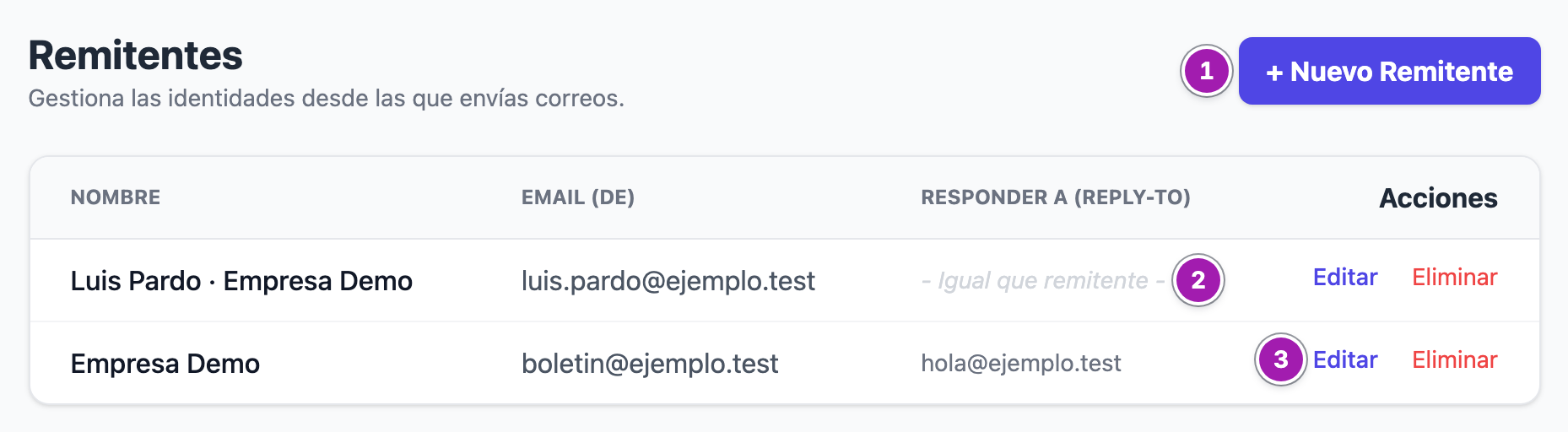
- Pulsa + Nuevo Remitente ①, o Editar ③ en la fila de uno que ya tengas. Si un remitente no tiene dirección de respuesta, la tabla dice - Igual que remitente - ②.
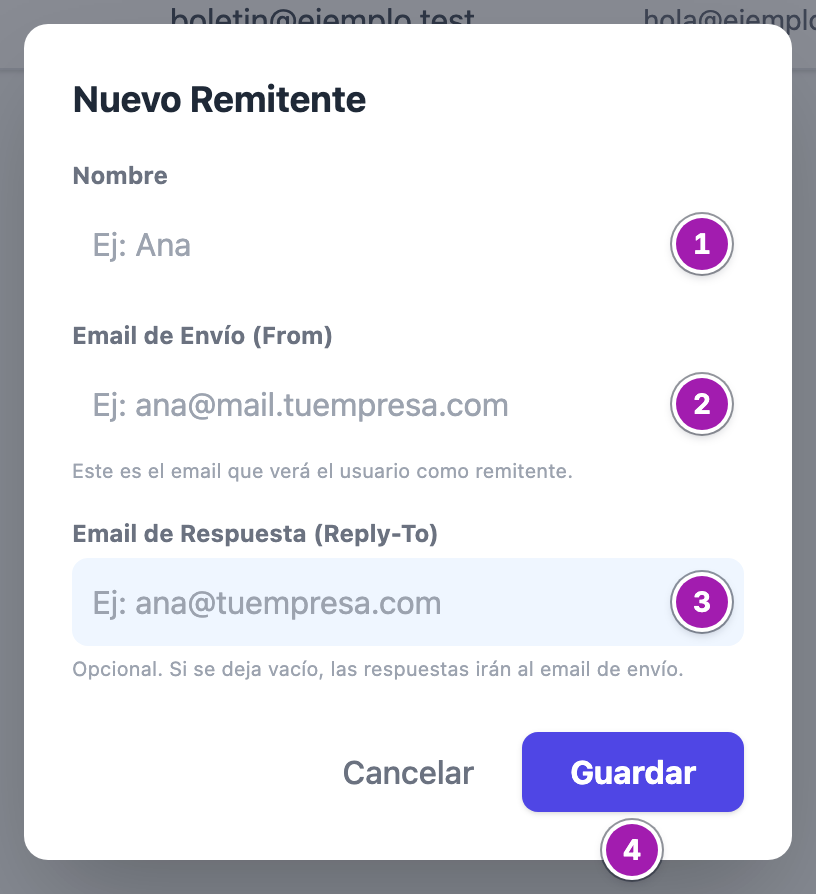
- Rellena la ventana:
- Nombre ①: el que ve quien recibe el correo (hasta 100 caracteres);
- Email de Envío (From) ②: la dirección desde la que sale;
- Email de Respuesta (Reply-To) ③: opcional; si lo dejas vacío, las respuestas van a la dirección de envío.
- Pulsa Guardar ④.
Para quitar uno, pulsa Eliminar en su fila y confirma «¿Seguro que quieres eliminar este remitente?».
Usarlo en una campaña
En la configuración de la campaña (o de la Plantilla Base), paso Asunto y Remitente, pulsa Editar ajustes. En Cargar Remitente Guardado ① elige uno: se rellenan solos el Nombre ② y el Email ③. Pulsa Guardar.
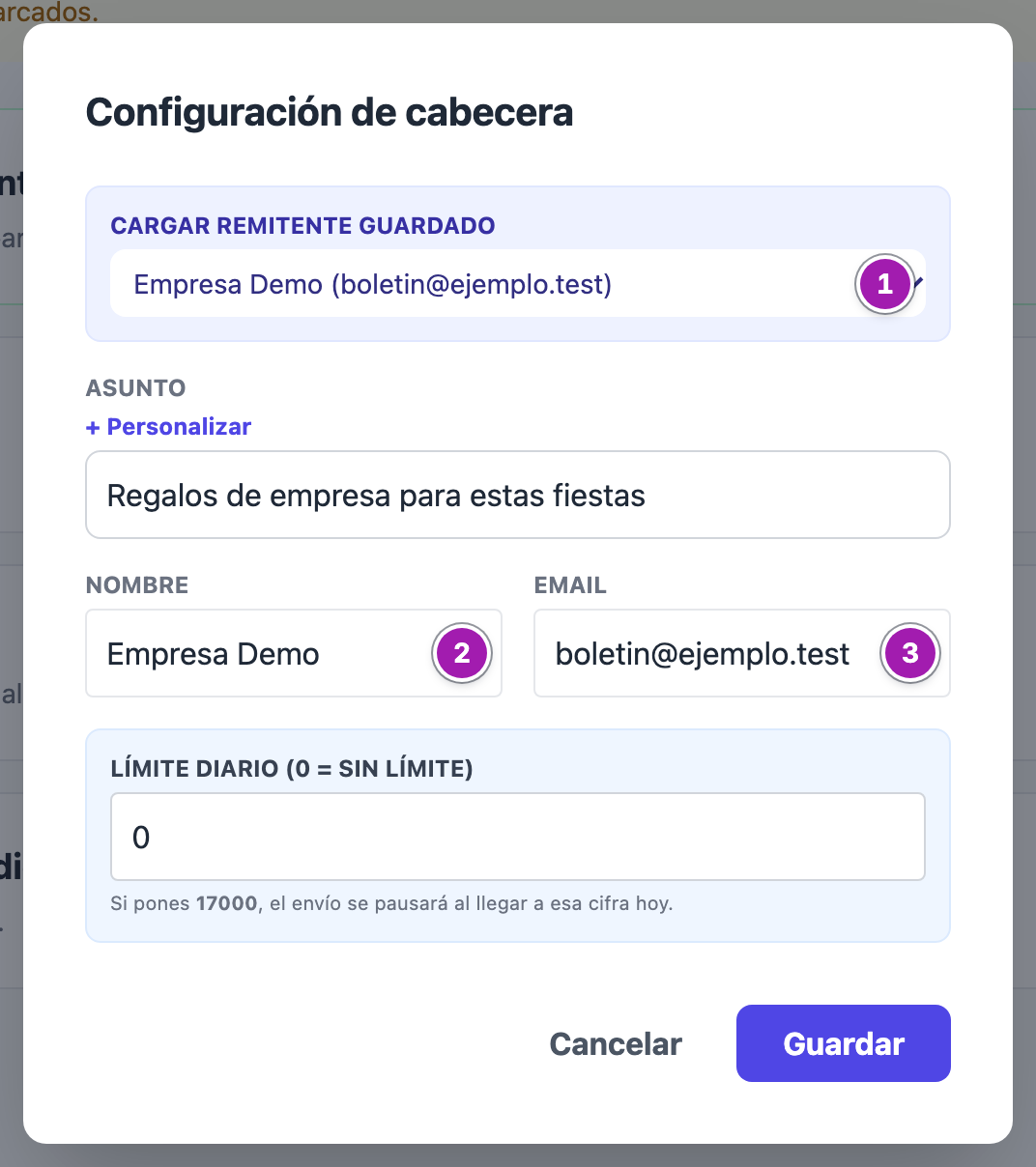
La ventana no tiene campo de respuesta: al guardar, si la dirección de envío es la de un remitente guardado, la campaña se queda con su dirección de respuesta; si no, se queda sin dirección de respuesta y las respuestas van a la de envío. El resto del paso: Crear, programar y enviar una campaña de email.
Lo que conviene saber
- Comprueba que la dirección esté verificada en tu Amazon SES. La plataforma sólo mira que tenga forma de correo: que Amazon acepte enviar desde ella depende de tu cuenta de Amazon. Las credenciales: SMTP y API: credenciales de Amazon SES y clave API de Marketing.
- Cambiar o borrar un remitente no toca las campañas ya preparadas: cada campaña guarda su nombre, su dirección y su respuesta. Si cambias la respuesta de un remitente, vuelve a guardar el paso Asunto y Remitente de las campañas que lo usen.
- Escribir a mano en una campaña la misma dirección que un remitente guardado también le pone su respuesta.
- No hay remitente «por defecto»: no se puede marcar ninguno. En cada campaña eliges el que quieras.
- La lista enseña primero los más recientes.
Errores frecuentes
| Lo que ves | Qué significa | Qué hacer |
|---|---|---|
| «Por favor rellena nombre e email al menos» | Faltan el Nombre o el Email de Envío (From). | Rellénalos y vuelve a guardar. |
| «Error al guardar» | No se ha guardado. Lo más habitual: una dirección mal escrita (también la de respuesta), un texto demasiado largo o un remitente que ya no existe. | Revisa las dos direcciones; si sigue, recarga la página y vuelve a intentarlo. |
| Al abrir la dirección vas a parar al panel del CRM | No tienes SMTP & API Keys en Acceso Total, o el interruptor de Configuración (Settings) está apagado. | Pide la casilla a un administrador. |