Marketing Cloud Pantalla
Secuencias de contenido (drip) de Marketing
Qué son las secuencias de Marketing, cómo se escriben sus pasos por idioma y por qué hoy no envían correos.
Esta función tiene un fallo conocido que todavía no está resuelto.
En resumen
- Hoy las secuencias no envían correos. Se pueden crear y escribir sus pasos, pero no hay forma de que un contacto las reciba.
- Una secuencia es una serie de correos (hasta 120 pasos), cada uno con los días que esperar desde el anterior y su texto en seis idiomas.
- No tiene entrada en el menú: se llega por la dirección Secuencias de Contenido (Drip).
- El editor no enseña lo que ya está guardado, y guardar sustituye el paso entero: escribe siempre el paso completo.
Para qué sirve
Ojo: hoy ninguna secuencia de Marketing envía correos. Para escribir a tus contactos usa Crear, programar y enviar una campaña de email.
Una secuencia de contenido (o drip) es un curso o una serie de correos que se enviarían de uno en uno, dejando unos días entre ellos. Se escriben aquí y se ponen en marcha desde el bloque Iniciar Secuencia de un workflow (Workflows: automatizaciones visuales de Marketing).
No son las secuencias de seguimiento del CRM, que se configuran en Configuración y son otra cosa: Secuencias de seguimiento: crear los pasos de una cadencia.
Quién puede usarlo
Esta pantalla no tiene casilla en el panel de permisos ni entrada en el menú. Se abre escribiendo la dirección /marketing/sequences en el navegador. Las secuencias que ves son las de tu cuenta.
Paso a paso
Crear una secuencia
- Abre Secuencias de Contenido (Drip).
- Escribe el nombre en el campo de arriba ① y pulsa + Nueva Secuencia ②.

La secuencia nace en borrador y sale con el estado DRAFT ③. No se puede activar, renombrar ni borrar. Pulsa Gestionar Pasos (Emails) ④ para escribir sus pasos.
Escribir un paso
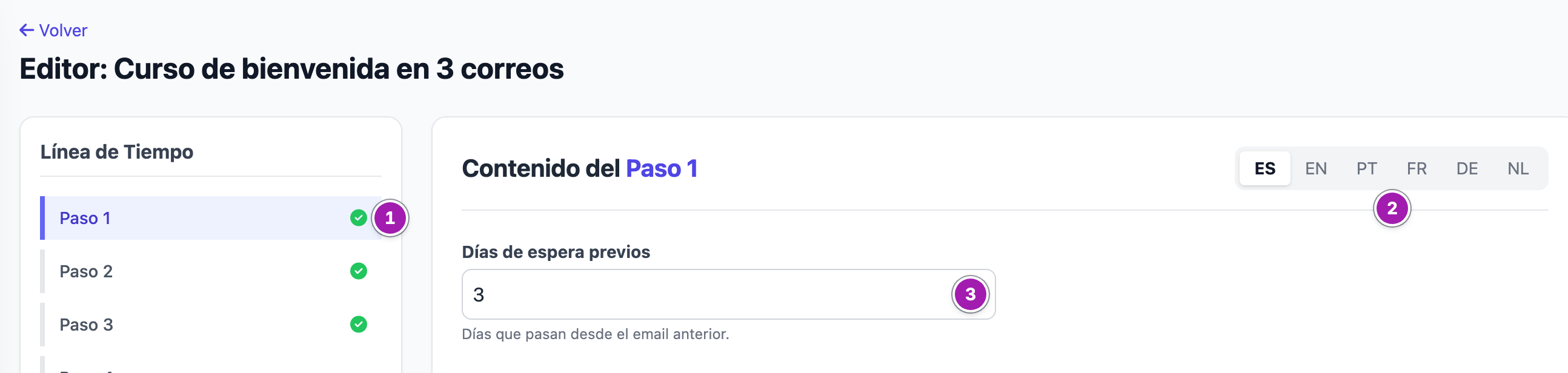
- En la Línea de Tiempo, a la izquierda, elige el paso (del Paso 1 al Paso 120). Los pasos que ya tienen contenido en algún idioma llevan una marca verde ①.
- Arriba a la derecha, elige el idioma ②: ES, EN, PT, FR, DE o NL.
- Escribe todo el paso:
- Días de espera previos ③: los días que pasan desde el correo anterior;
- en Diseño del Email, el Asunto del correo (obligatorio) y el Cuerpo del correo (HTML o Texto);
- en Diseño de la Landing Page, un Título de la Página y un contenido.
- Pulsa el botón de guardar, que lleva el número del paso y el idioma (por ejemplo, Guardar Paso 1 (ES)). Sale «Guardado» y «El paso se ha guardado correctamente.».
Lo que conviene saber
- El editor no carga lo guardado. Al abrir el editor, los campos salen vacíos y los días en 3, aunque el paso ya tenga contenido: sólo la marca verde dice que lo tiene. En la captura, el paso 1 tiene guardado otro número de días y el campo enseña 3.
- Al cambiar de paso o de idioma, los campos no se vacían: siguen con lo último que escribiste, y al guardar se guardan en el paso y el idioma que tengas elegidos en ese momento. Antes de guardar, comprueba el número y el idioma del botón.
- Guardar sustituye el paso en ese idioma. Si quieres cambiar una palabra, tienes que volver a escribir el paso entero; lo que dejes vacío se guarda vacío.
- La landing de cada paso no se publica en ningún sitio: lo que escribas en Diseño de la Landing Page se guarda y no se enseña.
- Cada idioma de cada paso se guarda por separado.
- No hay botón para meter contactos en una secuencia: sólo entran desde un workflow, y hoy ese bloque no inscribe a nadie.
- No se pueden borrar pasos.
Errores frecuentes
| Lo que ves | Qué significa | Qué hacer |
|---|---|---|
| «Faltan datos obligatorios (Asunto, Paso, Secuencia).» | El paso no tiene asunto. | Escribe el Asunto del correo y vuelve a guardar. |
| «Acceso denegado a esta secuencia.» | La secuencia ya no existe en tu cuenta. | Vuelve a la lista y ábrela de nuevo. |
| Al abrir una secuencia vuelves a la lista sin ningún mensaje | Esa secuencia no existe en tu cuenta. | Ábrela desde la lista. |
| Pulsas el botón de guardar y no sale ningún mensaje | No ha llegado la respuesta: sin conexión, o tu sesión ha caducado. | Copia lo que hayas escrito, recarga la página (si te pide entrar, vuelve a iniciar sesión) y guarda de nuevo. |