Marketing Cloud Pantalla
Cabeceras y pies reutilizables (Footers & Headers)
Cómo crear la cabecera y el pie legal que se añaden a tus campañas, con el enlace de baja y el de «ver en el navegador».
En resumen
- Aquí se guardan el pie legal y la cabecera de tus correos, para elegirlos en cada campaña: Configuración › Marketing Cloud › Snippets (Footers).
- En el pie pon
{{unsubscribe_link}}(darse de baja) y, si quieres,{{mirror_link}}(ver en el navegador). - Sin pie elegido, una campaña no se puede programar.
- Borrar un fragmento no avisa de qué campañas lo usan.
Para qué sirve
Para escribir una vez el pie legal de tus correos (quién envía, por qué lo recibe, el enlace para darse de baja) y, si quieres, una cabecera (el nombre o el logo de la empresa), y elegirlos después en cada campaña sin copiarlos a mano. Cada uno es un fragmento de HTML con nombre.
Quién puede usarlo
Necesitas, en el panel de permisos, el interruptor de Configuración (Settings) encendido y Acceso Total en su fila Snippets (Footers). Si no eres administrador, además CRM Cloud encendido. En Configuración la casilla lo da todo: quien entra puede crear, cambiar y borrar fragmentos. Si no la tienes, pídesela a un administrador de tu cuenta; el cambio se nota en tu siguiente inicio de sesión.
Para elegir un pie en una campaña no hace falta esta casilla: basta con poder editar la campaña.
Paso a paso
Crear o cambiar un fragmento
- Entra en Configuración › Marketing Cloud › Snippets (Footers). La pantalla se titula Footers & Headers.
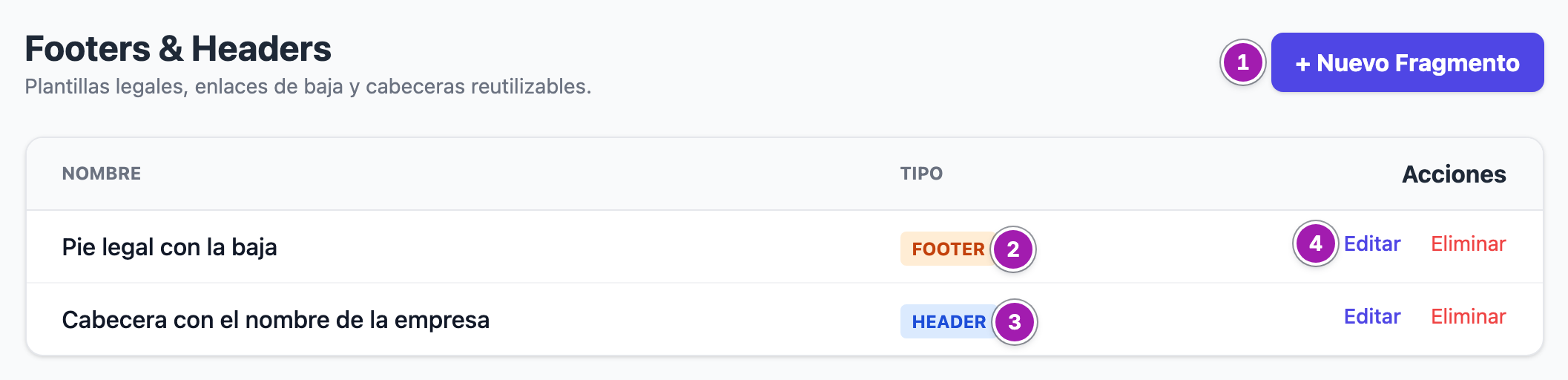
- Pulsa + Nuevo Fragmento ①, o Editar ④ en la fila de uno que ya tengas. En la tabla, el tipo sale como FOOTER ② o HEADER ③.
- Rellena la ventana:
- Nombre Interno ①: el que verás en el desplegable de la campaña (hasta 100 caracteres). No lo ve quien recibe el correo;
- Tipo ②: Footer (Pie) o Header (Cabecera);
- Contenido HTML ③: el texto del fragmento, en HTML.
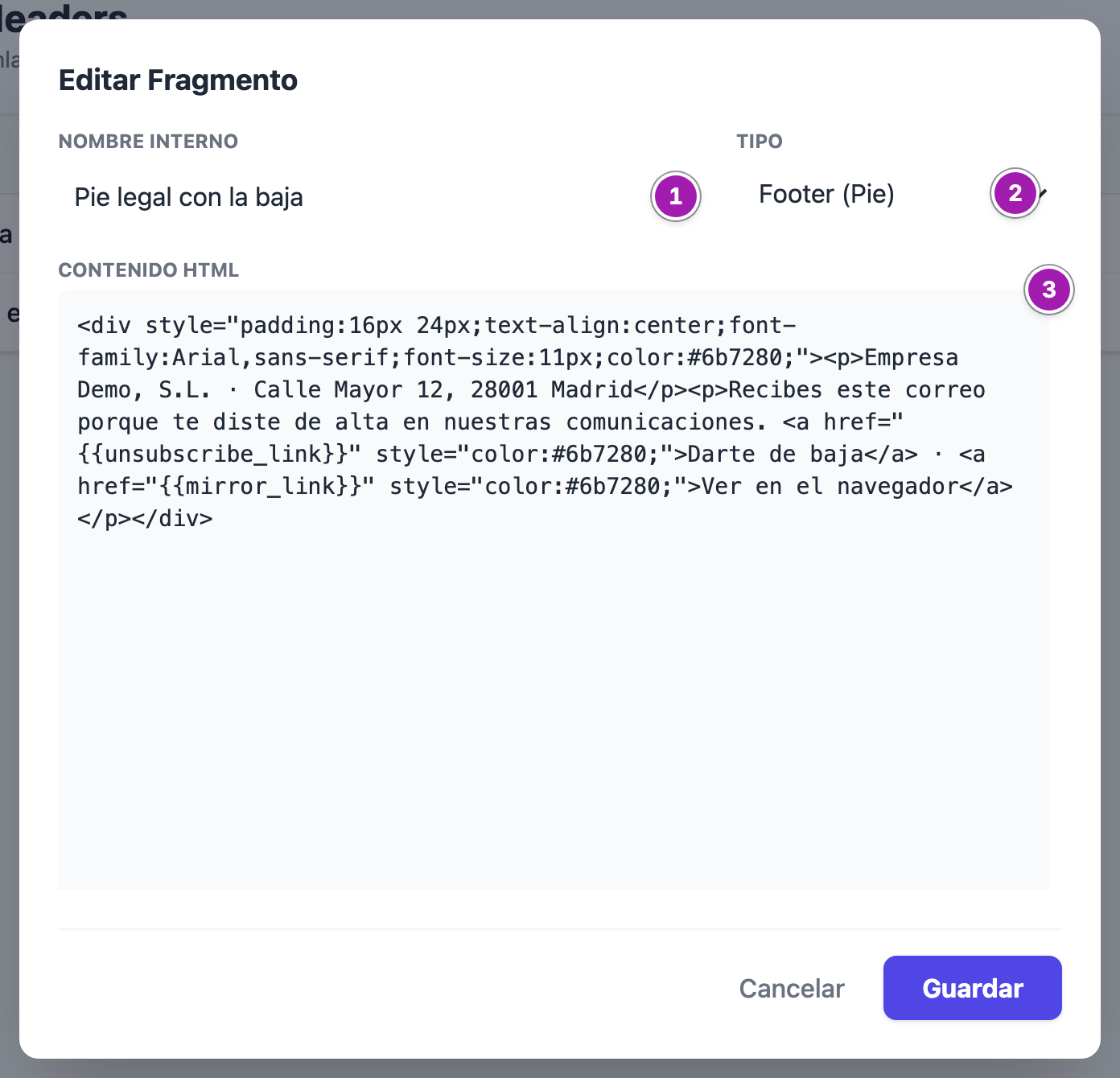
- Pulsa Guardar.
Qué poner en el pie
Escribe en el HTML dos variables, que al enviar se sustituyen por los enlaces de cada destinatario:
{{unsubscribe_link}}: el enlace para darse de baja;{{mirror_link}}: el enlace para ver el correo en el navegador.
Por ejemplo: <a href="{{unsubscribe_link}}">Darte de baja</a>. La propia ventana lo recuerda debajo del campo. Cómo funciona la baja: Bajas: cómo se da de baja un contacto y a quién afecta.
Elegirlos en una campaña
En la configuración de la campaña, paso Configuración Adicional, pulsa Editar opciones y elige la Cabecera ① (opcional) y el Pie de Página ②. Después, Guardar.
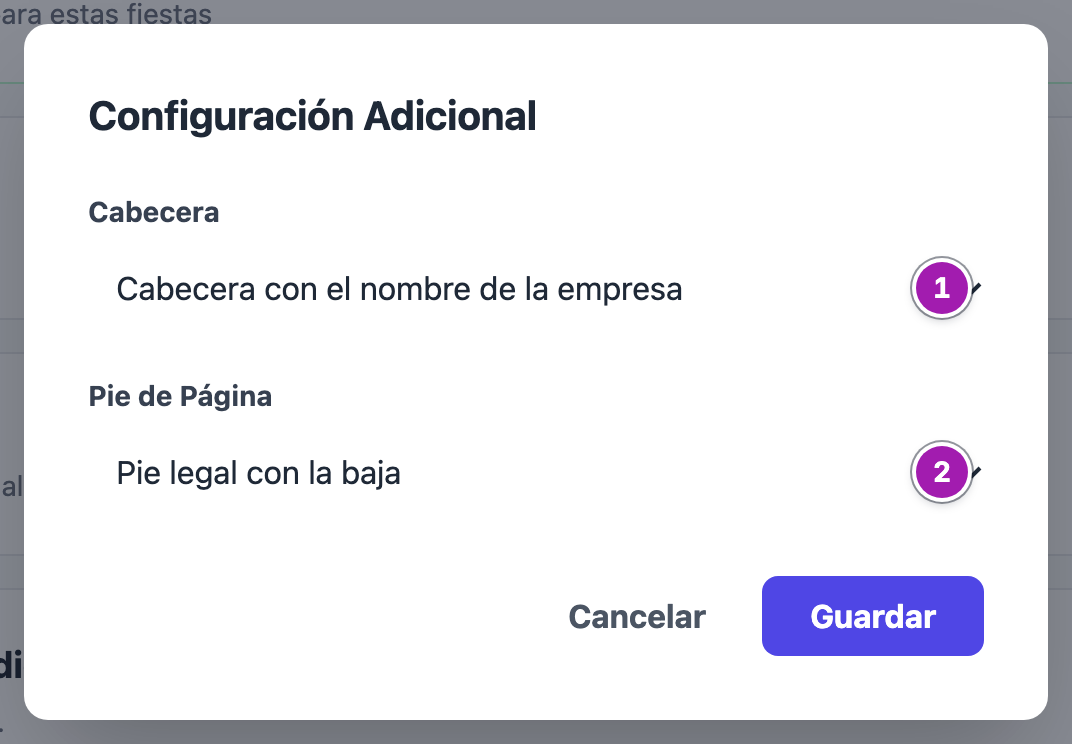
Sin pie, el paso no se da por hecho y Programar sale desactivado («Faltan pasos»). El resto de la configuración: Crear, programar y enviar una campaña de email.
Lo que conviene saber
- Al enviar, la cabecera va delante del diseño del correo y el pie detrás. Las variables de los enlaces funcionan también si las pones en la cabecera o en el diseño.
- Si el correo no lleva
{{unsubscribe_link}}en ningún sitio, se le añade al final un pie mínimo con el enlace de baja, en castellano y en inglés. Ningún correo sale sin forma de darse de baja. - Antes de borrar un fragmento, comprueba qué campañas lo usan. No hay aviso: la campaña sigue dando el paso por hecho, pero el desplegable sale en -- Ninguno -- y el correo saldría sin ese pie (sólo con el pie mínimo de baja).
- El HTML se guarda tal cual: no hay vista previa del fragmento. Para ver cómo queda, envía un correo de prueba de la campaña (Diseñar el correo de una campaña y enviar una prueba).
- No hay un pie «por defecto»: se elige en cada campaña.
- La tabla enseña primero los pies y después las cabeceras, cada grupo por nombre.
Errores frecuentes
| Lo que ves | Qué significa | Qué hacer |
|---|---|---|
| «El nombre es obligatorio» | Has guardado sin Nombre Interno. | Escribe un nombre y vuelve a guardar. |
| «Error al guardar» | No se ha guardado. Puede ser un nombre de más de 100 caracteres o que ese fragmento ya no exista. | Acorta el nombre; si sigue, recarga la página y vuelve a intentarlo. |
| Programar sale gris en la campaña | Falta elegir el pie en Configuración Adicional (o algún otro paso). | Elige un Pie de Página y guarda. |