Ajustes Pantalla
Secuencias de seguimiento: crear los pasos de una cadencia
Cómo montar una secuencia de pasos con esperas (correo, llamada, LinkedIn, WhatsApp, tarea) que crea tareas, con borrador de IA si quieres, para el comercial.
En resumen
- Una secuencia es una serie de pasos (un correo, una llamada a los dos días, un LinkedIn a los tres…). Se crea aquí y después se mete en ella a cada cliente desde su ficha con Inscribir.
- Cada paso es una tarea para el comercial, con el texto preparado o un borrador de la IA. Nada se envía solo: tampoco con Email automático ni con Auto-envío (próximamente).
- En el texto de un paso valen
{{first_name}},{{last_name}},{{full_name}}y{{company}}. Las variables de las plantillas de mensajes ({nombre}…) no se sustituyen aquí. - Guardar pasos guarda la lista tal como la ves: si no ves los pasos, recarga antes de guardar.
- Lo abre quien tiene la casilla Secuencias de Ajustes, y puede cambiarlas y eliminarlas.
Para qué sirve
Para que nadie se quede sin seguimiento: defines una vez los toques y las esperas, y cada persona que inscribas recibe sus tareas en orden. Aquí se crean y se cambian las secuencias; cómo se inscribe a alguien y qué pasa después está en Inscribir una empresa, contacto, oportunidad o prospecto en una secuencia.
Quién puede usarlo
Necesitas Acceso Total en la fila Secuencias de Configuración (Settings), en el panel de permisos. Los administradores la tienen siempre. En Ajustes la casilla lo da todo: quien entra puede crear, cambiar, pausar y eliminar cualquier secuencia de la cuenta. Si no la tienes, pídesela a un administrador de tu cuenta; el cambio se nota en tu siguiente inicio de sesión.
La entrada del menú sale a todo el mundo: sin la casilla, al pulsarla vuelves al Dashboard sin ningún mensaje. Inscribir a alguien en una secuencia es otro permiso (Inscribir una empresa, contacto, oportunidad o prospecto en una secuencia).
Paso a paso
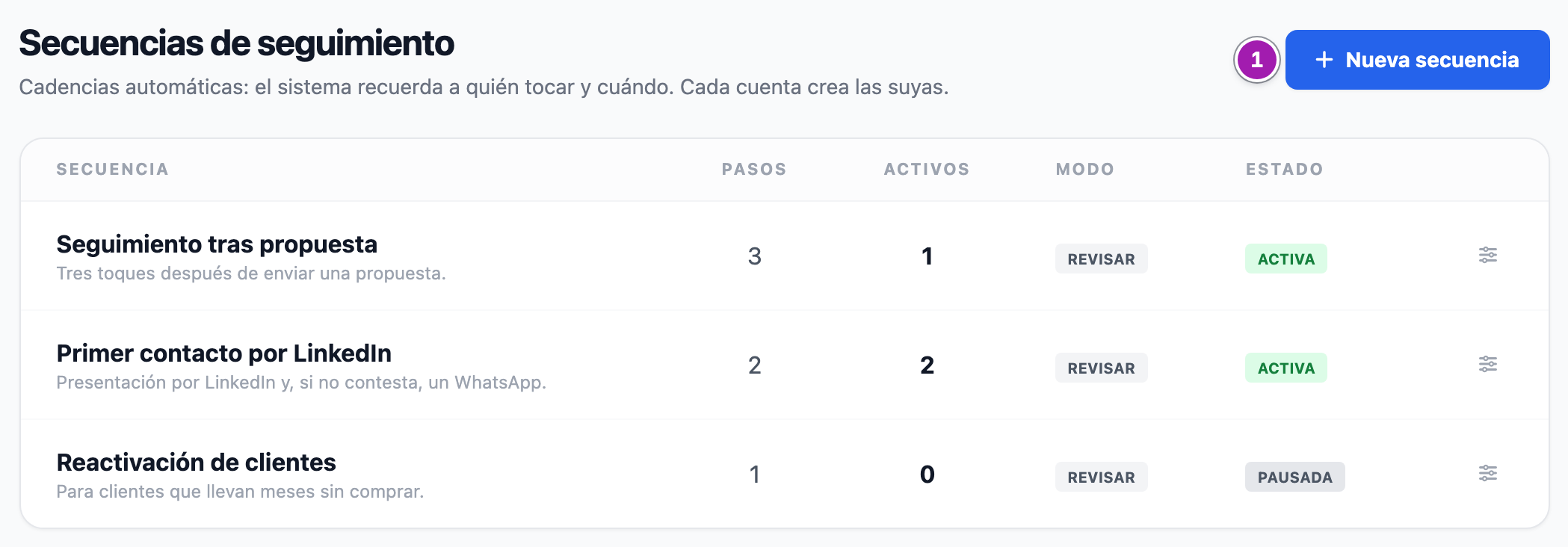
Entra en Configuración › CRM Cloud › Secuencias. La lista dice de cada secuencia cuántos Pasos tiene, cuántas personas están Activos en ella ahora, su Modo y su Estado. Pulsa una fila para abrirla.
Crear una secuencia
- Pulsa Nueva secuencia ①.
- Escribe el Nombre y, si quieres, una Descripción (opcional).
- Pulsa Crear y configurar pasos. Se abre la secuencia nueva: nace Activa, en Revisar antes de enviar y con Pausar si el prospecto responde marcada.
Los ajustes
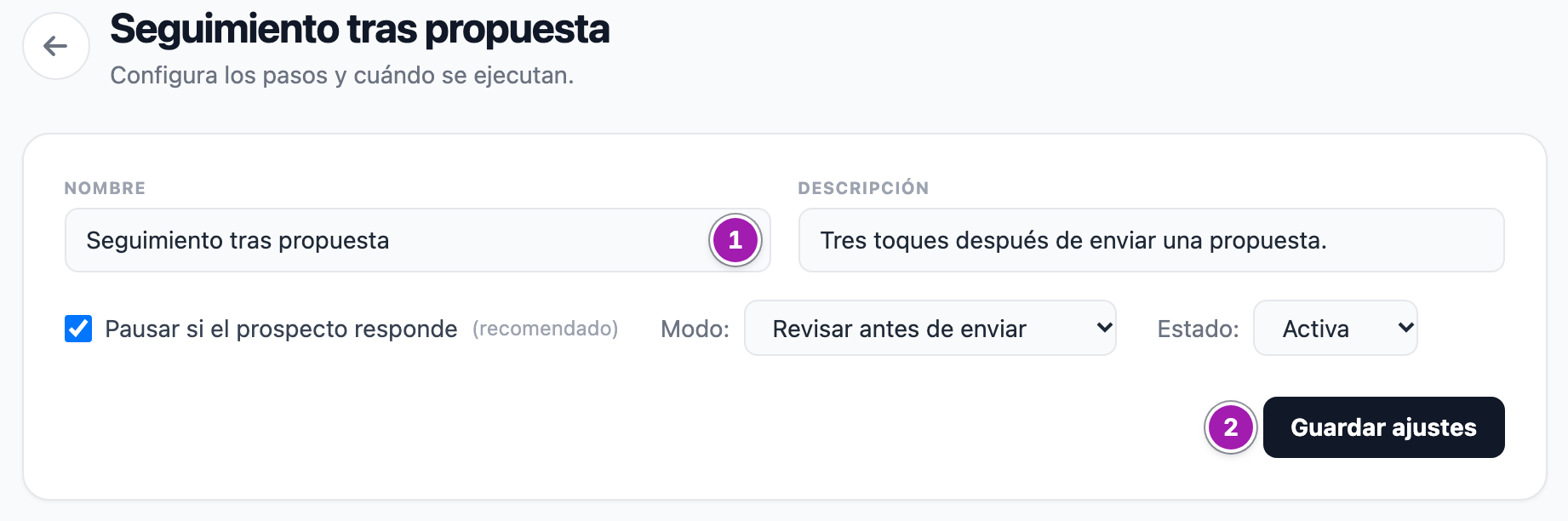
- Arriba, en el primer bloque ①, cambia el nombre y la descripción y decide:
- Pausar si el prospecto responde ((recomendado)): la secuencia se para para esa persona cuando entra en el muro de su ficha un correo recibido de ella después del último paso (o de la inscripción). Vale para cualquier tipo de ficha, y sólo si tu buzón está sincronizado (Traer al CRM los correos que te envían tus clientes).
- Estado: Activa o Pausada. Pausada, nadie avanza hasta que vuelva a estar activa, y no se ofrece al inscribir.
- Modo: deja Revisar antes de enviar. Auto-envío (próximamente) se guarda, pero hoy no cambia nada.
- Pulsa Guardar ajustes ②. Sale «Guardado.».
Los pasos
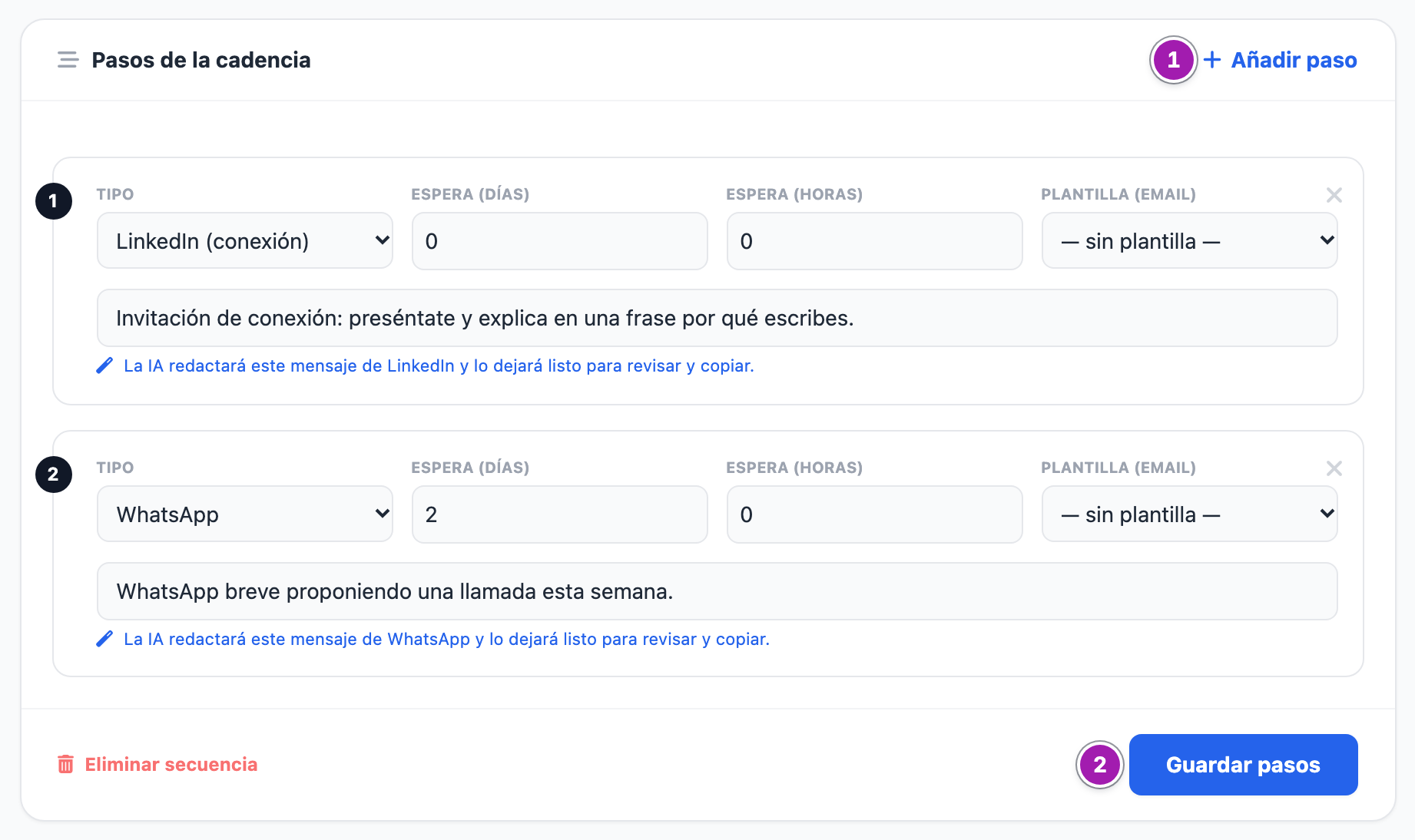
- En Pasos de la cadencia, pulsa Añadir paso ①. El primero nace como correo en el día 0; los siguientes, a 3 días.
- En cada paso elige el Tipo: Email (revisar), Email automático, Llamada, LinkedIn (conexión), LinkedIn InMail, WhatsApp o Tarea.
- Pon la espera en Espera (días) y Espera (horas). La del primer paso cuenta desde la inscripción; la de los demás, desde que se cierra la tarea del paso anterior.
- Escribe qué tiene que hacer el comercial:
- En un correo: elige una plantilla en Plantilla (email) (sale Este paso usa la plantilla seleccionada.) o escribe el asunto y el cuerpo. Si rellenas Instrucción para la IA (opcional), la IA redactará ese correo para cada persona y no hace falta ni plantilla ni texto.
- En LinkedIn, InMail o WhatsApp: escribe la instrucción para la IA, que dejará el mensaje listo para revisar y copiar.
- En una llamada o una tarea: la instrucción de la tarea («llamar para confirmar interés»).
- Para quitar un paso, pulsa la × de su esquina. Los pasos van en el orden en que salen: para cambiarlo, quita y añade.
- Pulsa Guardar pasos ②. Sale «Guardado.».
Eliminar una secuencia
Abajo a la izquierda, Eliminar secuencia. Pide confirmación: «Las inscripciones activas se cerrarán. No se puede deshacer.». Pulsa Sí, eliminar. Las tareas que la secuencia ya había creado se quedan.
Lo que conviene saber
- Nada se envía solo. Cada paso deja una tarea a quien tiene la inscripción, y la secuencia no sigue hasta que esa tarea se cierra. Email automático deja la misma tarea que Email (revisar). Cómo se trabajan esas tareas: Inscribir una empresa, contacto, oportunidad o prospecto en una secuencia.
- Las variables de una secuencia son otras. En el asunto y el cuerpo de un paso valen
{{first_name}},{{last_name}},{{full_name}}y{{company}}. Si eliges una plantilla de mensajes, sus variables ({nombre},{empresa}…) llegan a la tarea tal cual, sin sustituir: revísalas antes de enviar. Más en Variables que se sustituyen en plantillas de mensajes y secuencias. - La plantilla sólo cuenta en los pasos de correo. El desplegable sale en todos los tipos, pero en una llamada, un LinkedIn o una tarea no se guarda.
- Cada borrador de la IA tiene un coste y lo redacta el agente comercial de tu cuenta (Agentes de IA: instrucciones y conocimiento propios para redactar e investigar); no se puede elegir otro agente por paso. Si la IA no consigue redactarlo, la tarea sale con la plantilla o el texto del paso (en LinkedIn y WhatsApp, con la instrucción tal cual).
- Guardar pasos guarda la lista tal como la ves y sustituye la anterior. Si al abrir la secuencia no ves sus pasos (la página no ha terminado de cargar), recárgala antes de guardar: guardar sin ellos los quita.
- Cambiar los pasos de una secuencia con personas inscritas les afecta: cada una sigue por el número de paso en que iba. Si añades o quitas pasos antes de ese punto, lo que le llega después cambia; si se queda sin pasos pendientes, su inscripción termina.
- Desde aquí no se ve quién está inscrito ni en qué paso va, ni se puede sacar a una persona: sólo cuántas hay en Activos.
- No se pueden duplicar secuencias.
Errores frecuentes
| Lo que ves | Qué significa | Qué hacer |
|---|---|---|
La tarea del correo trae {nombre} sin sustituir | El paso usa una plantilla de mensajes, cuyas variables no se sustituyen en una secuencia. | Corrige el texto en la tarea antes de enviarlo, o escribe el paso con {{first_name}}. |
| La secuencia no ha enviado ningún correo | No envía nada sola: deja tareas. | Trabaja sus tareas (Inscribir una empresa, contacto, oportunidad o prospecto en una secuencia). |
| Al abrir la secuencia sale Sin pasos. Añade el primero (normalmente un email en el día 0). | La secuencia no tiene pasos. | Añádelos y guarda. Una secuencia sin pasos no se ofrece al inscribir. |
| La secuencia no sale al inscribir | Está Pausada o no tiene pasos. | Ponla Activa y dale algún paso. |
| Pulsas Secuencias y vuelves al Dashboard | No tienes la casilla Secuencias de Ajustes. | Pídesela a un administrador de tu cuenta. |
Relacionado
- Inscribir una empresa, contacto, oportunidad o prospecto en una secuencia
- Variables que se sustituyen en plantillas de mensajes y secuencias
- Plantillas de mensajes para correo, LinkedIn y WhatsApp
- Agente SDR proactivo: tareas vencidas y clientes sin actividad
- Agentes de IA: instrucciones y conocimiento propios para redactar e investigar