Marketing Cloud Pantalla
Workflows: automatizaciones visuales de Marketing
Cómo se dibuja un workflow con disparador, correo, espera, condición y secuencia, y qué hace hoy realmente cada bloque.
Esta función tiene un fallo conocido que todavía no está resuelto.
En esta página
En resumen
- Hoy los workflows no envían nada. Se pueden dibujar, guardar y activar, pero ningún bloque de acción tiene efecto: no sale ningún correo, nadie entra en una secuencia y lo que va después de Esperar no ocurre.
- Un workflow es un dibujo de bloques unidos con flechas: un disparador (Nuevo Lead), acciones (Email Simple, Esperar, Iniciar Secuencia) y condiciones (Condición SI/NO).
- Se entra por Marketing Cloud › Workflows (Auto). Con Permitir Crear/Editar se editan y se activan los que ya existen; crearlos y eliminarlos sólo lo hace un administrador.
- Guardar un workflow lo deja activo, aunque estuviera pausado.
Para qué sirve
Ojo: hoy esta función no envía correos. Puedes preparar workflows y dejarlos guardados, pero no sustituyen a una campaña: para escribir a tus contactos usa Crear, programar y enviar una campaña de email.
Un workflow describe lo que tendría que pasar cuando un contacto entra en una lista: mandarle un correo, esperar unos días, mirar un dato suyo y, según lo que valga, seguir por un camino u otro. Se dibuja en un editor, arrastrando bloques y uniéndolos con flechas.
Quién puede usarlo
En el panel de permisos, Marketing Cloud tiene que estar encendido y la fila Workflows (Auto) así:
- con Ver Todo en la primera columna, ves la lista de workflows;
- con Permitir Crear/Editar en la segunda, puedes abrir los que ya existen, cambiarlos, guardarlos y activarlos o pausarlos.
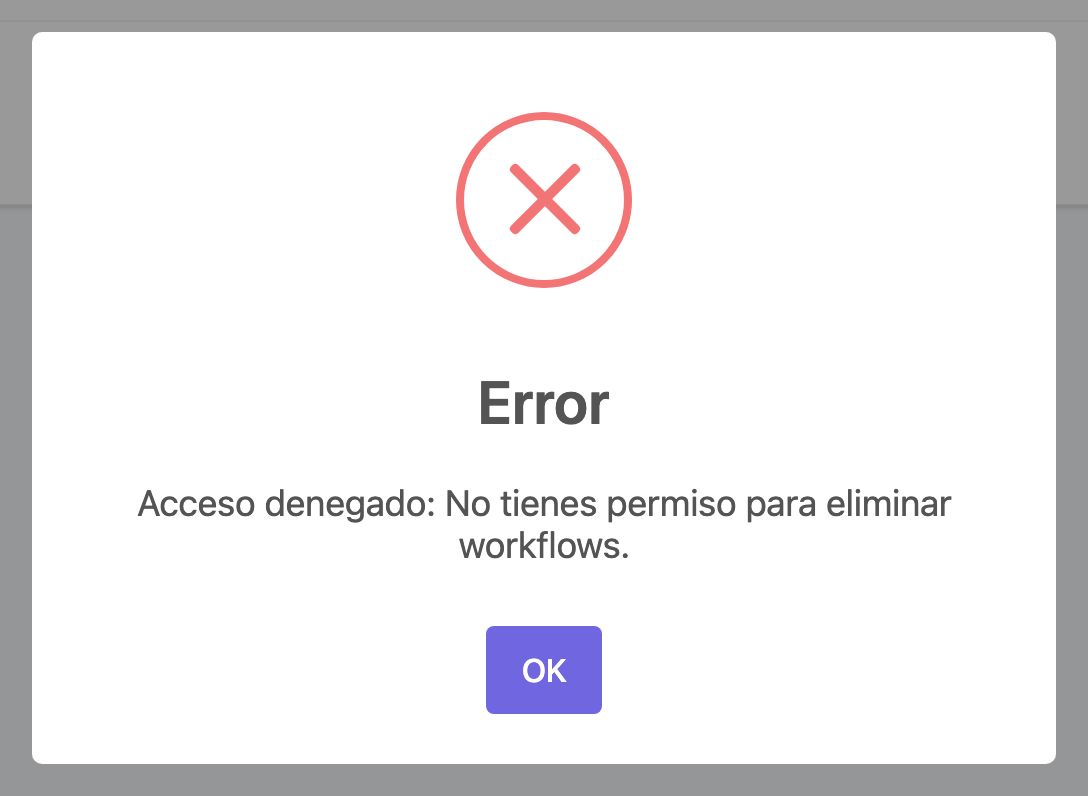
Crear un workflow nuevo y eliminarlo sólo lo puede hacer un administrador: el panel de Marketing no tiene casilla para eso. Si no eres administrador, además necesitas CRM Cloud encendido. Si te falta algo, pídeselo a un administrador de tu cuenta; los cambios de permiso se notan en tu siguiente inicio de sesión. Más detalle: Permisos de Marketing Cloud: quién puede ver, crear y borrar.
Se ven todos los workflows de la cuenta, sin distinguir quién los creó.
La lista «Automatizaciones»
Entra en Marketing Cloud › Workflows (Auto), en el grupo Ejecución. La pantalla se titula Automatizaciones y lista los workflows del más nuevo al más antiguo.
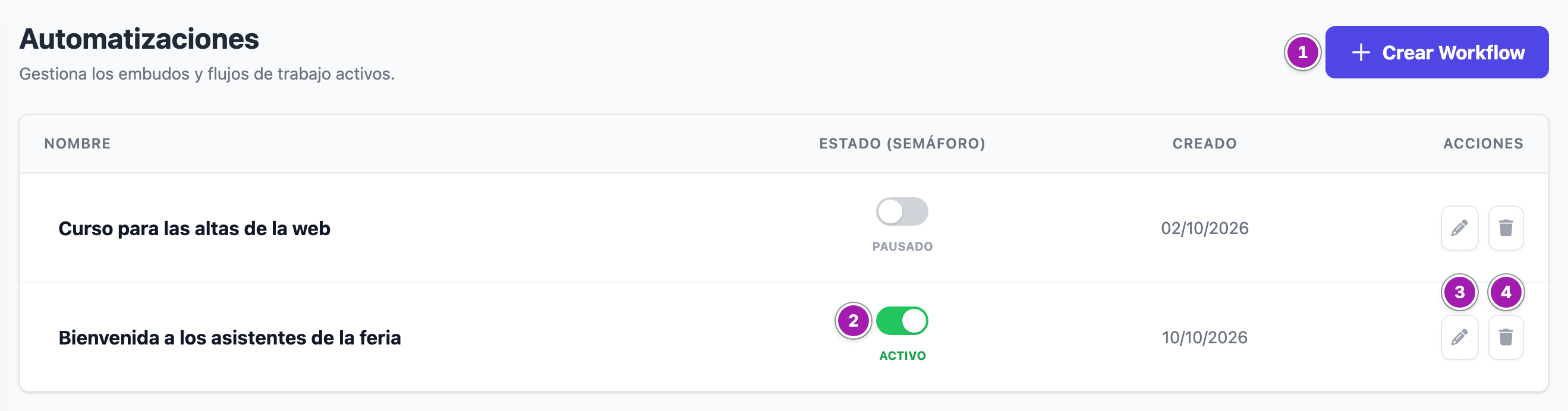
- Crear Workflow ① abre el editor vacío.
- El interruptor de Estado (Semáforo) ② enciende o pausa el workflow; debajo pone Activo o Pausado.
- El lápiz ③ (Editar Flujo, al pasar el ratón) abre el editor con ese workflow.
- La papelera ④ (Eliminar Flujo) pide confirmación: «¿Estás seguro?» y «Las campañas activas se detendrán para los usuarios que estén en este flujo. ¡No podrás revertir esto!». Con Sí, eliminar se borran el workflow y el registro de los contactos que estaban dentro. No se puede deshacer.
Si la cuenta no tiene ninguno: «No tienes automatizaciones creadas aún.» y el enlace ¡Crea la primera ahora!.
El editor
El editor ocupa la pantalla entera: no tiene el menú de la aplicación ni el botón de ayuda. Para volver a la lista sin guardar, pulsa Cancelar.
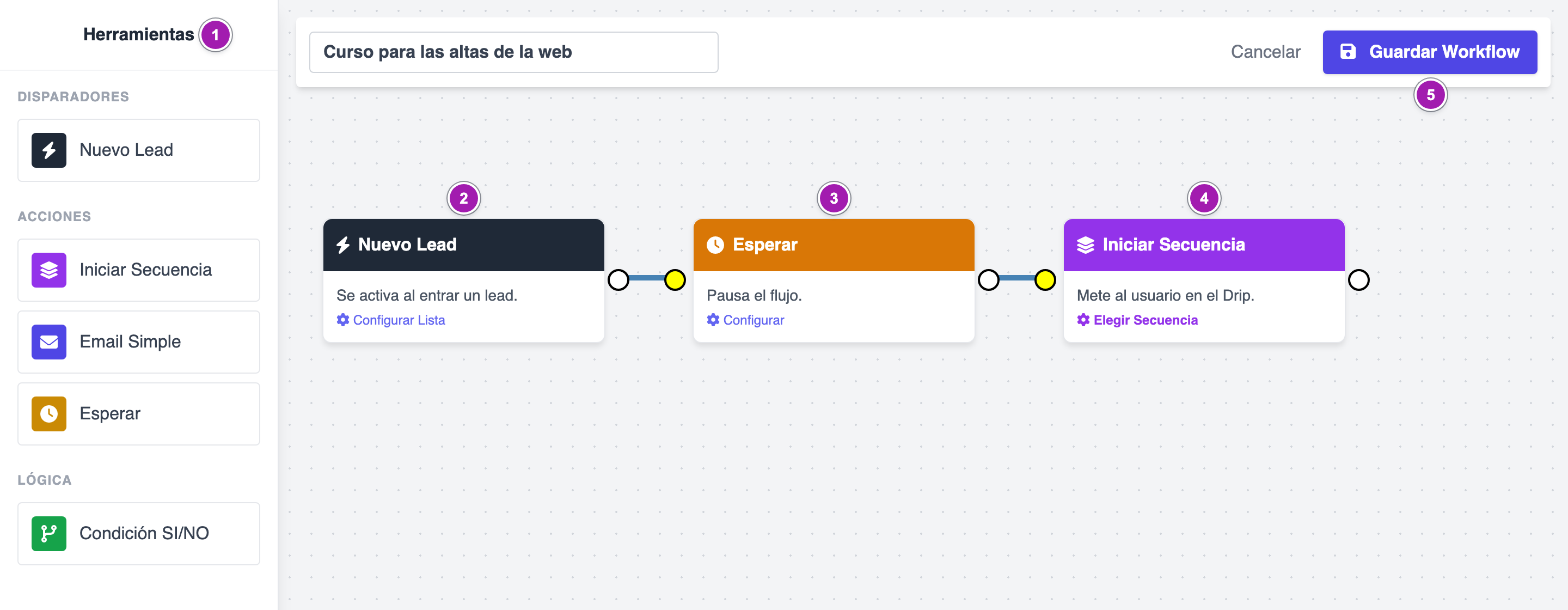
- Escribe el nombre en el campo de arriba (uno nuevo empieza como «Nueva Automatización»).
- Arrastra los bloques que necesites desde Herramientas ① al lienzo. Están agrupados en Disparadores, Acciones y Lógica.
- Une los bloques con flechas, desde el punto de la derecha de uno hasta el punto de la izquierda del siguiente. En la captura, Nuevo Lead ② va unido a Esperar ③, y éste a Iniciar Secuencia ④.
- Pulsa cada bloque para configurarlo (ver la tabla de abajo) y, en su ventana, Aplicar Cambios.
- Pulsa Guardar Workflow ⑤. Sale «¡Guardado!» y «Workflow actualizado correctamente».
Los bloques
| Bloque | Ventana | Qué se elige |
|---|---|---|
| Nuevo Lead (disparador) | Configurar Disparador | En El flujo se iniciará al entrar en:, la lista o el segmento que lo pone en marcha. Es el único bloque sin entrada. |
| Email Simple | Enviar Email Simple | La plantilla que se envía, en Selecciona la Plantilla a enviar. Son las de Plantillas Base: los correos que envían los workflows. |
| Esperar | sin título propio | Tiempo de espera: un número y Minutos, Horas o Días. |
| Condición SI/NO | Configurar Condición (SI/NO) | Un campo, un operador y un valor. Tiene dos salidas, ✅ SÍ y ❌ NO. |
| Iniciar Secuencia | Iniciar Secuencia de Correos | Una secuencia de Secuencias de contenido (drip) de Marketing. |
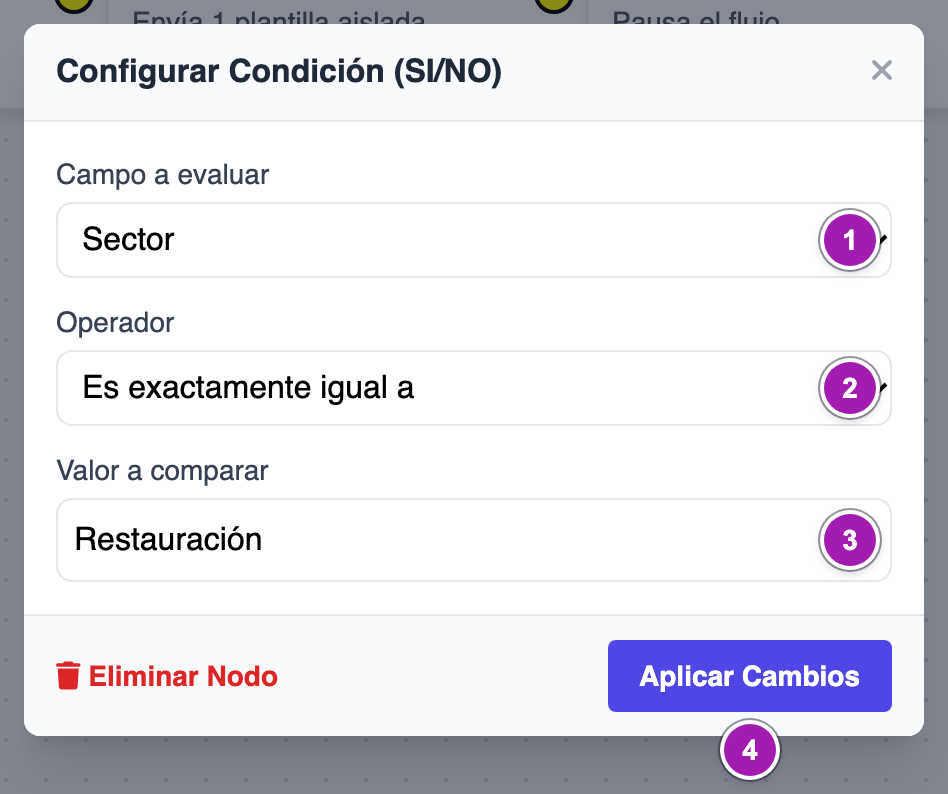
En la condición, Campo a evaluar ① ofrece los campos personalizados de la cuenta (Campos personalizados de los contactos) y 🚀 Estado del Funnel (funnel_stage). Los operadores ② dependen del tipo de campo:
- texto: Es exactamente igual a, No es igual a, Contiene el texto y Está en la lista (separar con comas);
- número o fecha: Es igual a (=), Mayor que (>) y Menor que (<).
El texto se compara sin distinguir mayúsculas. El valor va en Valor a comparar ③.
Eliminar Nodo, en la ventana de cada bloque, lo quita del lienzo.
Qué hace hoy cada bloque
- El disparador sólo arranca por la API. Un workflow activo se pone en marcha cuando una integración da de alta o actualiza un contacto, por la API de sincronización de contactos, en la lista del disparador (API de Marketing: añadir o actualizar un contacto en una lista). Importar un CSV, añadir un contacto a mano o un lead que llega por Affiliate no lo ponen en marcha.
- Condición SI/NO sí se evalúa, con los datos que llegan con el contacto. Un campo que no llegó cuenta como vacío.
- Email Simple no llega a enviar el correo.
- Iniciar Secuencia no inscribe a nadie en la secuencia; el workflow sigue al bloque siguiente.
- Lo que va después de Esperar no ocurre: el workflow no se reanuda.
Lo que conviene saber
- Guardar un workflow lo deja activo. Guardar Workflow siempre lo guarda como activo, aunque estuviera pausado. Si querías dejarlo parado, vuelve a pausarlo en la lista.
- Al guardar no se comprueba nada: ni que haya disparador, ni que los bloques estén configurados, ni que estén unidos.
- Al volver a abrir un workflow, los bloques dicen otra vez Configurar Lista, Elegir Plantilla, Elegir Secuencia o Configurar, como en la captura del editor. Lo que elegiste sigue guardado: lo ves al pulsar el bloque.
- Los botones salen a todo el mundo, tenga o no el permiso. Si no eres administrador, Crear Workflow te devuelve a la lista sin ningún mensaje.
- No se puede duplicar un workflow, ni ver qué contactos están dentro, ni un historial de lo que ha hecho.
Errores frecuentes
| Lo que ves | Qué significa | Qué hacer |
|---|---|---|
| «Acceso denegado: No tienes permiso para eliminar workflows.» | Eliminar un workflow sólo lo puede hacer un administrador. | Pídeselo a un administrador. |
| Pulsas Crear Workflow y vuelves a la lista sin ningún mensaje | Crear workflows sólo lo puede hacer un administrador. | Pídele que lo cree; después podrás editarlo tú. |
| «Acceso denegado: No tienes permiso para editar estados.» | Te falta Permitir Crear/Editar en Workflows (Auto). | Pide la casilla a un administrador. |
| «Acceso denegado: No tienes permiso para modificar automatizaciones.» | Has intentado guardar sin Permitir Crear/Editar. | Pide la casilla a un administrador. |
| «No se pudo cambiar el estado.» | El interruptor no ha funcionado. | Recarga la página y vuelve a intentarlo. |
| «Fallo de conexión con el servidor.» | No ha llegado una respuesta válida: sin conexión, o tu sesión ha caducado. | Recarga la página (si te pide entrar, vuelve a iniciar sesión) y vuelve a intentarlo. |