People Cloud Cómo funciona
Registro de jornada: cómo funciona y quién ve qué
Qué se registra y con qué hora, por qué nada se borra, qué significan los avisos de cada día y quién puede ver y corregir el registro de los demás.
Esta función está en pruebas: puede cambiar y quizá todavía no esté disponible en tu cuenta.
En esta página
En resumen
- Cada fichaje lleva la hora del servidor en el momento de pulsar, en la hora de la empresa. Una jornada cuenta en el día en que empieza.
- Nada se borra ni se cambia: una corrección se añade, y lo anterior queda a la vista.
- Los avisos de cada día (Sin salida, Jornada larga…) son para revisarlos, no deciden nada. Los límites los fija cada empresa.
- Cada persona ve lo suyo. Lo de los demás lo ven Recursos Humanos y quien lo tenga en su panel de permisos. Ser administrador no da nada, y nadie corrige ni aprueba lo suyo.
Para qué sirve
El registro de jornada guarda, día a día, cuándo empieza y termina a trabajar cada persona y sus pausas. Aquí se explican las reglas que comparten todas sus pantallas: tu registro, el de tu equipo, las correcciones y las descargas.
Quién puede usarlo
Tu propio registro lo ves siempre que tengas ficha laboral en People. Para ver o corregir el de otras personas hace falta otra llave: lo explica el apartado sobre quién ve y quién corrige lo de los demás, más abajo.
Quién registra su jornada
Lo decide Recursos Humanos, al poner en marcha el registro (Poner en marcha el registro de jornada):
- Toda la plantilla con ficha laboral, o sólo las personas que elija, para empezar con unas pocas. Cada persona registra desde su fecha.
- Hace falta tener ficha laboral en People.
- Recursos Humanos puede sacar a alguien del registro desde una fecha (por ejemplo, un socio). Esos días no ficha y no cuentan como «sin fichar»; lo que registró antes se conserva (Sacar a una persona del registro de jornada (y volver a meterla)).
- Con el registro apagado en la empresa, lo registrado se puede consultar, pero no se ficha ni se corrige.
Qué se registra y con qué hora
- Cuatro marcas: entrada, pausa, vuelta de la pausa y salida. Al fichar la entrada se elige si ese día es presencial o a distancia.
- La hora es la del servidor en el momento de pulsar, y se enseña en la zona horaria de la empresa. La del ordenador o el móvil no cuenta. El día del cambio de hora no se descuadra.
- Una jornada cuenta en el día en que empieza: la de noche que acaba de madrugada es del día de su entrada.
- Puede haber varias jornadas el mismo día.
- Una jornada abierta más de 16 horas se da por olvidada: el día queda con el aviso Sin salida y se puede fichar otra entrada.
Lo trabajado y lo previsto
- Trabajado es el tiempo entre la entrada y la salida, menos todas las pausas. Una jornada sin salida no suma: el día queda sin cerrar.
- Previsto sale del horario de la persona y de los festivos de su centro. Un día de ausencia entera prevé 0. Si la ausencia es de parte del día (medio día o unas horas), sale al lado de lo previsto, marcada «(parte)».
- Los días anteriores al registro de la persona, los días enteros con el registro apagado y los días fuera del registro no cuentan ni como «sin fichar» ni en la diferencia. Los de fuera de su ficha laboral (antes del alta o después de la baja) tampoco cuentan como «sin fichar». Sin horario no hay nada previsto, así que tampoco hay «sin fichar».
Nada se borra
- Lo registrado no se cambia ni se borra. Una corrección se añade, con su motivo, quién la hizo y cuándo.
- Quitar una marca la anula, no la borra: la marca anulada sigue a la vista en el día y en los documentos.
- Cada anotación lleva una huella calculada con sus datos y con la huella de la anterior de esa persona: si se cambiara una, dejaría de cuadrar con su huella o con la de la siguiente. Al descargar el PDF del mes, la aplicación comprueba esa cadena y lo dice en su apartado «Integridad del registro» (Descargar el registro de jornada (PDF y CSV)).
- La aplicación no borra el registro de nadie, tampoco cuando una persona se va o su usuario se desactiva: sigue saliendo en los documentos de los meses en que estaba.
Los avisos: avisan, no deciden
Cada día puede llevar avisos. Son para revisar: no impiden fichar ni corrigen nada.
| Aviso | Qué dice |
|---|---|
| Sin fichar | «No hay ningún fichaje y tocaba trabajar.» Sólo en días ya pasados. |
| Sin salida | «La jornada que empieza a las hora no tiene salida.» |
| Jornada larga | «Más de X de trabajo en el día.» |
| Descanso corto | «Sólo X de descanso desde la jornada anterior.» |
| Sin pausa | «Más de X seguidas sin una pausa de al menos 15 minutos.» |
| En ausencia | Hay fichajes en un día de ausencia entera. |
| Marca suelta | «Hay marcas que no encajan en ninguna jornada.» |
| Corrección pendiente | «Hay una corrección propuesta, pendiente de aprobar.» |
| Sin conformidad | «Hay una corrección de la empresa pendiente de la conformidad de la persona.» |
| Discrepancia | «La persona no está conforme con una corrección de la empresa.» |
Cuánto es una jornada larga, un descanso corto o demasiado tiempo sin pausa lo fija tu empresa; si quita uno de esos límites, ese aviso no sale.
Quién ve y quién corrige lo de los demás
- Recursos Humanos (la casilla de la ficha de usuario) ve y corrige el registro de todos.
- El resto, lo que diga su panel de permisos, en el bloque People Cloud:
- Registro de jornada de los demás: Lo suyo, Su equipo o Toda la empresa. Si nadie la ha cambiado, Lo suyo.
- Corregir el registro de jornada (también aprobar lo que propongan): Nadie, Su equipo o Toda la empresa. Si nadie la ha cambiado, Nadie. Quien puede corregir a alguien también puede ver su registro.
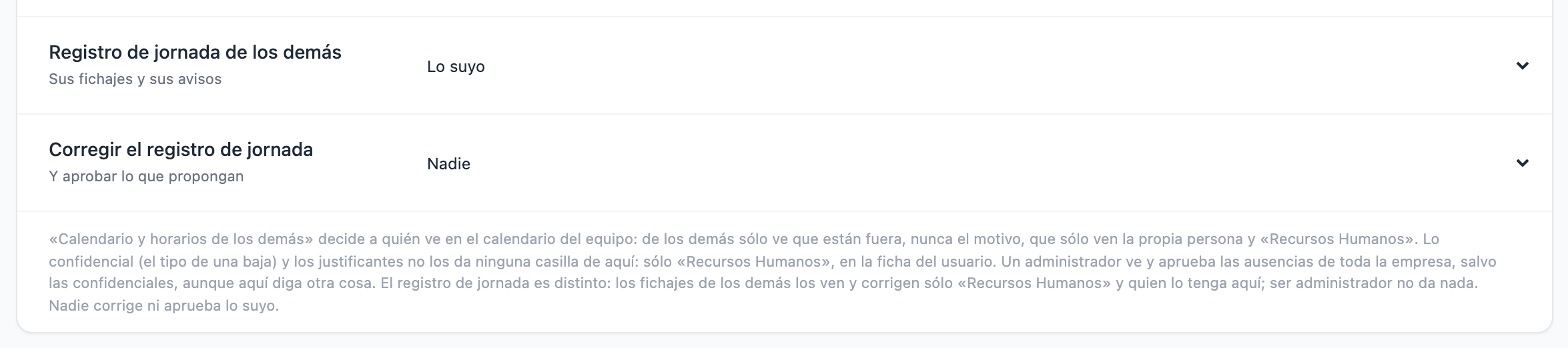
- Ser administrador no da nada en el registro: un administrador sin la casilla de Recursos Humanos ve y corrige sólo lo que diga su panel. Tampoco da nada ser supervisor o jefe de un equipo.
- Su equipo son las personas que comparten equipo contigo. Sin equipo asignado, no alcanza a nadie.
- Nadie corrige ni aprueba lo suyo, tampoco Recursos Humanos. Una propuesta la aprueban Recursos Humanos o quien tenga Corregir el registro de jornada sobre esa persona, y a ellos les llega el correo. Si no hay nadie más, la tarjeta Mi jornada lo dice.
- Un cambio en el panel surte efecto en el siguiente inicio de sesión; la casilla de Recursos Humanos, al momento.
Qué ve cada cual
- El tipo de una ausencia lo ven la propia persona y Recursos Humanos; los demás leen «Ausencia». Ningún documento descargado dice el tipo, lo descargue quien lo descargue.
- El motivo de una salida del registro lo ven la persona y Recursos Humanos; quien puede ver su registro ve que está fuera del registro, sin el motivo.
- Los motivos de las correcciones los ve quien puede abrir ese día, y salen en las descargas.
- Lo que escribe la persona no viaja por correo (sus propuestas, su desacuerdo): se lee en la aplicación. Sí viajan el motivo de una corrección de la empresa y el de un rechazo.
Lo que no hace
- No distingue horas ordinarias, complementarias ni extraordinarias: depende del contrato y del convenio.
- No calcula nóminas.
- No ficha por nadie ni cierra solo una jornada abierta.
Errores frecuentes
| Lo que ves | Qué significa | Qué hacer |
|---|---|---|
| «El registro de jornada todavía no está disponible.» | El registro no está activado en la plataforma. | Nada: cuando lo esté, lo verás. |
| «El registro de jornada no está activado ahora mismo en la empresa: se puede consultar lo registrado, pero no fichar ni corregir.» | El registro de jornada está apagado en tu empresa. | Pregúntale a Recursos Humanos. |
| «Recursos Humanos todavía no ha creado tu ficha laboral: sin ella no hay registro de jornada.» | Falta tu ficha laboral. | Pídesela a Recursos Humanos. |
| «Ese registro de jornada no existe o no está a tu alcance.» | Tu panel no te deja ver el registro de esa persona. | Si lo necesitas, pídeselo a un administrador. |
| «Nadie más puede aprobarla: díselo a Recursos Humanos.» | Nadie, aparte de ti, puede aprobar tu propuesta. | Avisa a Recursos Humanos. |