People Cloud Pantalla
Mi registro de jornada: el mes día a día
Tu registro de un mes: lo fichado frente a lo previsto por tu horario, los avisos de cada día, los totales hasta ayer, las descargas y tu resumen mensual.
Esta función está en pruebas: puede cambiar y quizá todavía no esté disponible en tu cuenta.
En resumen
- Es tu registro de un mes, día a día: lo previsto por tu horario, lo fichado, lo trabajado, la diferencia y los avisos.
- Se abre desde Mi espacio, con Ver mi registro. Ver abre cada día, que es donde se propone una corrección.
- Lo trabajado y lo previsto se suman hasta ayer, porque hoy todavía no ha terminado. Lo trabajado en un día sin cerrar no se suma hasta que se corrige.
- Desde aquí se descarga el mes y, si Recursos Humanos lo ha emitido, tu resumen mensual.
Para qué sirve
Para comprobar lo que has fichado frente a lo que preveía tu horario, ver qué días tienen algún aviso y llegar al día que quieras revisar o corregir.
Quién puede usarlo
Tu registro lo ve cualquiera con ficha laboral en People. El de otra persona lo ven Recursos Humanos y quien tenga en su panel de permisos Registro de jornada de los demás o Corregir el registro de jornada con Su equipo o Toda la empresa. Ser administrador no da nada aquí. Un cambio en el panel surte efecto en el siguiente inicio de sesión. Las reglas, en Registro de jornada: cómo funciona y quién ve qué.
Paso a paso
- En Mi espacio, en la tarjeta Mi jornada, pulsa Ver mi registro. La tarjeta sólo sale si el registro de jornada está activado en tu empresa y tu jornada se registra. La pantalla no tiene entrada propia en el menú: queda resaltado Mi espacio.
- Para ver otro mes, usa las flechas que hay a los lados del nombre del mes. Este mes vuelve al actual. La flecha no pasa del mes en curso.
- Mira los cuatro recuadros: Trabajado hasta ayer, Previsto hasta ayer, Diferencia ① (en verde si es
positiva, en rojo si es negativa) y Avisos.
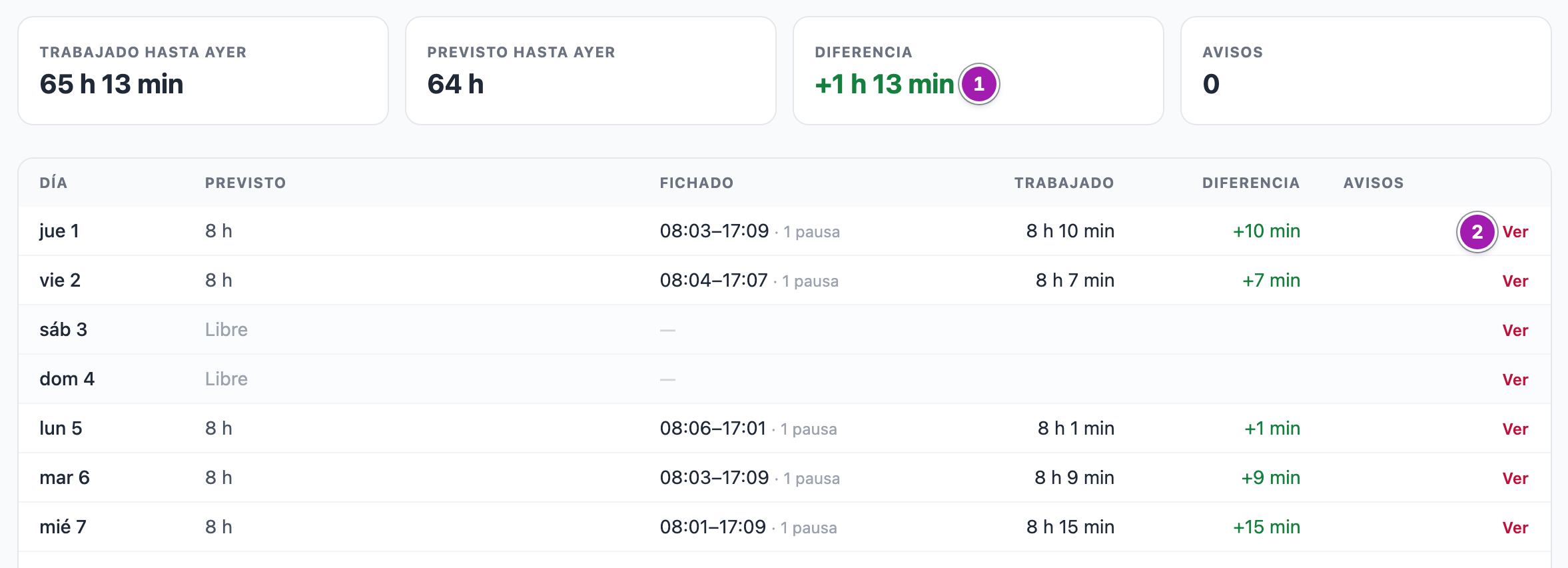
- Recorre la tabla: una fila por día del mes, con Día, Previsto, Fichado, Trabajado, Diferencia y Avisos. La de hoy sale sombreada y con «hoy»; los días futuros, en gris claro.
- Pulsa Ver ② en un día para abrir su detalle y, si hace falta, proponer la corrección (Corregir un día del registro de jornada).
Qué dice cada columna
- Previsto: lo que prevé tu horario («8 h»). Además puede decir el tipo de ausencia de un día entero, «Festivo · nombre», «Libre», «Sin horario» o «Fuera del registro». Con una ausencia de parte del día, sale al lado: «8 h · tipo (parte)».
- Fichado: cada jornada como entrada–salida («08:03–17:09»), con «· 1 pausa» o «· N pausas» y «· a distancia». «+1» quiere decir que la salida es del día siguiente; «ahora», que la jornada sigue en curso; «?», que no tiene salida.
- Trabajado: la suma del día; «—» en rojo si una jornada quedó sin cerrar.
- Diferencia: trabajado menos previsto, sólo en días ya terminados y cerrados.
- Avisos: etiquetas como Sin salida o Corrección pendiente. Pasa el ratón por encima para leer el
aviso entero. Qué significa cada una, en Registro de jornada: cómo funciona y quién ve qué.

Las descargas y el resumen del mes
Con Descargar el mes: bajas el mes que estás mirando en PDF, CSV de jornadas o CSV de asientos (Descargar el registro de jornada (PDF y CSV)). Si Recursos Humanos ha emitido tu resumen de ese mes, sale «Resumen del mes emitido el fecha» con descargar (Resúmenes mensuales del registro de jornada).
Tus avisos y tus móviles
Si tu empresa tiene recordatorios encendidos, Mis avisos por correo (o Mis avisos) te deja apagar los que no quieras (Recordatorios del registro de jornada). Si tu empresa permite fichar desde el móvil, Mis móviles para fichar los gestiona (Fichar desde el móvil: primeros pasos).
Si Recursos Humanos te ha sacado del registro
Arriba sale Salida del registro de jornada, con la fecha y el motivo, y el desplegable para decir que no estás de acuerdo (Sacar a una persona del registro de jornada (y volver a meterla)).
El registro de otra persona
Es la misma pantalla, con el título «Registro de jornada de nombre». No tiene Mis avisos ni Mis móviles para fichar, y el resumen del mes sólo lo ve Recursos Humanos. Quien no es de Recursos Humanos lee «Ausencia» en lugar del tipo de cada ausencia.
Lo que conviene saber
- Hoy no entra en los totales, porque todavía no ha terminado; sus avisos sí cuentan en Avisos.
- Un día sin cerrar (una jornada sin salida) no suma a Trabajado hasta ayer ni a Diferencia hasta que se corrige, y bajo Avisos sale «Un día sin cerrar: no cuentan en el total.». Por ahora, su horario sí suma a Previsto hasta ayer, así que ese mes Diferencia no coincide con la resta de los otros dos recuadros. Propón la salida que falta y el día volverá a contar en cuanto se apruebe.
- Con una ausencia de parte del día, por ahora lo previsto sigue siendo el del día entero, así que ese día puede salir con la diferencia en negativo.
- «Sin fichar» sólo sale en días ya pasados: hoy, aunque todavía no hayas fichado, no tiene aviso.
- Los días anteriores a tu registro enseñan tu horario, pero sin diferencia ni avisos, y no cuentan en los totales.
- Una propuesta rechazada sigue a la vista: el día lleva la etiqueta gris Propuesta rechazada, que no cuenta como aviso.
- El pie de la tabla recuerda que cada jornada cuenta en el día en que empieza y los límites de tu empresa para los avisos.
- La pantalla no se actualiza sola: si fichas en otra pestaña o desde el móvil, recarga.
Errores frecuentes
| Lo que ves | Qué significa | Qué hacer |
|---|---|---|
| En Mi espacio: «Recursos Humanos todavía no ha creado tu ficha laboral: sin ella no hay registro de jornada.» | Falta tu ficha laboral. | Pídesela a Recursos Humanos. |
| En Mi espacio: «Ese registro de jornada no existe o no está a tu alcance.» | Has abierto el registro de alguien que tu permiso no alcanza. | Si lo necesitas, pídeselo a un administrador de tu cuenta. |
| En Mi espacio: «El registro de jornada todavía no está disponible.» | El registro no está activado en la plataforma. | Nada: cuando lo esté, lo verás. |
| «El registro de jornada no está activado ahora mismo en la empresa: se puede consultar lo registrado, pero no fichar ni corregir.» | Recursos Humanos lo ha apagado. | Puedes consultarlo; para lo demás, pregunta a Recursos Humanos. |
| «Un día sin cerrar: no cuentan en el total.» (o «N días sin cerrar…») | Hay jornadas sin salida. | Abre ese día con Ver y propón la salida que falta. |
| «No se ha guardado nada: la página no traía su testigo de seguridad o llevaba demasiado tiempo abierta. Recárgala y vuelve a intentarlo.» | La página era antigua al guardar tus avisos. | Recarga y vuelve a guardar. |