People Cloud Pantalla
Registro de jornada del equipo
Quién ha fichado hoy, lo trabajado frente a lo previsto de cada persona y las correcciones que esperan tu aprobación.
Esta función está en pruebas: puede cambiar y quizá todavía no esté disponible en tu cuenta.
En esta página
En resumen
- Enseña, día a día, a cada persona que alcanzas: si está trabajando, lo que ha fichado, lo trabajado frente a lo previsto y sus avisos. Y arriba, las correcciones que esperan tu aprobación.
- La ven Recursos Humanos y quien tiene en su panel Registro de jornada de los demás o Corregir el registro de jornada con Su equipo o Toda la empresa. Ser administrador no da nada.
- En el menú sale en un sitio distinto según quién eres, y sólo cuando el registro ha empezado.
- Desde aquí no se ficha ni se corrige: se abre el día o el mes de cada persona.
Para qué sirve
Para ver de un vistazo cómo va la jornada de tu gente (quién ha fichado, quién está en pausa, quién tiene un aviso) y resolver las correcciones que te han propuesto, sin abrir el registro de cada persona.
Quién puede usarlo
- Recursos Humanos (la casilla Recursos Humanos de la ficha de usuario) ve a toda la cuenta y resuelve las correcciones de todos los demás: nadie aprueba lo suyo.
- El resto, lo que diga su panel de permisos, en el bloque People Cloud:
- Registro de jornada de los demás deja ver: con Su equipo, a las personas que comparten equipo contigo; con Toda la empresa, a toda la cuenta.
- Corregir el registro de jornada deja ver y, además, aprobar lo que propongan, con el mismo alcance. Sin ella no sale Correcciones por aprobar.
- Con la primera en Lo suyo y la segunda en Nadie, esta pantalla no se abre.
- Ser administrador no da nada aquí, ni ser supervisor o jefe de un equipo. Su equipo es el de la ficha de usuario de cada persona: sin equipo, no alcanza a nadie.
Si no tienes ninguna de esas llaves, pídeselas a un administrador de tu cuenta. Un cambio en el panel surte efecto en tu siguiente inicio de sesión.
Dónde está en el menú
La pantalla es la misma; cambia de dónde cuelga (siempre que puedas verla, como dice el apartado anterior):
| Si eres… | Entra por… |
|---|---|
| Recursos Humanos | Plantilla › pestaña Registro de jornada |
| Quien asigna horarios (también un administrador sin la casilla de Recursos Humanos) | Horarios del equipo › pestaña Registro de jornada |
| Quien sólo ve o corrige el registro de otros | Su propia entrada, Registro del equipo ① |
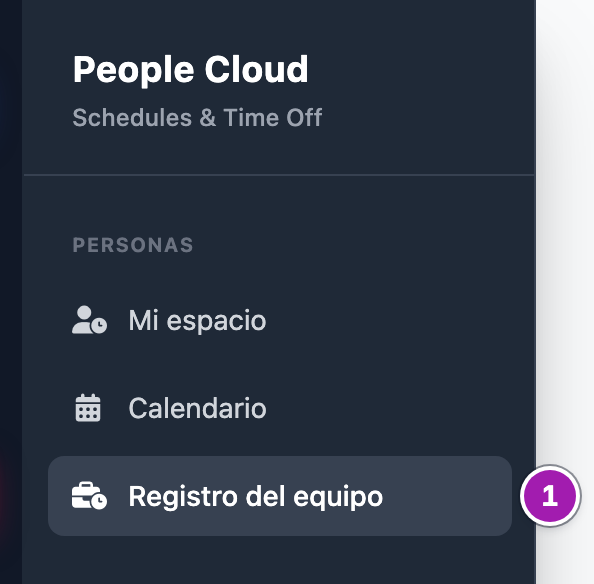
La pestaña y la entrada sólo salen cuando el registro de jornada ha empezado para alguien. También llegas desde el correo que recuerda las correcciones por aprobar.
Paso a paso
- Elige el día ① con las flechas; Hoy vuelve a hoy. No se puede ir a un día que no ha llegado.
- Resuelve lo pendiente. En Correcciones por aprobar ② sale cada propuesta pendiente, sea del día que sea: de quién y de qué día, cuándo se hizo y su motivo, y «Así quedará» con lo que trabajaría ese día si se aprueba. Si el día no se pudiera aprobar tal cual, lo dice. Pulsa Revisar y resolver para abrir el día y aprobar o rechazar (Corregir un día del registro de jornada).
- Recorre la tabla: una fila por persona, por orden alfabético.
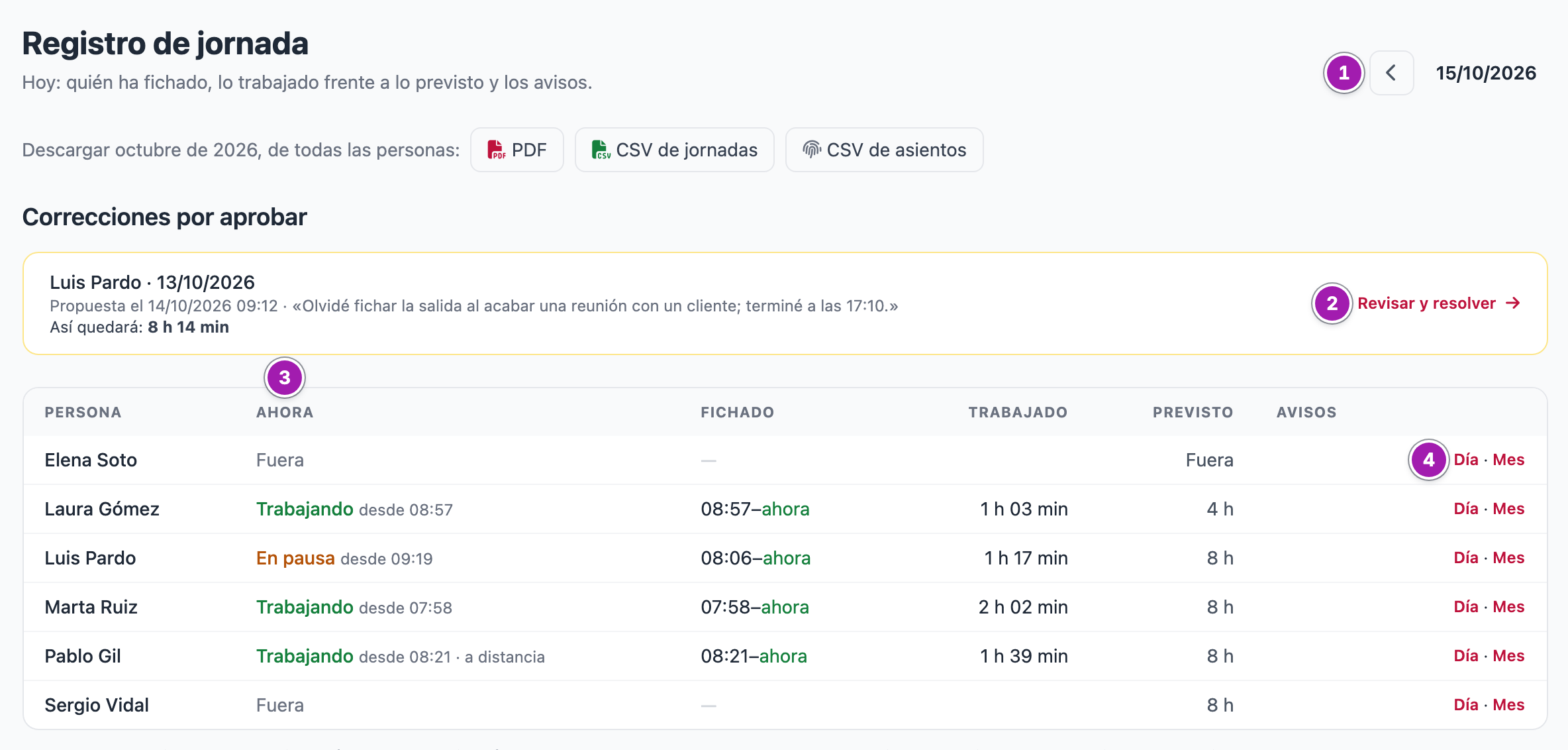
| Columna | Qué dice |
|---|---|
| Persona | Su nombre. Tú también sales, si registras tu jornada. |
| Ahora ③ | Sólo hoy: «Trabajando desde hora» (y «· a distancia»), «En pausa desde hora» o «Fuera». |
| Fichado | Cada jornada como entrada–salida. «+1»: la salida es del día siguiente; «ahora»: sigue abierta; «?» en rojo: no tiene salida. |
| Trabajado | Lo trabajado ese día, o «sin cerrar» en rojo si una jornada no tiene salida. |
| Previsto | Lo que prevé su horario; «Fuera» si tiene una ausencia de día entero; «Registro apagado» si ese día lo estaba. |
| Avisos | Etiquetas como Sin salida o Jornada larga. Pasa el ratón por encima para leer el aviso entero; qué significa cada una, en Registro de jornada: cómo funciona y quién ve qué. |
- Abre el registro de una persona con Día ④ (su día) o Mes (su mes, Mi registro de jornada: el mes día a día).
- Descarga el mes del día que miras, de todas las personas, con PDF, CSV de jornadas o CSV de asientos (Descargar el registro de jornada (PDF y CSV)).
Lo que conviene saber
- El tipo de una ausencia no sale aquí, tampoco a Recursos Humanos: lo previsto dice «Fuera». El motivo lo ven la persona y Recursos Humanos en su registro.
- Lo de hoy va hasta ahora: lo trabajado de hoy es lo que llevan, y «sin fichar» sólo sale en días ya pasados.
- Quien está fuera del registro ese día no sale en la tabla, pero si tenía una propuesta sin resolver, sigue saliendo en Correcciones por aprobar.
- Si el registro es de toda la plantilla, en los días anteriores a su comienzo salen todas las personas a tu alcance con ficha laboral, sin avisos de «sin fichar».
- Si el registro lo hacen sólo algunas personas, arriba dice «De momento el registro de jornada lo hacen sólo las personas que ha elegido Recursos Humanos: sólo ellas salen aquí.».
- Con el registro apagado, dice «El registro de jornada no está activado ahora mismo: se puede consultar lo registrado, pero no fichar ni corregir.».
- Lo que no hace: no filtra por persona ni por equipo, no deja ver días que no han llegado y no ficha ni corrige desde la tabla.
Errores frecuentes
| Lo que ves | Qué significa | Qué hacer |
|---|---|---|
| En Mi espacio: «Ese registro de jornada no existe o no está a tu alcance.» | Tu panel no te deja ver el registro de nadie más. | Si lo necesitas, pídeselo a un administrador de tu cuenta. |
| «No hay nadie a tu alcance con la ficha laboral en vigor ese día. «Su equipo» es el de la ficha de usuario de cada persona.» | Ese día no alcanzas a nadie: con Su equipo, puede que no tengas equipo o que nadie más lo comparta. | Pregunta a un administrador de tu cuenta por tu equipo o por tu alcance. |
| «Nadie a tu alcance tiene ficha laboral en ese mes: no hay nada que descargar.» | Al descargar, ese mes no hay nadie que alcances. | Elige otro día de otro mes. |