People Cloud Paso a paso
Dar acceso a la Inspección o a los representantes
Crear un acceso de sólo lectura al registro de jornada para la Inspección de Trabajo o la representación de la plantilla, con un enlace y un código; revocarlo y ver cómo se ha usado.
Esta función está en pruebas: puede cambiar y quizá todavía no esté disponible en tu cuenta.
En esta página
En resumen
- La Inspección de Trabajo o la representación legal de la plantilla consultan el registro de jornada sin usuario, con un enlace y un código de 6 cifras que les das tú.
- Lo hace Recursos Humanos en Configuración › Inspección y representantes.
- El enlace y el código se ven una sola vez. Mándalos por canales distintos: el enlace por correo y el código por teléfono, por ejemplo. La aplicación no envía nada.
- Un acceso no se puede cambiar: se revoca y se crea otro. Cada uso queda anotado en Ver el uso.
Para qué sirve
Para que la Inspección de Trabajo o los representantes de la plantilla puedan consultar y descargar el registro de jornada por su cuenta, en sólo lectura, sin darles un usuario de la aplicación. Tú decides el periodo, las personas y cuántos días vale el acceso, y puedes quitarlo cuando quieras.
Quién puede usarlo
Esta pantalla es de Recursos Humanos: la ve quien tiene marcada la casilla Recursos Humanos en su ficha de usuario. Ser administrador no la da. Quien no es administrador necesita, además, el acceso a People Cloud en su panel de permisos. La pestaña sólo sale si el registro de jornada está disponible para tu empresa.
Los accesos son de toda la plantilla de la cuenta: aquí no cuenta el alcance de cada uno.
Paso a paso
Crear un acceso
- En People, abre Configuración y pulsa la pestaña Inspección y representantes.
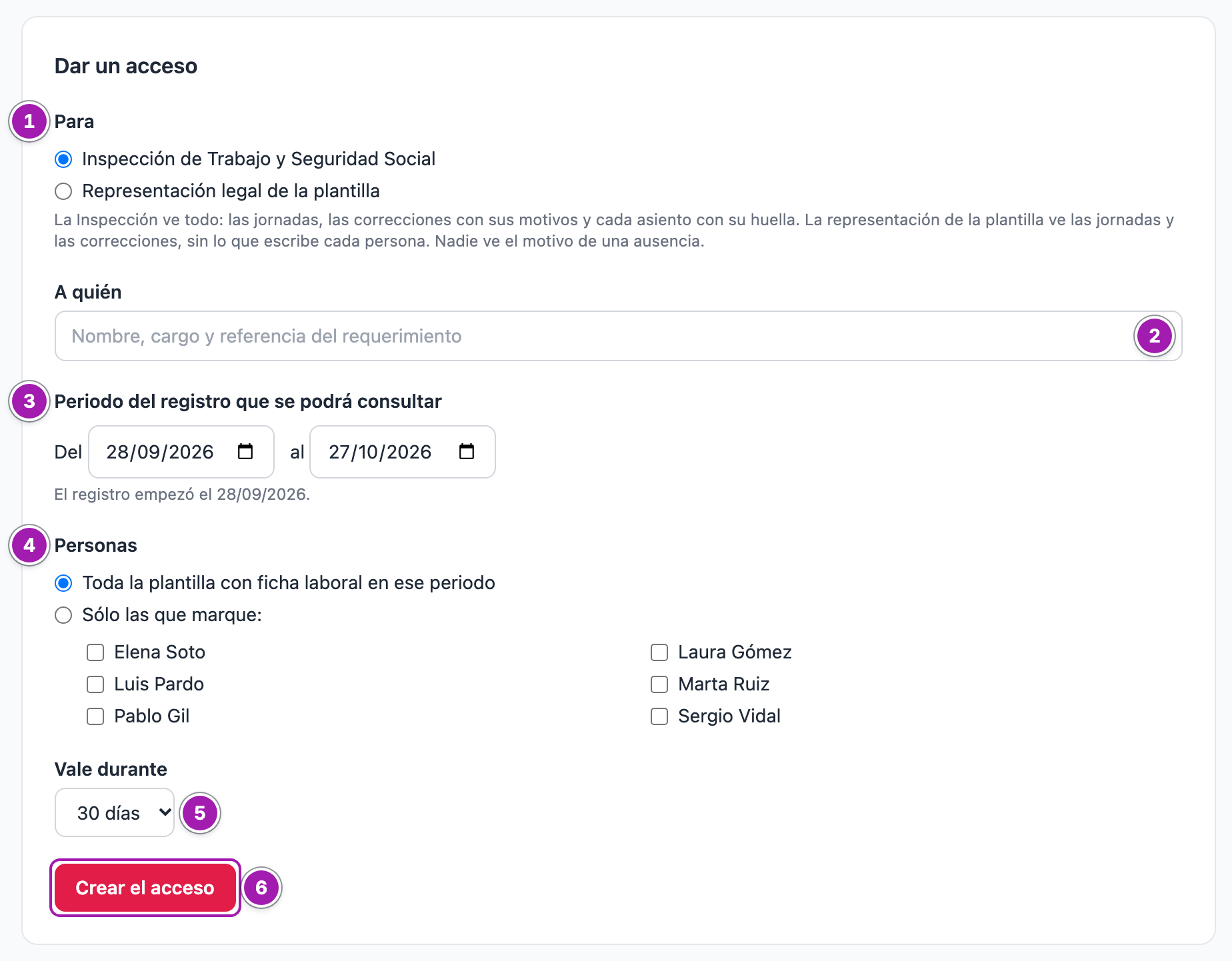
- En Dar un acceso, elige en Para ① si es para la Inspección de Trabajo y Seguridad Social o para la Representación legal de la plantilla. No ven lo mismo: lo explica «Qué ve cada uno», más abajo.
- En A quién ② escribe el nombre, el cargo y la referencia del requerimiento. Es lo que verás después en la lista y lo que lee la propia Inspección dentro de la consulta.
- En Periodo del registro que se podrá consultar ③ elige Del y al. Por defecto va del primer día del registro a hoy; no puede acabar después de hoy.
- En Personas ④ deja Toda la plantilla con ficha laboral en ese periodo o elige Sólo las que marque: y marca a quien corresponda. La lista es la de quienes han estado en el registro desde que empezó, también quien ya se fue (sale con su fecha de baja) o tiene el usuario desactivado. Si marcas a alguien que no tenía ficha laboral en el periodo elegido, no se crea el acceso y te lo dice.
- En Vale durante ⑤ elige 7, 15, 30 o 60 días. Se cuentan desde que creas el acceso, no desde que lo usan.
- Pulsa Crear el acceso ⑥.
- Arriba sale un recuadro verde con el enlace ① y el código ②. Cópialos en ese momento: al salir de la página
no se vuelven a ver, ni tú ni nadie.
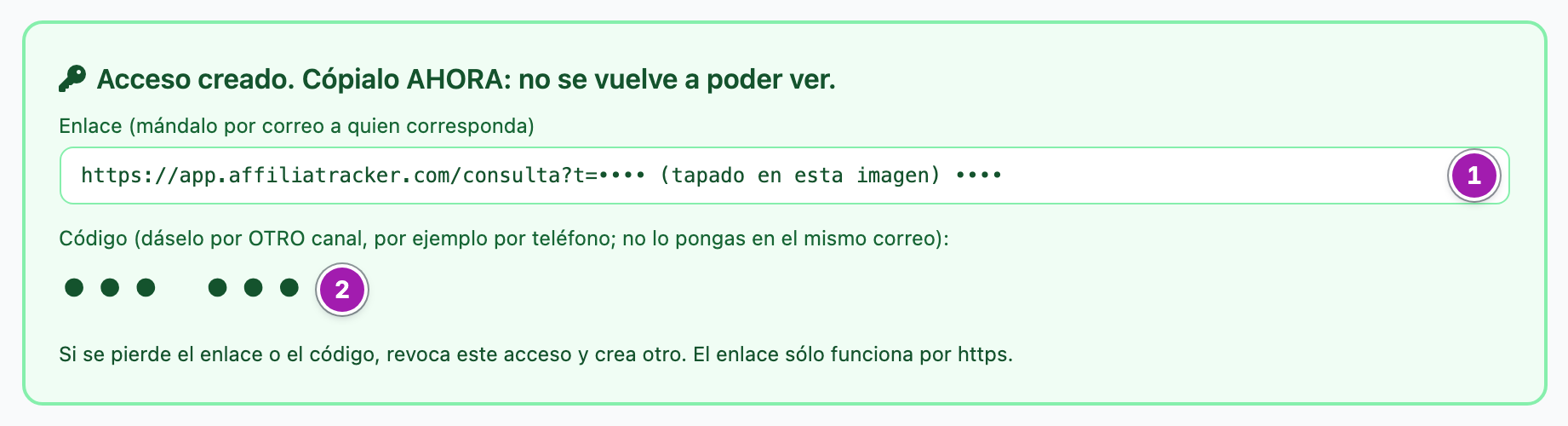
- Haz llegar el enlace por correo a quien corresponda y el código por otro canal (por teléfono, por ejemplo). No los pongas en el mismo mensaje. Cómo entran, con esos dos datos, lo explica Consulta del registro de jornada: cómo entrar; puedes mandarles ese artículo.
Revisar, revocar y ver el uso
En Accesos dados, del más reciente al más antiguo, ves de cada acceso para quién es, quién lo creó, el periodo, las personas, hasta cuándo vale, su estado ① ② y su uso: cuántas entradas y descargas, los intentos con el código mal ③ y la última entrada.
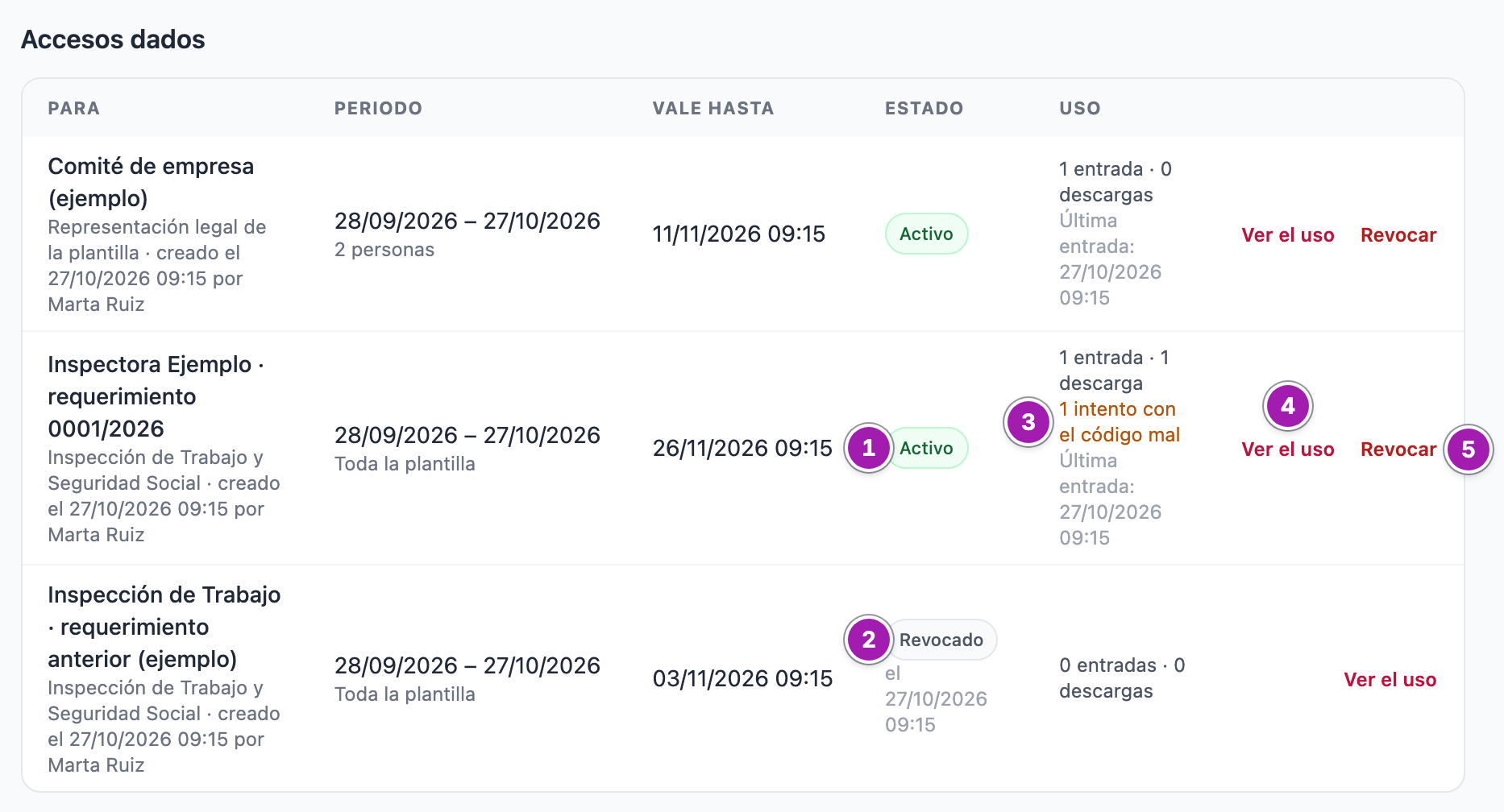
- El estado puede ser Activo, Bloqueado 15 min (alguien ha escrito mal el código cinco veces seguidas; se desbloquea solo), Caducado o Revocado.
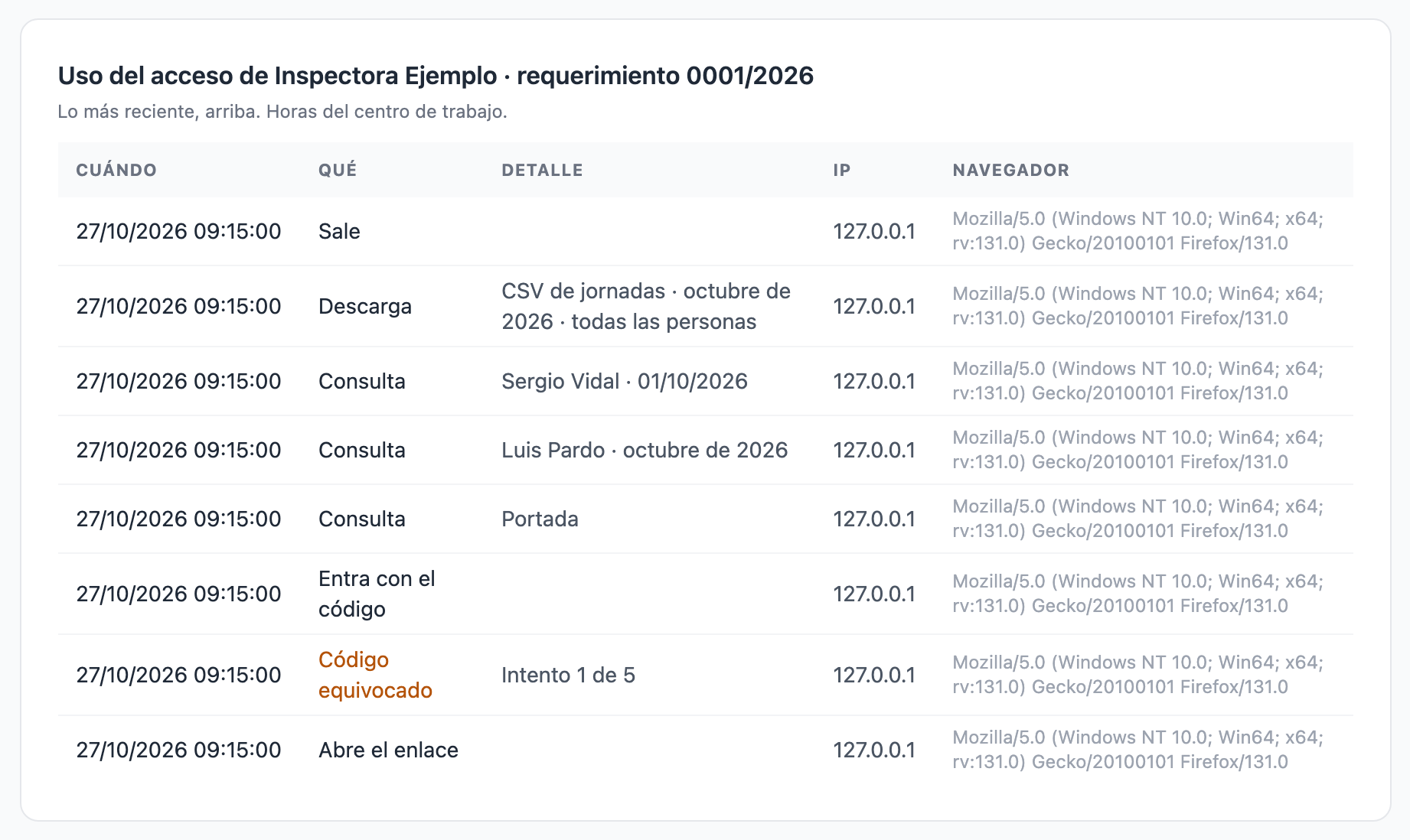
- Ver el uso ④ abre debajo el detalle de ese acceso: cada apertura del enlace, cada código equivocado, la entrada, cada página consultada, cada descarga y la salida, con la hora del centro de trabajo, la IP y el navegador.
- Revocar ⑤ (sólo en los activos o bloqueados) pide confirmación y deja el acceso sin validez en ese momento,
también para quien lo esté usando: en su siguiente clic ve que el acceso ha sido revocado por la empresa.
Qué ve cada uno
| Inspección | Representación de la plantilla | |
|---|---|---|
| Jornadas de cada día, totales y avisos | Sí | Sí |
| Correcciones: qué cambian y en qué estado están | Sí | Sí |
| Lo que escribe cada persona (motivos de las correcciones, desacuerdos, textos de las decisiones) | Sí | No |
| Cada asiento del registro con su huella, y el CSV de asientos | Sí | No |
| El motivo de una ausencia | No | No |
Los dos descargan el PDF del mes y el CSV de jornadas. Lo explica con detalle Consultar y descargar el registro de jornada.
Lo que conviene saber
- La aplicación no envía nada. Ni el enlace ni el código salen por correo desde aquí: los haces llegar tú.
- Si se pierde el enlace o el código, no se recuperan: revoca ese acceso y crea otro.
- Un acceso no se puede cambiar (ni el periodo, ni las personas, ni los días) ni borrar. Para corregir algo, revócalo y crea otro. Los caducados y revocados siguen en la lista con su uso.
- «Toda la plantilla» se calcula en cada consulta con quien tenía ficha laboral en ese periodo. Una persona marcada a mano sigue en el acceso aunque después se desactive su usuario.
- No avisa cuando alguien consulta: queda anotado en Ver el uso.
- Sólo da acceso al registro de jornada, en sólo lectura: desde la consulta no se llega a ninguna otra parte de la aplicación ni se puede cambiar nada.
- Si no ha empezado el registro, en lugar del formulario sale «Todavía no hay registro de jornada que consultar: se enciende en Configuración › Registro de jornada.» (Configurar el registro de jornada).
- Si prefieres entregar tú los ficheros en vez de dar un acceso, descárgalos desde el registro (Descargar el registro de jornada (PDF y CSV)).
Errores frecuentes
Los errores salen arriba, en rojo; los de los datos, con «No se ha guardado nada.» detrás y con lo que habías escrito de vuelta en el formulario.
| Lo que ves | Qué significa | Qué hacer |
|---|---|---|
| «Escribe a quién se da el acceso (por ejemplo, el nombre de la inspectora y la referencia del requerimiento).» | A quién está vacío o tiene menos de tres caracteres. | Escribe el nombre y la referencia. |
| «El periodo no puede acabar después de hoy.» / «El periodo termina antes de empezar.» | Las fechas no valen. | Corrige Del y al. |
| «El periodo es de cuatro años como mucho…» | El periodo es demasiado largo. | Acórtalo. |
| «Marca al menos una persona, o «Toda la plantilla».» | Elegiste Sólo las que marque: sin marcar a nadie. | Marca a alguien o elige toda la plantilla. |
| «Alguna de las personas marcadas no tiene ficha laboral en ese periodo, o no registraba su jornada en él.» | Esa persona no tiene registro en esas fechas. | Desmárcala o cambia el periodo. |
| «No se ha guardado nada: la página no traía su testigo de seguridad o llevaba demasiado tiempo abierta. Recárgala y vuelve a intentarlo.» | La página llevaba mucho rato abierta. | Recarga la página y vuelve a intentarlo. |
| «Esa pantalla es de Recursos Humanos: la abre quien tenga marcada la casilla «Recursos Humanos» en su ficha de usuario.» | No tienes la casilla de Recursos Humanos. | Pídesela a quien gestione los usuarios de tu cuenta. |