People Cloud Pantalla
Configurar el registro de jornada
Encender el registro, decidir quién registra su jornada, fijar los avisos y revisar la integridad del registro.
Esta función está en pruebas: puede cambiar y quizá todavía no esté disponible en tu cuenta.
En resumen
- Es la pantalla de Recursos Humanos para encender o apagar el registro de jornada, decidir quién registra su jornada y fijar los límites de los avisos de cada día.
- Sólo la abre quien tiene marcada la casilla Recursos Humanos en su ficha de usuario. Ser administrador no la da.
- Arriba, Revisa esto avisa de lo que está mal montado: correcciones que nadie puede aprobar, personas sin horario o sin acceso. Los avisos no deciden nada.
- Apagar el registro no borra nada: lo registrado se conserva y se sigue viendo.
- Cambiar un límite de los avisos cambia también los avisos de los días ya pasados.
Para qué sirve
Para dejar el registro de jornada como lo quiere tu empresa: si está encendido, quién lo hace y cuánto es una jornada larga, un descanso corto o demasiado tiempo sin pausa. En la misma pantalla están las secciones para sacar a alguien del registro, los recordatorios, el fichaje desde el móvil y la comprobación de las huellas.
Cómo se pone en marcha la primera vez, paso a paso, lo explica Poner en marcha el registro de jornada.
Quién puede usarlo
Esta pantalla es de Recursos Humanos: la ve quien tiene marcada la casilla Recursos Humanos en su ficha de usuario. Ser administrador no la da. Quien no es administrador necesita, además, el acceso a People Cloud en su panel de permisos. Si te falta algo, pídeselo a quien gestione los usuarios de tu cuenta.
La casilla Recursos Humanos vale al momento en las pantallas de People; un cambio en el panel de permisos, en el siguiente inicio de sesión.
Paso a paso
Abre Configuración en el menú de People y pulsa la pestaña Registro de jornada. La pantalla tiene, de arriba abajo, estos bloques.
Revisa esto
Si algo del registro está mal montado, arriba sale la caja ámbar Revisa esto, con un aviso por línea y, cuando lo hay, el enlace Ver ① a lo que hay que mirar. Puede avisar de que:
- las correcciones de toda la plantilla sólo las puede aprobar una persona (y entonces las suyas no las aprueba nadie);
- nadie puede aprobar las correcciones de alguien;
- hay correcciones pendientes cuyos aprobadores no están hoy, así que el recordatorio no les llega;
- alguien registra su jornada sin horario asignado, o le falta el cuadrante de hoy;
- alguien no entra en People Cloud y no puede fichar;
- hay correcciones esperando desde hace más de 2 días laborables;
- alguien no está de acuerdo con su salida del registro.

Con el registro apagado no sale. El mismo recuento sale en tu Mi espacio, en una tarjeta ámbar con Revisarlo, que trae aquí.
¿Está encendido el registro de jornada?
Elige Sí: quien registra su jornada ficha desde su inicio o No. Lo ya registrado se conserva y se sigue viendo ①.
- Apagado, nadie ficha ni corrige. Los días enteros en que esté apagado no cuentan como «sin fichar» ni en lo previsto; el día en que se apaga o se vuelve a encender cuenta como un día normal.
- Apagarlo no borra nada: lo registrado se sigue consultando y descargando.
- Debajo, la pantalla dice desde qué día está en marcha el registro: antes de esa fecha no hay avisos de «sin fichar».
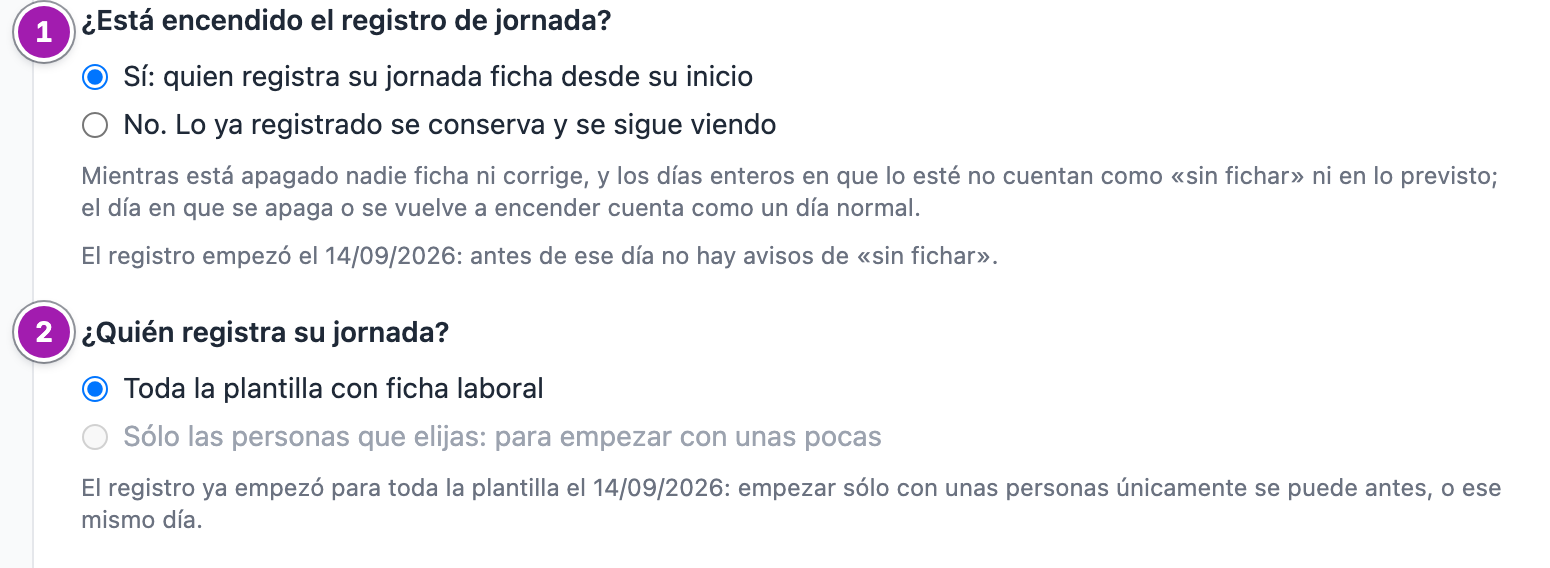
¿Quién registra su jornada?
Hay dos opciones ②: Toda la plantilla con ficha laboral o Sólo las personas que elijas: para empezar con unas pocas.
- Con toda la plantilla, registra su jornada cada persona con la ficha laboral en vigor.
- Con sólo las personas que elijas, sale una lista para marcarlas, y sólo a ellas les salen los botones para fichar y los días «sin fichar».
- Pasado el día en que empezó para toda la plantilla, ya no se vuelve atrás: la segunda opción sale desactivada.
La lista, cuándo empieza cada persona y cómo se pasa a toda la plantilla, en Poner en marcha el registro de jornada.
Avisos
Tres límites, en horas. Marcan avisos en los días que los pasan; no impiden fichar.
| Campo | Aviso que marca | Valores |
|---|---|---|
| horas de trabajo en un día, como mucho | Jornada larga | de 1 a 24 |
| horas de descanso entre una jornada y la siguiente, como poco | Descanso corto | de 1 a 48 |
| horas seguidas de trabajo sin una pausa de al menos 15 minutos | Sin pausa | de 1 a 24 |
- Se escriben como número, con coma o punto y hasta dos decimales:
9,7,5. - Vacío, ese aviso no sale.
- Una empresa nueva empieza con 9, 12 y 6 horas, que la aplicación propone de partida. Cada empresa pone los suyos.
Pulsa Guardar. Arriba sale «Registro de jornada guardado.».
Las otras secciones de la pantalla
- Sacar a una persona del registro de jornada: Sacar a una persona del registro de jornada (y volver a meterla).
- Avisos y recordatorios: los correos que recuerdan fichar o aprobar correcciones y el aviso de «Mi jornada» arriba de las pantallas (Recordatorios del registro de jornada). Cada uno tiene su propio botón para guardar.
- Fichar desde el móvil, si tu empresa lo tiene: Permitir fichar desde el móvil y olvidar móviles.
- Integridad del registro: al abrir la pantalla, comprueba las huellas de todo lo registrado en la cuenta. Si cuadran, dice «Comprobado ahora: los N asientos de N personas encadenan bien, uno detrás de otro.». Qué son las huellas, en Registro de jornada: cómo funciona y quién ve qué.
Lo que conviene saber
- Cambiar un límite cambia los avisos de los días ya pasados, porque se calculan con los límites de ahora. Y como el resumen mensual guarda los avisos de cada día, un resumen ya emitido puede pasar a decir «El mes ha cambiado desde entonces». Conviene fijar los límites antes de emitir los resúmenes; si los cambias después, revisa esos meses y emite una versión nueva (Resúmenes mensuales del registro de jornada).
- Hace falta la ficha de la empresa guardada antes de guardar nada aquí: de ella sale la zona horaria con la que se cuentan los días (Ficha de la empresa en People).
- No envía nada al encender el registro ni al elegir a las personas.
- Ser administrador no da nada en el registro: quién ve y corrige el registro de los demás se decide en el panel de permisos (Registro de jornada: cómo funciona y quién ve qué).
Errores frecuentes
Los errores al guardar salen arriba, en rojo; los de los datos acaban con «No se ha guardado nada.».
| Lo que ves | Qué significa | Qué hacer |
|---|---|---|
| «Esa pantalla es de Recursos Humanos: la abre quien tenga marcada la casilla «Recursos Humanos» en su ficha de usuario.» | No tienes la casilla Recursos Humanos. Ser administrador no la da. | Pídesela a quien gestione los usuarios de tu cuenta. |
| «El registro de jornada todavía no está disponible.» | El registro no está activado en la plataforma. | Nada: cuando lo esté, lo verás. |
| «La jornada máxima de un día: escribe las horas como número, por ejemplo 9 o 7,5.» (o lo mismo con «El descanso entre jornadas» o «El tiempo seguido sin pausa») | Un límite no es un número. | Escribe sólo el número de horas. |
| «La jornada máxima de un día tiene que estar entre 1 y 24 horas.» (o «El descanso entre jornadas tiene que estar entre 1 y 48 horas.», o «El tiempo seguido sin pausa tiene que estar entre 1 y 24 horas.») | El límite se sale de lo que admite. | Corrígelo, o déjalo vacío para quitar ese aviso. |
| «Primero hay que guardar la ficha de la empresa.» | La empresa todavía no tiene su ficha. | Guárdala en Configuración › Empresa. |
| «Has cambiado la lista de «¿Quién registra su jornada?», pero está elegida «Toda la plantilla»: con ella la registra todo el mundo y la lista no cuenta. Para empezar sólo con unas personas, elige «Sólo las personas que elijas».» | Has marcado o desmarcado personas con toda la plantilla elegida. | Elige la opción que quieres de verdad y vuelve a guardar. |
| «El formulario no llegó entero: recarga la página y vuelve a intentarlo.» o «Petición incompleta: no se ha cambiado nada.» | El formulario no llegó completo. | Recarga la página y repite el cambio. |
| «No se ha guardado nada: la página no traía su testigo de seguridad o llevaba demasiado tiempo abierta. Recárgala y vuelve a intentarlo.» | La página llevaba mucho tiempo abierta. | Recárgala y vuelve a guardar. |
| «El registro no cuadra con sus huellas.», en Integridad del registro | Algo de lo registrado no coincide con su huella. | Avisa al administrador de la plataforma, como dice la propia pantalla. |
| «No se ha guardado nada por un fallo nuestro. Inténtalo de nuevo y, si vuelve a pasar, avisa al administrador.» | Ha fallado la aplicación. | Inténtalo otra vez; si se repite, avisa al administrador. |