People Cloud Pantalla
Horario por escrito
Entregar a cada persona su horario en PDF, con acuse de recibo: los textos que hay que escribir, encenderlo y seguir las entregas.
Esta función está instalada pero apagada: no se puede usar hasta que se encienda.
En resumen
- Genera, para cada persona, un documento en PDF con su horario y la jornada, se lo entrega en la aplicación y por correo, y la persona confirma que lo ha recibido.
- Nace apagado en cada cuenta. Lo enciende Recursos Humanos en Configuración › Horario por escrito después de escribir tres textos que salen del convenio. Apagado, sólo se pueden ver borradores: no llega nada a nadie.
- Encendido, cada horario que se asigna genera su documento en el momento.
- A quien no confirma se le recuerda a los 7 días, y a los 10 se avisa a Recursos Humanos.
Para qué sirve
Cuando a una persona se le asigna o se le cambia el horario, People Cloud genera un documento con ese horario y se lo entrega: lo tiene en la aplicación, le llega por correo con el PDF adjunto y lo confirma con un botón. Cada documento se guarda tal como se entregó. La pantalla lo presenta como el documento que pide el Real Decreto 723/2026.
Quién puede usarlo
- Configurar los textos y encenderlo: sólo Recursos Humanos (la casilla Recursos Humanos de la ficha de usuario).
- Ver el borrador o entregar el documento de una persona: quien puede asignarle el horario (Recursos Humanos, o quien tenga Asignar horarios y turnos en el panel de permisos y la persona a su alcance). Ver Asignar horarios a las personas.
- Descargar un documento: la propia persona, Recursos Humanos o quien le asigna el horario.
- Confirmar que lo ha recibido y pedir el suyo: sólo la propia persona.
Paso a paso
Encenderlo (Recursos Humanos)
- Comprueba que la ficha de la empresa está guardada (Ficha de la empresa en People): sin ella, en lugar del formulario sale «Primero guarda la ficha de la empresa.».
- En el menú de People, entra en Configuración y abre la pestaña Horario por escrito.
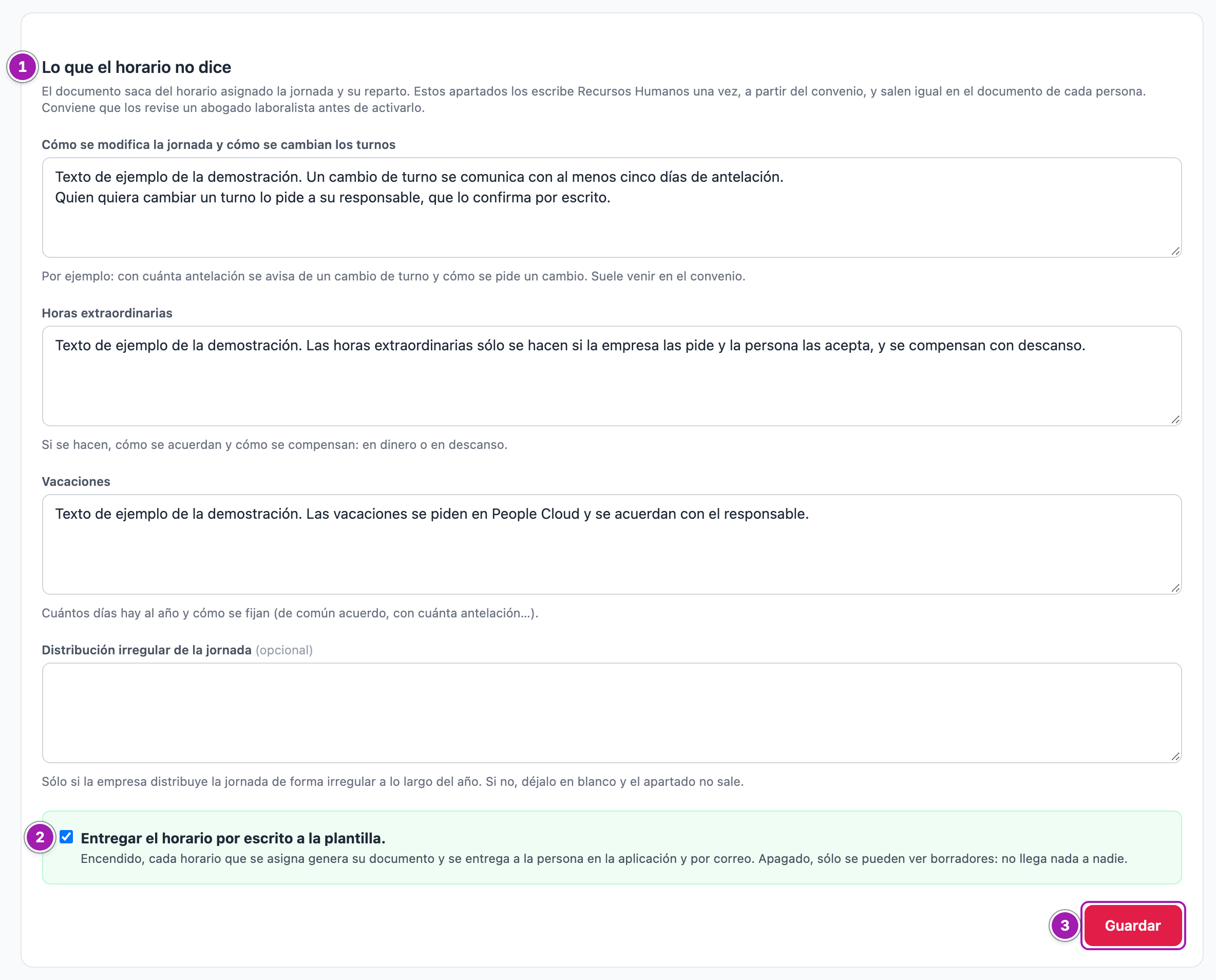
- En Lo que el horario no dice ① escribe los apartados que no salen del horario, a
partir de vuestro convenio. Salen igual en el documento de cada persona. La propia pantalla recomienda que los revise
un abogado laboralista antes de activarlo.
- Cómo se modifica la jornada y cómo se cambian los turnos (obligatorio).
- Horas extraordinarias (obligatorio).
- Vacaciones (obligatorio).
- Distribución irregular de la jornada (opcional): sólo si la empresa la tiene. Vacío, el apartado no sale.
- Marca Entregar el horario por escrito a la plantilla. ②. Si en lo guardado falta alguno de los tres textos obligatorios, debajo sale «Para encenderlo faltan: …»; con la casilla marcada y alguno de ellos vacío, no se guarda nada.
- Pulsa Guardar ③. Sale «Guardado.».
Seguir las entregas
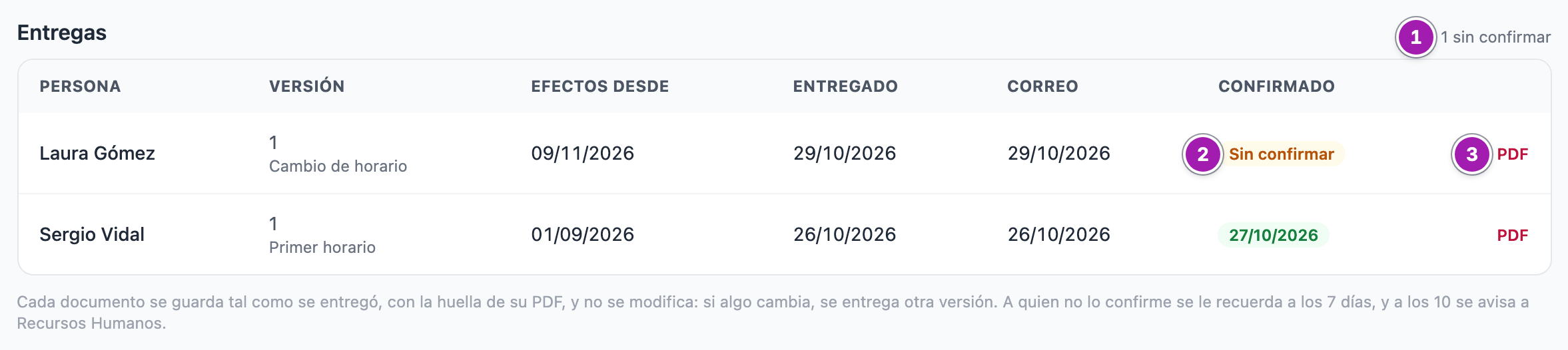
Debajo, en Entregas, está cada documento entregado, el más reciente primero, con cuántos faltan por confirmar ①: la persona, la versión y por qué se generó (Primer horario, Cambio de horario, Lo pidió la persona u Otra versión), desde cuándo vale, cuándo se entregó, cuándo salió el correo, si está confirmado (o Sin confirmar ②, o Anulado) y su PDF ③.
En la ficha de horario de cada persona
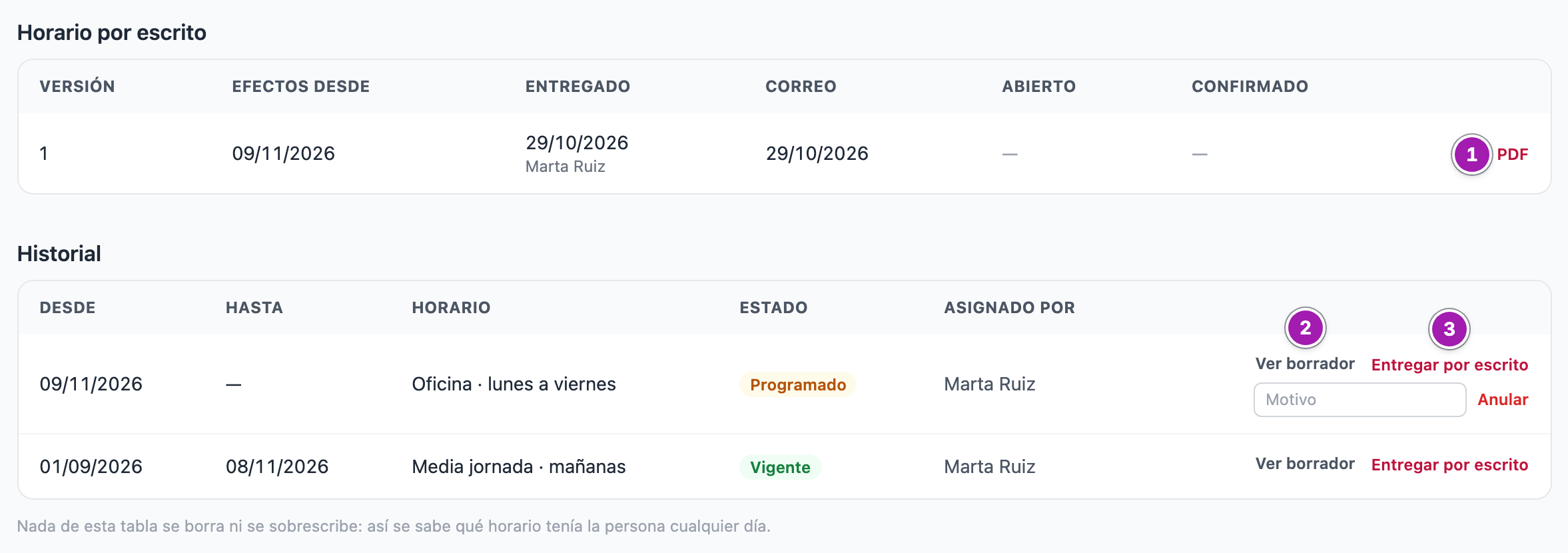
En Horarios asignados › Ver y cambiar, la ficha de la persona tiene su tabla Horario por escrito con sus documentos ①, y en el historial, en cada horario vigente o futuro:
- Ver borrador ②: abre en otra pestaña el PDF tal como saldría, marcado como borrador. No se guarda ni se entrega. Funciona también apagado; si falta algún texto obligatorio, ese apartado sale marcado como pendiente.
- Entregar por escrito ③ (sólo encendido): genera y entrega el
documento de ese horario, o una versión nueva. Sale «Horario entregado por escrito: ya lo tiene en la aplicación, y el
correo con el PDF sale en unos minutos.».
Lo que hace la persona
En su Mi espacio, el bloque Tu horario por escrito le enseña sus documentos:
- Descargar PDF ① para descargarlo.
- He recibido mi horario ② para confirmarlo. Sale «Gracias: queda anotado que has recibido tu horario.», y desde entonces, en lugar del botón, sale «Recibido el» y la fecha.
- Pedir mi horario por escrito ③, si la función está encendida y su horario
vigente (o, si todavía no ha empezado ninguno, el próximo) todavía no tiene documento: se genera al momento y le llega también por correo.

Lo que conviene saber
- Qué lo dispara, encendido. Cada horario que se asigna genera su documento en ese momento y la ficha lo confirma: «Se le ha entregado por escrito en la aplicación, y el correo con el PDF sale en unos minutos.». Si el horario empieza hoy o ya había empezado, la ficha avisa de que conviene programar los cambios con antelación. Si el documento no se puede generar, el horario queda asignado igual y se entrega después con Entregar por escrito.
- Al encenderlo no se genera nada hacia atrás. Los horarios que ya estaban asignados se entregan uno a uno con Entregar por escrito, o los pide cada persona.
- Qué dice el documento. La empresa, el centro y la persona; desde cuándo vale y su versión; la jornada, el horario con su descripción, sus días y horas con el total, la jornada de verano, los festivos y la jornada anual; y los textos de Recursos Humanos. Si la persona va por cuadrante, lista los turnos que se le pueden poner.
- No cambia nunca. Lo que dice el documento se congela al generarlo, con la huella de su PDF: aunque después cambien la empresa o los textos, lo ya entregado sigue igual. Lo nuevo va en otra versión: un horario nuevo la genera al asignarlo, y un cambio de la empresa o de los textos se entrega con Entregar por escrito. Después sólo se apuntan, una vez, el correo, la apertura, la confirmación, el recordatorio, el aviso a Recursos Humanos y la anulación.
- «Abierto» cuenta sólo la primera descarga de la propia persona (o su confirmación); las de Recursos Humanos o de quien asigna, no.
- Dónde se confirma. El pie del documento dice que se confirma en «People Cloud › Mi horario»: el botón está en Mi espacio, en el bloque Tu horario por escrito, justo debajo de Mi horario (ver Mi espacio en People).
- El correo lo envía la aplicación con el nombre de tu empresa y «Recursos Humanos» como remitente, con el PDF adjunto y un botón para confirmar. Quien no entra en People recibe igual el correo, sin el botón.
- Si no lo confirma: a los 7 días le llega un recordatorio, con el PDF otra vez; a los 10 días se avisa a cada persona de Recursos Humanos con acceso a People. Cada uno, una sola vez por documento, y sólo mientras la función siga encendida. Estos plazos no se configuran.
- Si se anula un horario ya entregado (ver Asignar horarios a las personas), su documento queda Anulado y a la persona le llega un correo diciendo que ese cambio no se aplica y que sigue valiendo el horario que tenía.
- No es una firma. La constancia es el documento guardado con su huella y la confirmación en la aplicación.
Errores frecuentes
| Lo que ves | Qué significa | Qué hacer |
|---|---|---|
| «Para entregar el horario por escrito hacen falta estos textos: lista. No se ha guardado nada.» | Has marcado la casilla sin los tres textos obligatorios. | Escríbelos y guarda otra vez. |
| «Demasiado largo: «apartado» admite como mucho 5000 caracteres. No se ha guardado nada.» | Un texto pasa de 5.000 caracteres. | Acórtalo. |
| «El formulario llegó incompleto y no se ha guardado nada. Recarga la página y vuelve a intentarlo. No se ha guardado nada.» | El formulario no llegó entero. | Recarga la página y repite el cambio. |
| «El horario por escrito no está activado: lo enciende Recursos Humanos en People Cloud › Horario por escrito. No se ha guardado nada.» | Se ha intentado entregar o pedir con la función apagada. | Recursos Humanos la enciende en Configuración › Horario por escrito. |
| «Ese horario ya terminó: no se entrega por escrito.» | El horario ya no está en vigor. | Entrega el vigente o el próximo. |
| «Todavía no tienes un horario asignado en People Cloud: no hay nada que entregar por escrito.» | La persona no tiene horario. | Asígnaselo primero (Asignar horarios a las personas). |
| «Ese documento no existe o no está a tu alcance.» | El documento es de otra persona o ya no está. | Pídeselo a Recursos Humanos. |
| «El horario por escrito no se pudo generar. Entrégalo desde el historial de abajo, con «Entregar por escrito».» | El horario se ha asignado, pero el documento no se ha podido crear. | Pulsa Entregar por escrito en ese horario. |
| Al abrir la pantalla acabas en Mi espacio con «Esa pantalla es de Recursos Humanos: la abre quien tenga marcada la casilla «Recursos Humanos» en su ficha de usuario.» | No tienes la casilla de Recursos Humanos. | Pídesela a un administrador de tu cuenta. |