People Cloud Pantalla
Horarios
Qué turno toca cada día, en un patrón de una a doce semanas, con jornada de verano y la opción de trabajar los festivos.
En resumen
- Un horario dice qué turno toca cada día de la semana, en un patrón de una semana (igual siempre) o de hasta doce que se repiten en orden. Un día sin turno es libre.
- Lo crea Recursos Humanos en Configuración › Horarios, después de crear los turnos.
- Puede llevar jornada de verano, horas al año propias y la casilla de festivos.
- Un horario que alguien tiene o tuvo asignado ya no cambia sus días ni sus horas: se duplica, se cambia la copia y se asigna desde la fecha que toque.
- Si pasa de la jornada completa de tu convenio, la pantalla avisa, pero deja guardar.
Para qué sirve
Un horario es el reparto de la jornada a lo largo de la semana: qué turno toca el lunes, cuál el martes y qué días no se trabaja. Con él se asigna a cada persona su horario desde una fecha. El horario decide también qué días cuentan como laborables en las ausencias que se piden en días laborables, y qué jornada se espera en el registro de jornada.
Quién puede usarlo
Esta pantalla es de Recursos Humanos: la ve quien tiene marcada la casilla Recursos Humanos en su ficha de usuario, además del acceso a People Cloud. Ser administrador no la da, y la casilla Asignar horarios y turnos del panel de permisos tampoco: con ella se asignan los horarios que ya existen, no se crean. Más detalle en Quién ve qué en People: permisos, Recursos Humanos y confidencialidad.
Paso a paso
- Si todavía no tienes turnos, créalos primero (Turnos). Sin turnos, la pantalla sólo te dice «Primero crea los turnos: un horario dice qué turno toca cada día.».
- En el menú de People, entra en Configuración y abre la pestaña
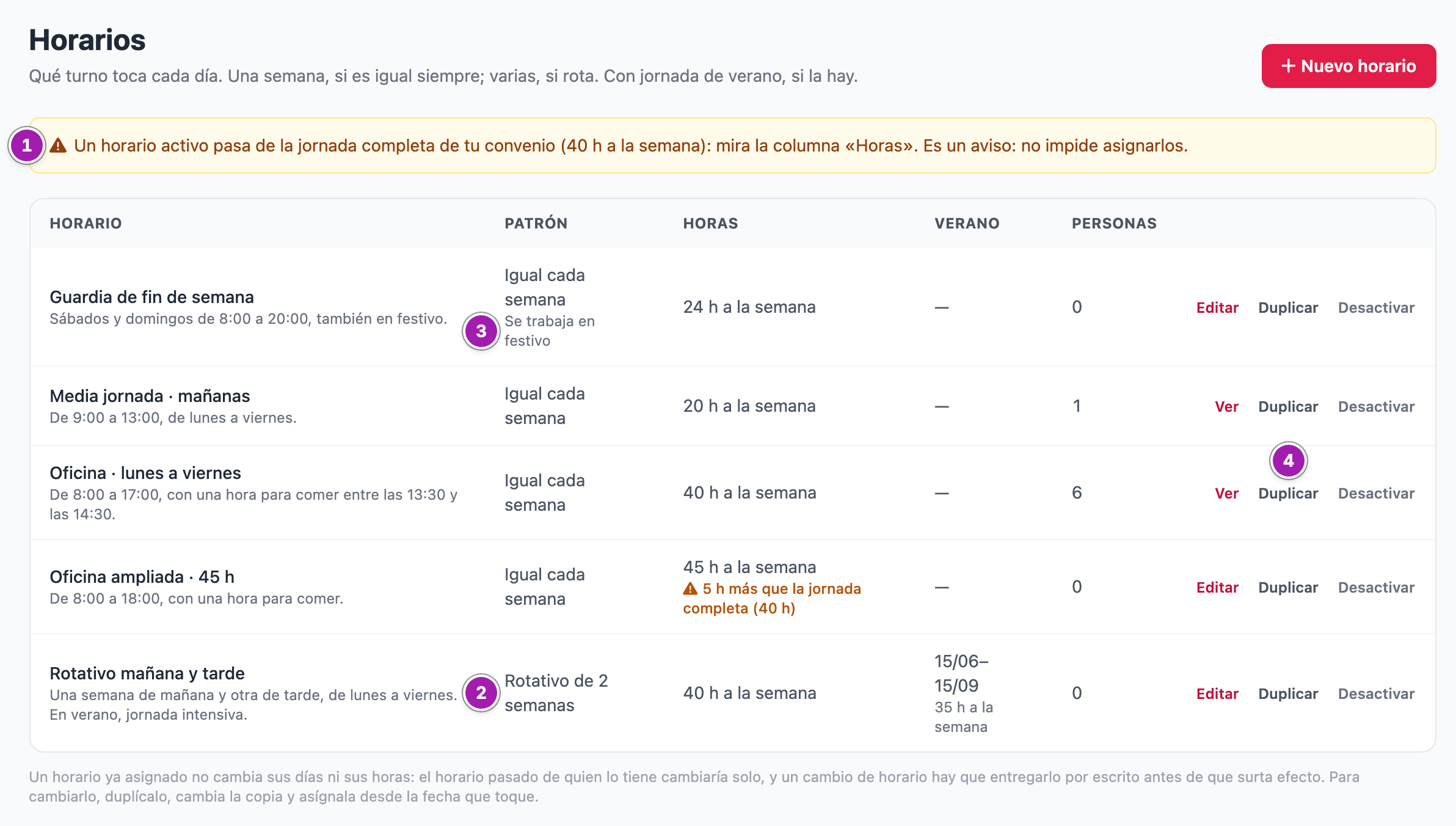
Horarios. Ves cada horario con su patrón ② (y Se trabaja en festivo ③
si lo tiene), sus horas a la semana, su jornada de verano y cuántas personas lo tienen hoy o lo tendrán
(Personas). Si alguno pasa de la jornada completa de tu convenio, arriba sale un aviso ①. Cada fila tiene sus
acciones, entre ellas Duplicar ④.
- Pulsa Nuevo horario.
- Escribe el Nombre y elige el Patrón ①: Igual cada semana si todas las semanas son iguales, o Rotativo de 2 semanas (hasta 12) si se van turnando.
- Si quieres, escribe una Descripción: sale en el horario por escrito de cada persona. En Horas al año puedes poner las de este horario; vacío, valen las de la ficha de la empresa.
- En Festivos ② decide si en este horario se trabajan los festivos (ver «Lo que conviene saber»).
- En la rejilla Días de trabajo elige el turno de cada día ③, semana a semana. Libre es un día que no se trabaja. La columna Semana suma las horas de cada semana mientras rellenas.
- Pulsa Guardar horario. Vuelves a la lista con «Horario guardado.».
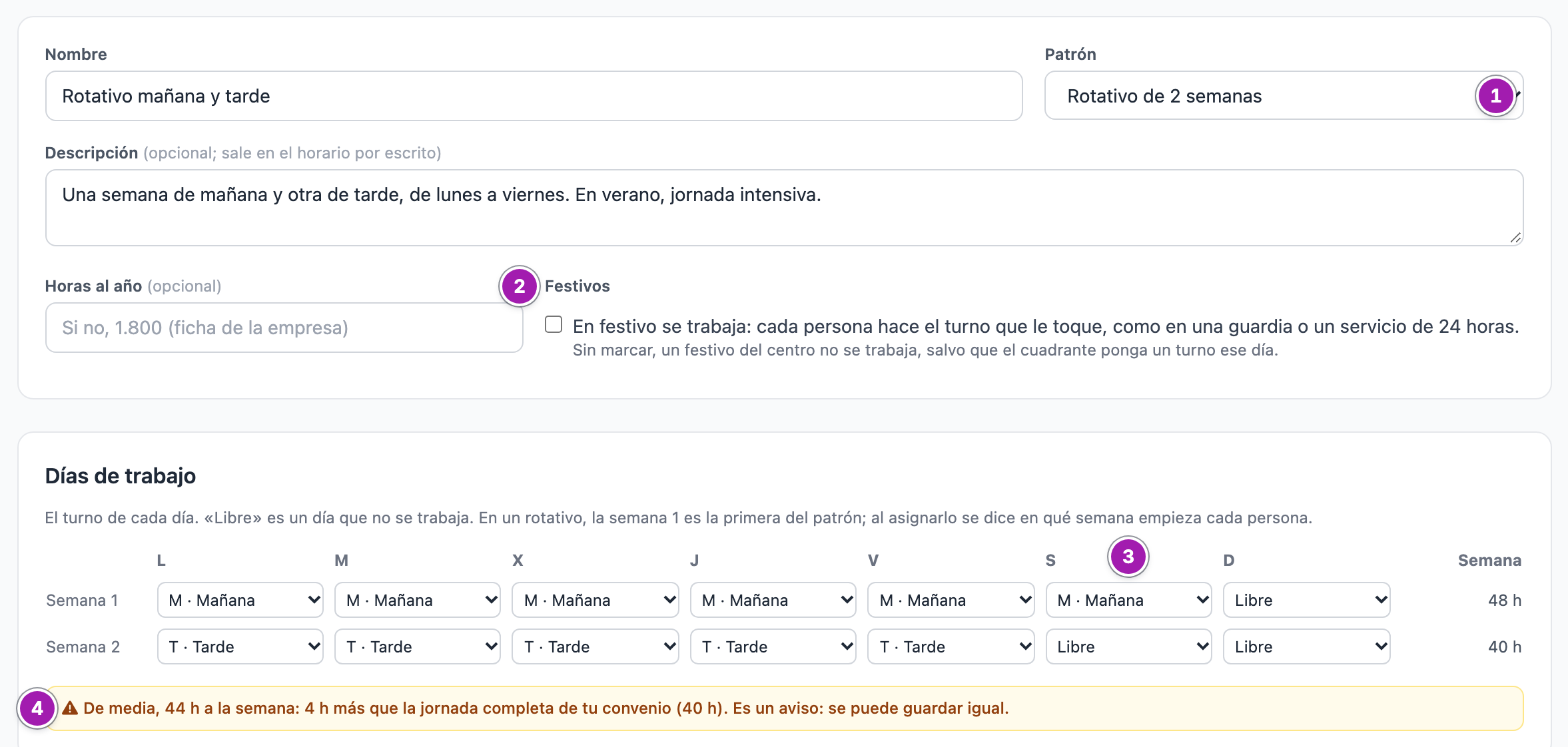
Si tu empresa tiene la jornada semanal en su ficha y la media del horario la pasa, debajo de la rejilla sale el aviso ④ (lo explica El aviso de jornada: cuándo un horario pasa de la jornada). Es sólo un aviso: puedes guardar igual.
La jornada de verano
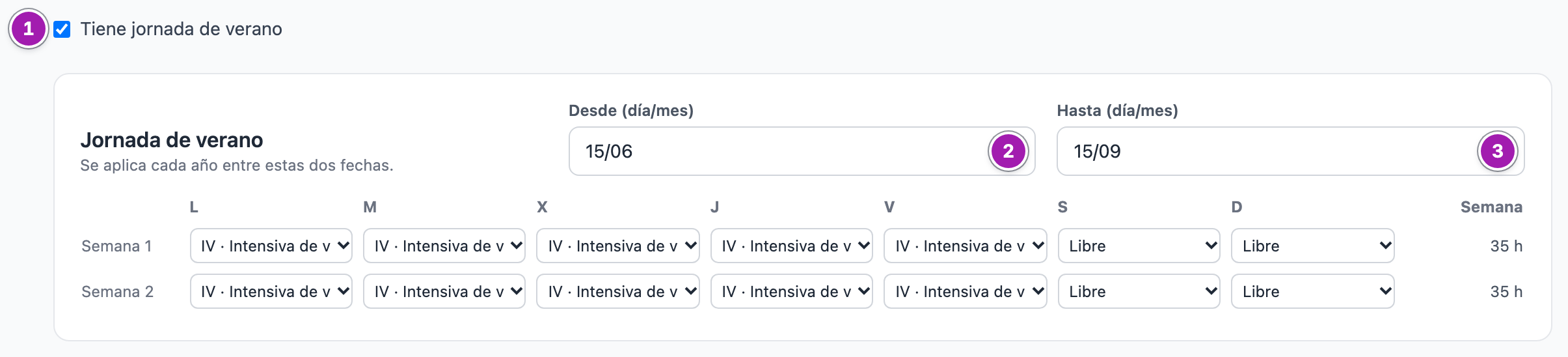
Marca Tiene jornada de verano ① y escribe las fechas en Desde (día/mes)
② y Hasta (día/mes) ③, por ejemplo 15/06 y 15/09. Se aplican cada año, y pueden cruzar el fin de año (del
15/12 al 15/01). Debajo, rellena la rejilla de verano igual que la normal.
Lo que conviene saber
- Los festivos. Sin marcar la casilla, un festivo del centro de trabajo no se trabaja, aunque la rejilla tenga turno ese día (cuenta cero horas). Con la casilla marcada (En festivo se trabaja: cada persona hace el turno que le toque, como en una guardia o un servicio de 24 horas.), ese día se trabaja el turno de la rejilla. Un turno puesto a mano en el cuadrante se trabaja siempre, sea o no festivo. Los festivos son los del centro (Festivos del centro de trabajo).
- En un rotativo, la semana 1 es la primera del patrón. Al asignar el horario a una persona se dice qué semana del patrón es la que empieza (ver Asignar horarios a las personas); así dos personas con el mismo rotativo pueden ir desfasadas.
- Un horario en uso no cambia sus días ni sus horas. En uso quiere decir que alguien lo tiene o lo tuvo asignado.
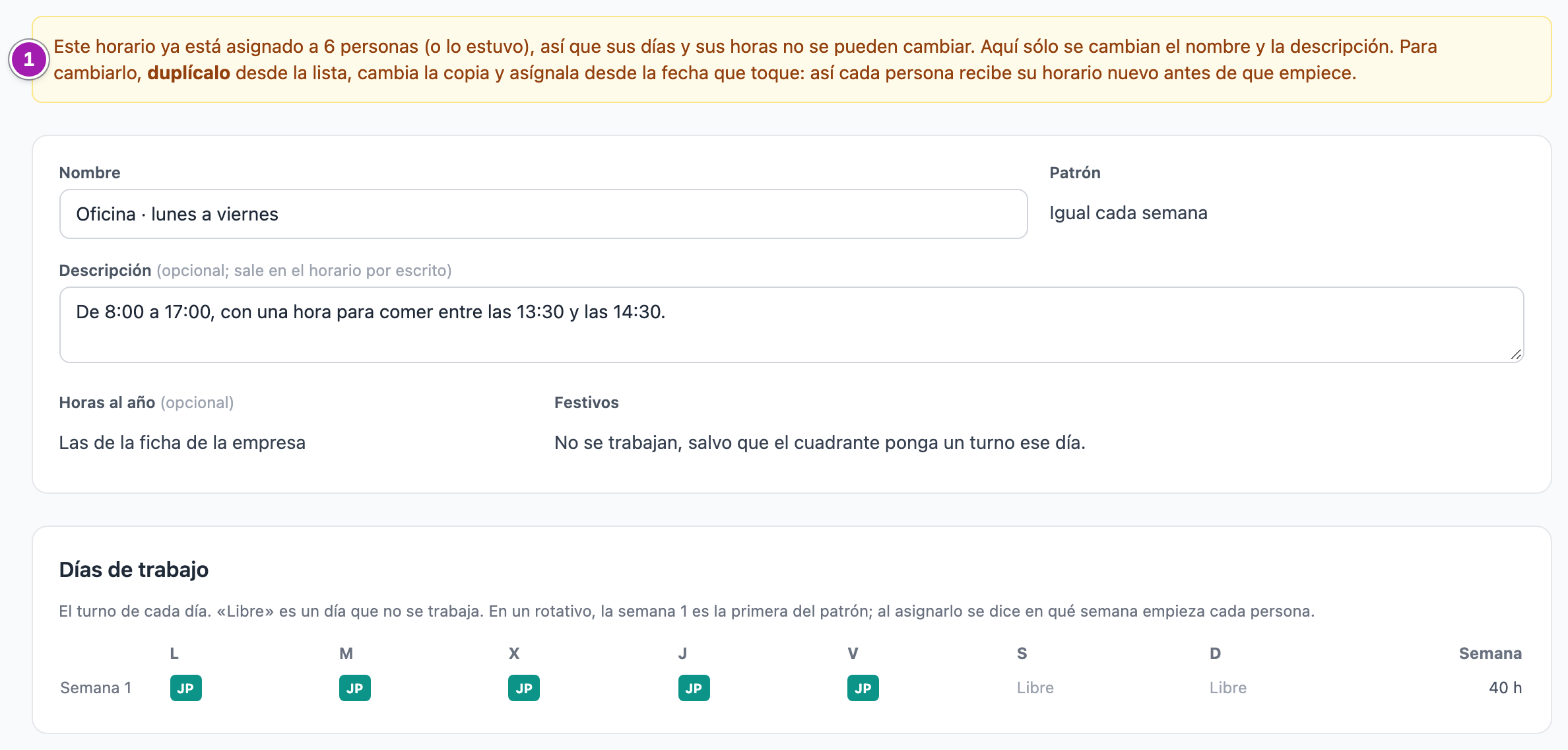
Si cambiara, cambiaría sin que nadie lo decidiera el horario de los días que ya han pasado. Por eso, en la lista sale
Ver en lugar de Editar, y al abrirlo un aviso ① dice que sólo se pueden cambiar el nombre y la descripción.
- Para cambiar un horario en uso, pulsa Duplicar en su fila. Se crea al momento «Copia de» y el nombre, con la misma rejilla, verano, horas al año, festivos y descripción, y se abre su editor con «Copia creada. Cámbiala y guárdala: el horario original sigue igual.». Cambia la copia, guárdala y asígnala a cada persona desde la fecha que toque. Un cambio de horario hay que entregarlo por escrito antes de que surta efecto (ver Horario por escrito).
- Desactivar (Desactivar en la fila) hace que el horario deje de ofrecerse al asignar; quien ya lo tiene lo conserva. Con Activar vuelve a ofrecerse. No se puede borrar un horario.
- Sin horarios, los días que cuentan en las ausencias se calculan con la semana laboral de la política de cada persona y los festivos.
- Cada alta, cambio, copia y cambio de estado queda registrado con quién lo hizo y cuándo, aunque ese registro no se consulta desde ninguna pantalla.
Errores frecuentes
Los errores de los datos salen en rojo arriba del formulario y terminan en «No se ha guardado nada.»: el horario sigue como estaba.
| Lo que ves | Qué significa | Qué hacer |
|---|---|---|
| «Ponle un nombre al horario, por ejemplo «Oficina» o «Rotativo mañana y tarde». No se ha guardado nada.» | Falta el nombre. | Escríbelo. |
| «El horario no tiene ningún día de trabajo: elige un turno en algún día. No se ha guardado nada.» | Toda la rejilla está en Libre. | Pon un turno en algún día. |
| «La jornada de verano no tiene ningún día de trabajo: elige un turno en algún día o quítala. No se ha guardado nada.» | Has marcado la jornada de verano y su rejilla está vacía. | Rellénala o desmarca la casilla. |
| «Escribe las fechas de la jornada de verano como día/mes, por ejemplo 15/06 y 15/09. No se ha guardado nada.» | Falta una fecha o no se entiende. | Escríbelas como día/mes. |
| «La jornada de verano no puede empezar y acabar el mismo día. No se ha guardado nada.» | Las dos fechas son iguales. | Corrige una. |
| «Las horas al año tienen que estar entre 1 y 3.000, o quedarse en blanco para usar las de la ficha de la empresa. No se ha guardado nada.» | Cifra fuera de rango o que no es un número. | Corrígela o déjala vacía. |
| «Demasiado largo: la descripción admite como mucho 500 caracteres. No se ha guardado nada.» | Descripción de más de 500 caracteres. | Acórtala. |
| «Uno de los turnos elegidos ya no existe. Recarga la página y vuelve a intentarlo. No se ha guardado nada.» | Un turno de la rejilla ya no está. | Recarga y elige otro. |
| «Este horario ya está asignado, así que sus días y sus horas no se pueden cambiar: el horario pasado de quien lo tiene cambiaría sin que nadie lo decidiera, y un cambio de horario hay que entregarlo por escrito antes de que surta efecto. Duplícalo, cambia la copia y asígnala desde la fecha que toque. De éste sólo se pueden cambiar el nombre y la descripción. No se ha guardado nada.» | El horario está en uso. | Duplícalo y cambia la copia. |
| «El formulario llegó incompleto y no se ha guardado nada. Recarga la página y vuelve a intentarlo. No se ha guardado nada.» | El formulario no llegó entero. | Recarga la página y repite el cambio. |
| «Ese horario ya no existe.» | El horario que intentas abrir no está. | Vuelve a la lista. |
| Al abrir la pantalla acabas en Mi espacio con «Esa pantalla es de Recursos Humanos: la abre quien tenga marcada la casilla «Recursos Humanos» en su ficha de usuario.» | No tienes la casilla de Recursos Humanos. | Pídesela a un administrador de tu cuenta. |