People Cloud Pantalla
Ficha de la empresa en People
El convenio, la jornada anual y semanal, la zona horaria, el país y el centro de trabajo de tu empresa: para qué sirve cada dato y qué depende de ellos.
En esta página
En resumen
- La ficha de la empresa guarda el convenio, la jornada anual y semanal, la zona horaria, el país y el centro de trabajo. Es el primer paso de Primeros pasos en People Cloud.
- Es de Recursos Humanos: la abre quien tiene la casilla Recursos Humanos en su ficha de usuario. Ser administrador no basta.
- Sin el centro de trabajo no se pueden añadir festivos ni crear fichas laborales.
- La jornada semanal completa es la referencia del aviso de jornada: sin ella no hay aviso.
- Hoy cada empresa tiene un solo centro y un solo convenio.
Para qué sirve
Aquí se escribe lo que cambia de una empresa a otra: su convenio, las horas de su jornada, su zona horaria y su centro de trabajo. People no trae nada de esto fijo: cada cuenta pone lo suyo. Otras pantallas de People salen de estos datos, como los festivos, las fichas laborales, el aviso de jornada y el registro de jornada.
Quién puede usarlo
Esta pantalla es de Recursos Humanos: la ve quien tiene marcada la casilla Recursos Humanos en su ficha de usuario. Ser administrador no la da. Quien no es administrador necesita además el acceso a People Cloud en el panel de permisos. Si te falta alguna de las dos, pídesela a quien gestione los usuarios de tu cuenta (Primeros pasos en People Cloud).
Paso a paso
- En People Cloud, abre Configuración en el menú y pulsa la pestaña Empresa. También se llega desde Primeros pasos, en el paso Ficha de la empresa.
- En Convenio y jornada, escribe el convenio, su código si lo sabes, la jornada anual y la Jornada semanal completa ①. Comprueba la Zona horaria ② y el país.
- En Centro de trabajo, escribe el nombre del centro, su Comunidad autónoma o región ③, la provincia y el municipio.
- Pulsa Guardar ④. Arriba sale Ficha de la empresa guardada.
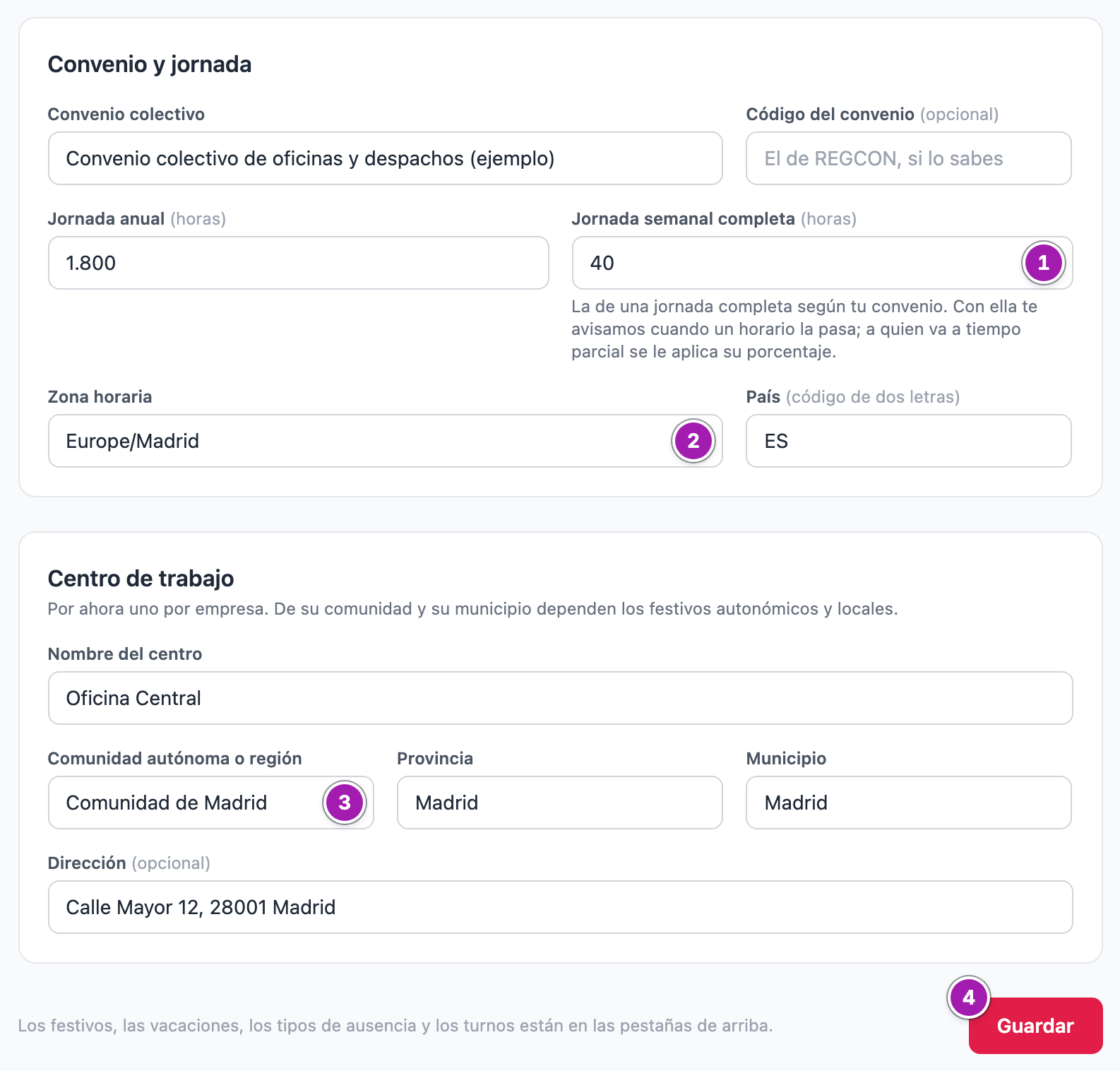
La primera vez, la pantalla propone Europe/Madrid como zona horaria, ES como país y el nombre de tu empresa como
nombre del centro. Puedes cambiarlos antes de guardar.
Para qué sirve cada dato
| Dato | Para qué sirve |
|---|---|
| Convenio colectivo | Es opcional. La aplicación no aplica ninguna regla del convenio. Si lo escribes, sale en la cabecera de los documentos del registro de jornada y del horario por escrito, y en Primeros pasos. |
| Código del convenio | Opcional. Es el código de REGCON. Sale entre paréntesis detrás del nombre del convenio en el horario por escrito. |
| Jornada anual | Las horas al año. Las usa el horario por escrito. En Horarios, si un horario tiene horas al año propias y pasan de éstas, lo avisa. |
| Jornada semanal completa | Las horas a la semana de una jornada completa según tu convenio. Con ellas se avisa cuando un horario las pasa, y a quien va a tiempo parcial se le aplica su porcentaje (El aviso de jornada: cuándo un horario pasa de la jornada). En Personas, cada ficha enseña sus horas a la semana. |
| Zona horaria | Obligatoria. Con ella se cuentan los días del registro de jornada, también los del cambio de hora. |
| País | Obligatorio, con su código de dos letras. Con ES, la pantalla Festivos ofrece la lista oficial del BOE. Con otro código, no la ofrece. |
| Nombre del centro | Obligatorio. Sale en la cabecera de los documentos, junto con el municipio y la provincia. |
| Comunidad autónoma o región | Con ella, Festivos elige sola la lista oficial de tu comunidad (Festivos del centro de trabajo). |
| Provincia y Municipio | Salen en la cabecera de los documentos. |
| Dirección | Opcional. Hoy no la usa ningún documento. |
Lo que conviene saber
- Un solo centro y un solo convenio por empresa. La pantalla lo dice: «Por ahora uno por empresa». No se puede añadir un segundo centro.
- «Guardar» guarda la ficha y el centro a la vez. Si un dato no vale, no se guarda nada: el aviso sale arriba, en rojo, y el formulario conserva lo que habías escrito para que lo corrijas.
- Sin centro de trabajo no hay festivos ni fichas laborales. Las dos pantallas lo avisan y llevan aquí.
- La comunidad se escribe a mano, pero Festivos la reconoce por su nombre oficial («Comunidad de Madrid»,
«Cataluña»), sin tildes ni mayúsculas, por su código (
ES-CT) y por nombres habituales como «Catalunya», «Euskadi» o «Madrid». Si no la reconoce, Festivos te deja elegirla. - Cambiar la comunidad no cambia los festivos ya añadidos. Sólo cambia qué lista oficial propone Festivos. Los de la otra comunidad se quitan uno a uno.
- El municipio y la provincia no cargan las fiestas locales. Ésas se añaden a mano en Festivos.
- Cuidado al cambiar la zona horaria si ya usáis el registro de jornada: los días se cuentan siempre con la zona que tenga la ficha, también los que ya estaban fichados, así que un fichaje cerca de la medianoche puede pasar a contar en otro día.
- Las cifras van a la española:
1.800son mil ochocientas horas y37,5son treinta y siete horas y media. Por eso1.764en la jornada semanal no es 1,764: es mil setecientas sesenta y cuatro, y da error. - Dejar vacía la jornada semanal la quita, y con ella el aviso de jornada.
- La jornada anual y la semanal son independientes: la aplicación no calcula una a partir de la otra.
- El país puedes escribirlo en minúsculas: se guarda en mayúsculas.
Errores frecuentes
Los errores de los datos salen arriba en rojo, seguidos de «No se ha guardado nada.».
| Lo que ves | Qué significa | Qué hacer |
|---|---|---|
| «Esa pantalla es de Recursos Humanos: la abre quien tenga marcada la casilla «Recursos Humanos» en su ficha de usuario.» | Sale en Mi espacio: no tienes la casilla Recursos Humanos. Ser administrador no la da. | Pídesela a quien gestione los usuarios de tu cuenta. |
| «Elige una zona horaria de la lista, por ejemplo Europe/Madrid.» | La zona escrita no es una de la lista. | Empieza a escribirla y elígela de las sugerencias. |
| «El país va con su código de dos letras, por ejemplo ES.» | El país está vacío o no son dos letras. | Escribe el código de dos letras, por ejemplo ES. |
| «Escribe el nombre del centro de trabajo.» | Falta el nombre del centro. | Escríbelo y vuelve a guardar. |
| «La jornada anual tiene que ser un número de horas, por ejemplo 1.800.» | Lo escrito no es un número. | Escribe sólo la cifra, por ejemplo 1.800. |
| «La jornada anual tiene que estar entre 1 y 3.000 horas.» | La cifra se sale de lo que se admite. | Revisa la cifra: 1.800 son mil ochocientas horas. |
| «La jornada semanal tiene que ser un número de horas, por ejemplo 40 o 37,5.» | Lo escrito no es un número. | Escribe sólo la cifra, con coma para los decimales. |
| «La jornada semanal tiene que estar entre 1 y 80 horas.» | La cifra se sale de lo que se admite. Pasa, por ejemplo, con 1.764. | Escribe las horas a la semana, por ejemplo 40 o 37,5. |
| «Demasiado largo: el nombre del centro admite como mucho 150 caracteres.» (o el campo que sea) | Un texto pasa del largo máximo de ese campo. | Acórtalo y vuelve a guardar. |
| «No se ha guardado nada: la página no traía su testigo de seguridad o llevaba demasiado tiempo abierta. Recárgala y vuelve a intentarlo.» | La página llevaba demasiado tiempo abierta. | Recarga la página y vuelve a intentarlo. |
| «No se ha guardado nada por un fallo nuestro. Inténtalo de nuevo y, si vuelve a pasar, avisa al administrador.» | Un fallo de la aplicación. | Inténtalo otra vez; si se repite, avisa a un administrador. |