People Cloud Pantalla
Mi espacio en People
La pantalla de inicio de People: tu jornada, quién falta hoy en el equipo, tu horario, tu horario por escrito y tus vacaciones y ausencias, con los avisos de lo que tienes pendiente.
En resumen
- Mi espacio es la pantalla de inicio de People: lo primero que ves al abrir la nube.
- De arriba abajo: Mi jornada (si tu empresa registra la jornada en People), Hoy en el equipo, Mi horario, Tu horario por escrito (si toca) y Mis vacaciones y ausencias.
- De los demás ves quién falta, nunca el motivo. El motivo sólo lo ven la propia persona y Recursos Humanos.
- Recursos Humanos y quien aprueba ven además avisos de lo que tienen pendiente.
Para qué sirve
Es tu página de People: desde aquí fichas, ves quién falta hoy, consultas tu horario y tus festivos, y pides vacaciones o ausencias viendo los días que te quedan. La jornada, el equipo y las vacaciones enlazan con su pantalla completa.
Quién puede usarlo
La ve todo el que tiene acceso a People Cloud: el interruptor del bloque People Cloud en el panel de permisos. Si no lo tienes, pídeselo a un administrador de tu cuenta.
Lo que ves en Hoy en el equipo depende de la fila Calendario y horarios de los demás de People Cloud en tu panel: con Toda la empresa ves a toda la plantilla; con Su equipo, a ti y a tu equipo; con Lo suyo, sólo a ti. Si nadie la ha cambiado, vale Toda la empresa. Recursos Humanos y los administradores ven siempre a todos. Un cambio de permiso surte efecto en tu siguiente inicio de sesión.
Paso a paso
- Abre People Cloud con su icono de la barra de la izquierda (en el móvil, antes, el botón de las tres rayas). Se abre esta pantalla, que se titula People Cloud; en el menú de la nube se llama Mi espacio. Si sólo tienes People Cloud, llegas aquí al iniciar sesión.
- Recorre los bloques. Van siempre en este orden.
Mi jornada
Sale si tu empresa registra la jornada en People (si sólo la registran algunas personas, a las demás no les sale). Es la tarjeta para fichar la entrada (Fichar la entrada ①), las pausas y la salida; lo explica Fichar la jornada: entrada, pausas y salida. Con Ver mi registro abres tu mes día a día (Mi registro de jornada: el mes día a día).
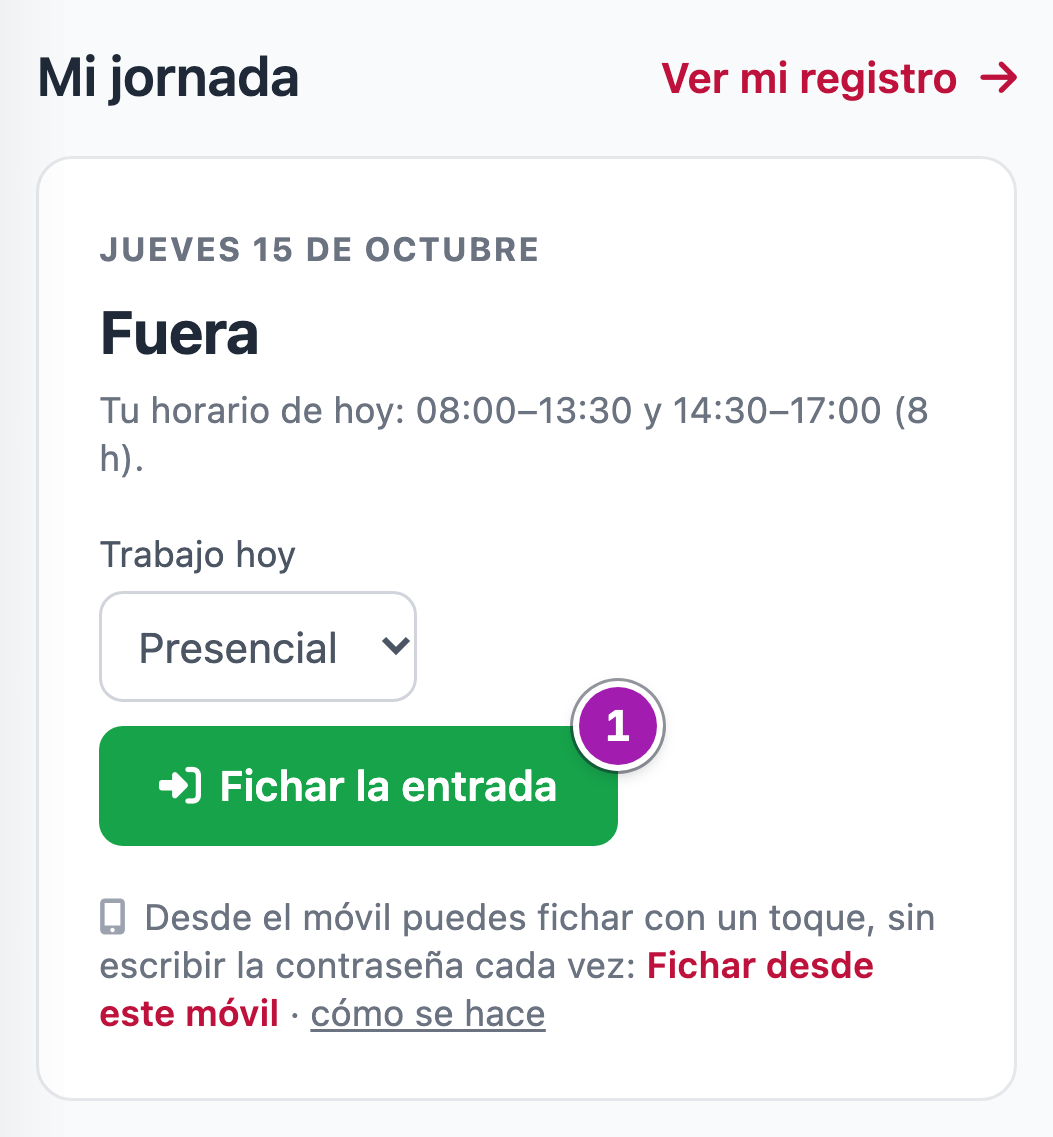
Debajo pueden salir las correcciones de tu registro que tienes pendientes:
- «Tu corrección del fecha está pendiente de aprobar…», con Ver.
- «Nombre ha corregido tu registro del fecha. Revísalo y di si estás conforme.», con Revisar.
- A quien aprueba correcciones de otros: «Tienes una corrección del registro de jornada por aprobar.», con Revisarlas.
Lo que se hace con cada una lo explica Corregir un día del registro de jornada.
Hoy en el equipo
Tres recuadros: hoy (cuántos trabajan y quién falta), la semana de lunes a viernes y Después, las siguientes ausencias apuntadas. Abrir el calendario ① lleva al calendario completo (Calendario del equipo).

- De los demás sólo ves el nombre, y sólo lo que ya está aprobado. Lo tuyo sale entero, con su tipo y también si está pendiente («· pendiente»). Recursos Humanos lo ve todo de todos.
- «· parte del día» marca una ausencia de medio día o por horas.
- trabajan cuenta a quien hoy tiene que trabajar según su horario, menos quien falta el día entero con algo aprobado. Lo de parte del día y lo pendiente sale en la lista, pero no resta.
Mi horario
Tu horario vigente («desde el fecha»), el próximo cambio si lo hay («A partir del fecha: …») y dos semanas, de lunes a domingo, desde la actual: cada día con su turno, sus tramos y su duración, o Festivo o Libre. Debajo, Próximos festivos: de tu centro de trabajo. Si todavía no tienes horario, lo dice y te dice quién lo asigna.
Tu horario por escrito
Sólo sale si ya tienes algún documento, o si tu empresa lo tiene encendido y lo puedes pedir. Desde aquí lo descargas (Descargar PDF), confirmas que lo has recibido (He recibido mi horario) o lo pides (Pedir mi horario por escrito). Lo explica Horario por escrito.
Solicitudes por resolver
Quien aprueba ausencias ve, entre el horario y las vacaciones, «Tienes una solicitud de ausencia por resolver.» (o «Tienes N solicitudes…») con Abrir la bandeja (Aprobar ausencias: la bandeja).
Mis vacaciones y ausencias
- Pedir una ausencia abre el formulario (Pedir una ausencia o unas vacaciones).
- Una tarjeta por bolsa del año (por ejemplo, la de vacaciones). El número grande es lo disponible para pedir: tu saldo menos lo que tienes pedido y sin resolver. Debajo, el saldo, lo pendiente, lo aprobado y sin disfrutar y lo disfrutado. Ver el detalle de mi saldo enseña cada día que se suma o se resta (Tu saldo de vacaciones y días).
- La lista de tus ausencias (Fechas, Tipo, Cuenta, Estado y Ver): las pendientes, las de hoy en adelante y las de los últimos 90 días. Todas están en el detalle de tu saldo.
Lo que sólo ve Recursos Humanos
Arriba del todo, si falta algún paso básico de la configuración, «Configuración de People: falta un paso básico.» con Ver primeros pasos (Primeros pasos en People Cloud). Y si el registro de jornada tiene algo mal configurado, «El registro de jornada tiene un aviso de configuración.» con Revisarlo (Configurar el registro de jornada).
Lo que conviene saber
- Ser supervisor o jefe de un equipo no da ver más: lo que ves de los demás lo deciden las filas de People Cloud de tu panel de permisos.
- Un administrador sin la casilla Recursos Humanos puede aprobar ausencias y ve el aviso de la bandeja, pero en Hoy en el equipo no ve el motivo de las ausencias de los demás ni sus solicitudes pendientes.
- Hoy en el equipo no mira los fichajes, sino el horario y las ausencias aprobadas: quien tiene horario cuenta como que trabaja aunque no registre su jornada.
- La página no se actualiza sola. Si has fichado o pedido algo en otra pestaña, recarga.
Errores frecuentes
Estos mensajes salen arriba, en rojo, cuando otra pantalla de People te devuelve aquí.
| Lo que ves | Qué significa | Qué hacer |
|---|---|---|
| «Esa pantalla es de Recursos Humanos: la abre quien tenga marcada la casilla «Recursos Humanos» en su ficha de usuario.» | Has abierto una pantalla de Recursos Humanos sin la casilla. | Si la necesitas, pídesela a quien gestione los usuarios de tu cuenta. |
| «La bandeja es de quien aprueba ausencias: Recursos Humanos, o quien tenga «Aprobar ausencias» en su panel de permisos.» | No apruebas ausencias. | Si deberías, pídeselo a un administrador. |
| «Esa pantalla es de quien asigna horarios: Recursos Humanos, o quien tenga «Asignar horarios y turnos» en su panel de permisos.» | No asignas horarios. | Si deberías, pídeselo a un administrador. |
| «Recursos Humanos todavía no ha creado tu ficha laboral: sin ella no hay saldo ni se pueden pedir ausencias.» (o «…sin ella no hay registro de jornada.») | Falta tu ficha laboral en People. | Pídesela a Recursos Humanos. |
| «Ese registro de jornada no existe o no está a tu alcance.» | Has abierto el registro de alguien que tu permiso no alcanza. | Si lo necesitas, pídeselo a un administrador. |
| «El registro de jornada todavía no está disponible.» | El registro de jornada no está activado en la plataforma. | Nada: cuando esté disponible, lo verás. |
| «No se ha guardado nada: la página no traía su testigo de seguridad o llevaba demasiado tiempo abierta. Recárgala y vuelve a intentarlo.» | La página era antigua. | Recarga y repite lo que hacías. |
| «No se ha podido cargar tu jornada. Recarga la página y, si vuelve a pasar, avisa a Recursos Humanos: mientras tanto, apunta tus horas para registrarlas después.» (en la tarjeta Mi jornada) | No se ha podido leer tu registro. | Recarga; si sigue, avisa a Recursos Humanos y apunta tus horas. |