People Cloud Pantalla
Asignar horarios a las personas
El horario de cada persona hoy y el próximo cambio, su historial, y cómo asignarle un horario o ponerla en cuadrante.
En resumen
- Recursos Humanos asigna horarios a toda la cuenta; quien tenga Asignar horarios y turnos en su panel, a su equipo o a toda la empresa. Nadie se asigna su propio horario, salvo Recursos Humanos.
- Se entra por Horarios asignados y, en cada persona, Ver y cambiar.
- Un horario nuevo empieza el día que elijas en Desde, y el que tenía se cierra la víspera. Nada se sobrescribe.
- Un cambio programado se puede anular mientras no haya empezado; después, sólo se puede asignar otro.
Para qué sirve
Aquí se decide qué horario tiene cada persona y desde cuándo, o si sus turnos se ponen a mano en el cuadrante. Ves el horario de hoy de toda la gente a tu cargo, el próximo cambio que ya está programado y el historial de cada persona.
Quién puede usarlo
- Recursos Humanos (la casilla Recursos Humanos de la ficha de usuario): toda la cuenta, incluido su propio horario. Entra por Plantilla › Horarios asignados.
- Quien tenga la fila Asignar horarios y turnos de People Cloud en el panel de permisos, con Su equipo o Toda la empresa: entra por Horarios del equipo. Con Su equipo alcanza a las personas que tienen en su ficha de usuario el mismo equipo que tú; si no tienes equipo, a nadie. Con Nadie, la pantalla no se abre.
- Un administrador sin la casilla de Recursos Humanos asigna a toda la cuenta, aunque su fila diga Nadie.
- Quien no es de Recursos Humanos no se ve en la lista ni puede asignarse su propio horario.
Sólo salen las personas con usuario activo. Los permisos del panel los cambia un administrador de tu cuenta y surten efecto en el siguiente inicio de sesión; la casilla de Recursos Humanos, al momento. Más detalle en Quién ve qué en People: permisos, Recursos Humanos y confidencialidad.
Paso a paso
- Abre Horarios asignados. La lista dice de cada persona su equipo, su Horario de hoy («desde el» día en que
empezó) y su Próximo cambio ②, si ya hay uno programado. Si alguien va por cuadrante, sale
Cuadrante (turnos a mano) ③. Si el horario de alguien pasa de su jornada,
arriba sale un aviso ① y la fila lo marca.
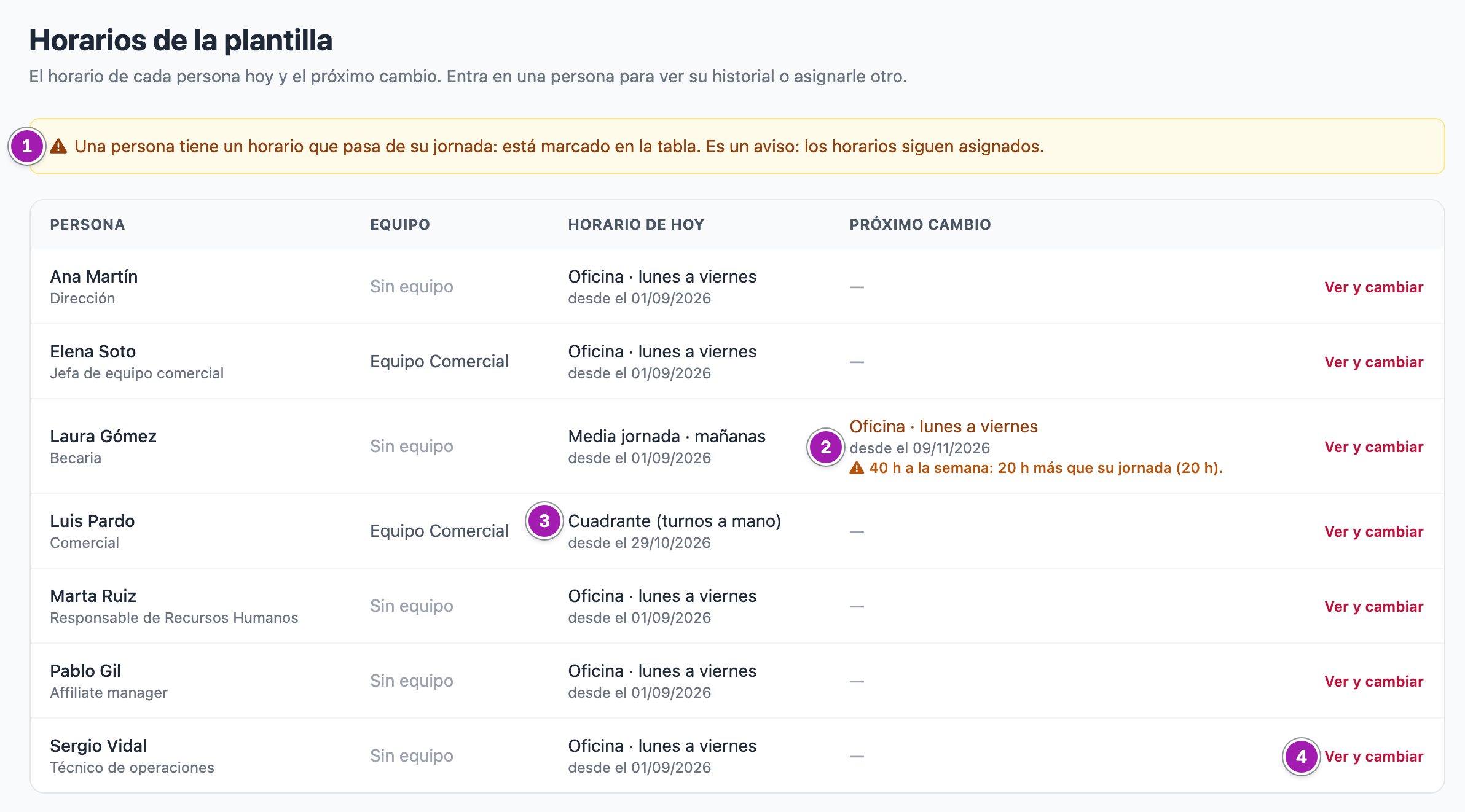
- Pulsa Ver y cambiar ④ en la persona. Se abre su ficha de horario: arriba, sus próximas tres semanas día a día (desde el lunes de esta semana), con su turno, los festivos y los días libres.
- En Asignar un horario, deja marcado Un horario ① y elige el horario en el desplegable ②. Sólo salen los horarios activos, con sus horas a la semana (o «rotativo de N semanas», si sus semanas no suman lo mismo).
- En Desde ③ elige el primer día del horario nuevo: hoy o un día posterior. Sólo el primer horario de una persona puede empezar en un día ya pasado, para cargar a quien ya trabajaba, y nunca antes de su alta.
- Debajo sale una línea con las horas del horario ④ y, si tu empresa tiene puesta la jornada semanal en su ficha, la jornada de la persona. Si las pasa, sale en ámbar, pero se puede asignar igual (ver El aviso de jornada: cuándo un horario pasa de la jornada).
- Si el horario es rotativo, contesta La semana que empieza, ¿qué semana del patrón es? ⑤: la semana que contiene la fecha Desde será esa semana del patrón. Sirve para que dos personas con el mismo rotativo vayan desfasadas. El desplegable llega a la semana 12: elige una que tenga el horario.
- Pulsa Asignar ⑥. Sale «Horario asignado.».
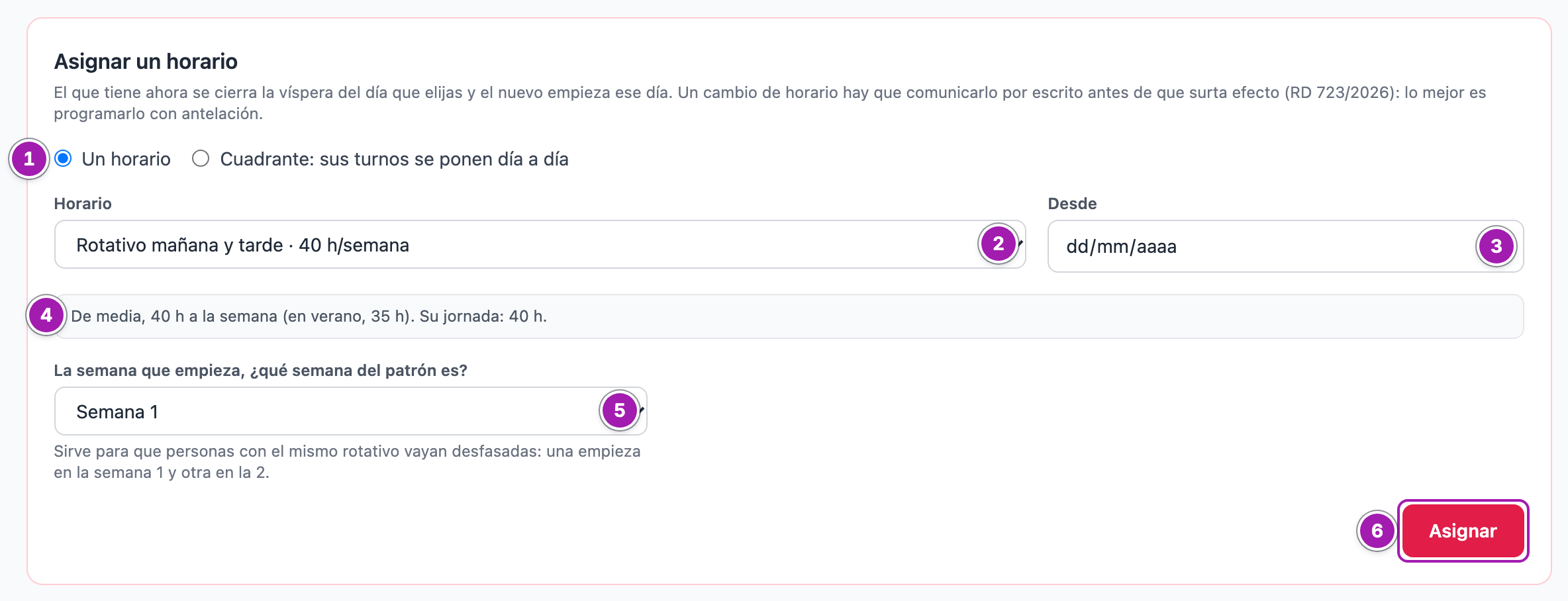
Para que sus turnos se pongan día a día, marca Cuadrante: sus turnos se ponen día a día, elige Desde y pulsa Asignar. Desde ese día no tiene horario fijo: sus turnos se ponen en Cuadrante semanal.
El historial y cómo anular un cambio
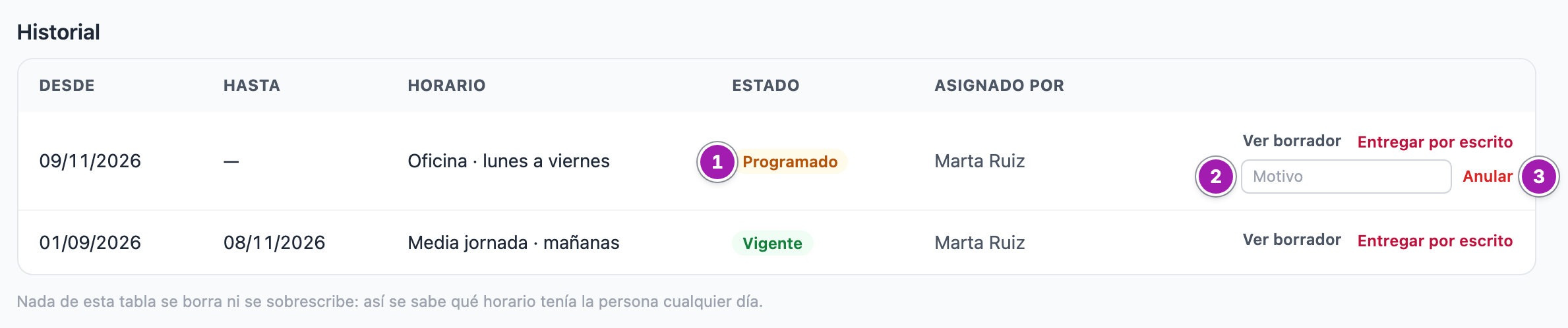
Debajo está el Historial: cada horario que ha tenido la persona, con sus fechas, su estado (Vigente, Programado ①, Terminado o Anulado) y quién lo asignó.
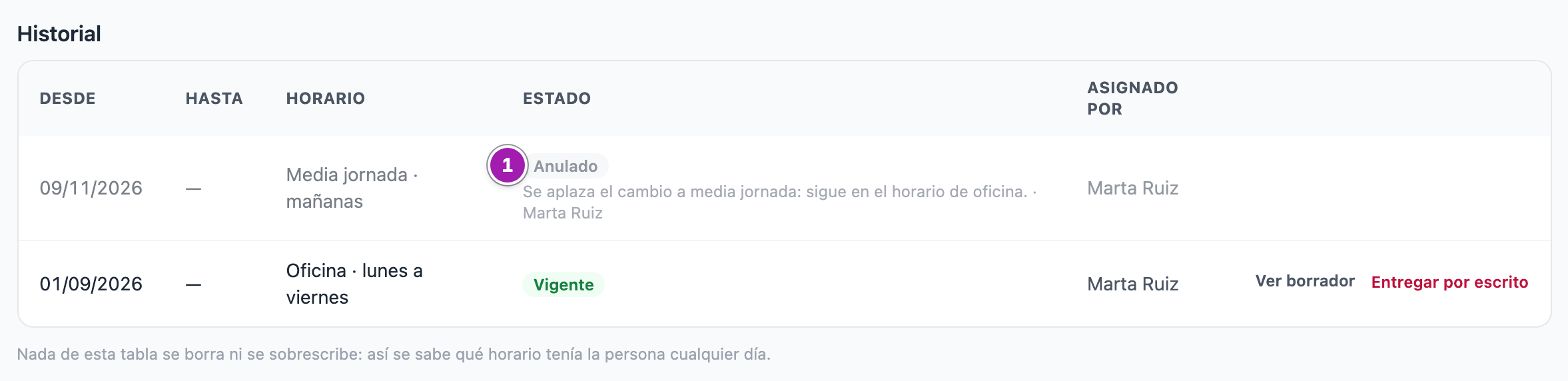
Un cambio que todavía no ha empezado se puede anular: escribe en Motivo ② por qué (queda anotado) y pulsa Anular ③. Sale «Horario anulado. Vuelve a valer el que tenía antes.»: el horario anterior vuelve a quedar abierto, sin fecha de fin.
El cambio anulado se queda en el historial como Anulado ①, con su motivo y quién lo anuló:
Lo que conviene saber
- Nada se borra ni se sobrescribe. Cada horario nuevo cierra el anterior la víspera; así se sabe qué horario tenía la persona cualquier día. Una persona sólo tiene un horario abierto cada vez.
- Un horario nuevo tiene que empezar después del día en que empezó el que tiene ahora. Si lo que tiene ahora es un cambio programado que todavía no ha empezado y quieres otro que empiece antes o ese mismo día, anúlalo primero y asigna el bueno.
- Sólo se anula el último horario y sólo si no ha empezado. Uno que ya ha empezado no se anula: se le asigna otro desde la fecha que toque.
- Los días que ya han pasado no se cambian. Un cambio de horario empieza hoy o después; lo previsto es programarlo con antelación. La excepción es el primer horario de una persona, que puede empezar en el pasado (desde su alta), para cargar a quien ya trabajaba.
- Un cambio de horario se entrega por escrito antes de que surta efecto. Si tu empresa tiene encendido el horario por escrito, al asignar se genera el documento de la persona y le llega en la aplicación y por correo; si el horario empieza hoy o antes, la pantalla te lo avisa. Lo explica Horario por escrito.
- «Horario de hoy» y «Próximo cambio» miran sólo las asignaciones. Un día cambiado a mano en el cuadrante no sale ahí; sí sale en las tres semanas de la ficha, marcado Cambiado en el cuadrante.
- Las tres semanas de la ficha no enseñan las ausencias (vacaciones, bajas): sólo el horario.
- Para tener horario, la persona necesita su ficha laboral, que crea Recursos Humanos (Fichas laborales de la plantilla). Quien no la tiene sale en la lista como Sin ficha laboral.
- No hay asignación en bloque: se asigna persona a persona.
- Cada asignación, cierre, anulación y reapertura queda registrada con quién la hizo y cuándo, además de en el Historial de la persona.
Errores frecuentes
Los de los datos salen en rojo y terminan en «No se ha guardado nada.»: no se ha asignado ni anulado nada.
| Lo que ves | Qué significa | Qué hacer |
|---|---|---|
| «Elige un horario de la lista. No se ha guardado nada.» | Has pulsado Asignar sin elegir horario. | Elige uno. |
| «El horario nuevo tiene que empezar después del fecha, que es cuando empieza el que tiene ahora. Si el que tiene ahora todavía no ha empezado y quieres sustituirlo, anúlalo primero. No se ha guardado nada.» | La fecha es igual o anterior al inicio del horario que tiene. | Elige una fecha posterior o anula antes el cambio programado. |
| «Ya tiene ese mismo horario desde el fecha. No se ha guardado nada.» (o «Ya va por cuadrante desde el fecha. No se ha guardado nada.») | Es el horario que ya tiene (en un rotativo, también en la misma semana del patrón). | No hace falta asignarlo. |
| «Ese horario tiene N semanas: elige en cuál de ellas empieza. No se ha guardado nada.» | La semana elegida no existe en ese horario (también si cambiaste a un horario de una semana después de elegirla en un rotativo). | Recarga la página y vuelve a elegir horario y semana. |
| «Un cambio de horario sólo puede empezar hoy o después: los días que ya han pasado no se cambian. No se ha guardado nada.» | Ya tiene un horario y has elegido un día pasado en Desde. | Elige hoy o un día posterior. |
| «Esa persona entra el fecha: el horario no puede empezar antes. No se ha guardado nada.» | La fecha es anterior a su alta en la ficha laboral. | Elige su día de alta o uno posterior. |
| «Esa persona causa baja el fecha: el horario no puede empezar después. No se ha guardado nada.» | Su ficha laboral tiene fecha de baja anterior. | Elige una fecha anterior a la baja. |
| En su ficha de horario: «Antes de darle un horario, Recursos Humanos tiene que crear su ficha laboral.» | No tiene ficha laboral. | Pídesela a Recursos Humanos. |
| «Di por qué se anula: queda anotado. No se ha guardado nada.» | Falta el motivo. | Escríbelo (al menos 3 caracteres). |
| «Ese horario ya ha empezado, así que no se anula: para cambiarlo, asígnale otro desde la fecha que toque. No se ha guardado nada.» | El cambio ya está en vigor. | Asígnale otro horario. |
| En Horarios asignados: «Esa persona no está a tu cargo, o ya no está activa.» | Queda fuera de tu alcance, eres tú (sin ser de Recursos Humanos) o su usuario está desactivado. | Si debería estar a tu cargo, habla con un administrador. |
| Al abrir la pantalla acabas en Mi espacio con «Esa pantalla es de quien asigna horarios: Recursos Humanos, o quien tenga «Asignar horarios y turnos» en su panel de permisos.» | No tienes ese permiso. | Pídeselo a un administrador de tu cuenta. |