CRM Cloud Paso a paso
Ver las tareas de Projects desde una ficha del CRM
Las tarjetas de Projects relacionadas con una empresa, un contacto o una oportunidad salen en su ficha, y se abren en una ventana de sólo lectura, aunque no tengas Projects.
En resumen
- Las tarjetas de Projects relacionadas con una empresa, un contacto o una oportunidad salen en su ficha, en el bloque Tareas de Projects (con el número entre paréntesis).
- Las ve quien puede abrir la ficha, aunque no tenga Projects ni sea del tablero.
- Pulsando una se abre en una ventana de sólo lectura: desde la ficha no se cambia nada.
- En la ficha de empresa salen también las de sus oportunidades y contactos.
Para qué sirve
Para ver, sin salir de la ficha, el trabajo del equipo que tiene que ver con ese cliente: la propuesta que se está preparando, la revisión de unos datos, lo que ya se terminó. Las tarjetas de Projects (el tablero de tareas del equipo) se pueden relacionar con una empresa, un contacto o una oportunidad, y desde ese momento salen en su ficha.
Desde la ficha sólo se mira: no se edita, ni se comenta, ni se mueve nada. Las fichas de cliente potencial no tienen este bloque.
Quién puede usarlo
- Ver el bloque y abrir una tarea: quien puede abrir la ficha. Hace falta Visualización en la fila de esa ficha en el panel de permisos de CRM Cloud: Empresas (Cuentas), Contactos (Personas) o Negocios (Pipeline), y que la ficha esté dentro de tu alcance.
- No hace falta tener Projects ni ser del tablero. Relacionar una tarjeta con una ficha es compartirla con quien puede ver esa ficha, aunque el tablero sea privado.
- Relacionar se hace en Projects, dentro de la tarjeta, con la casilla Relacionar con fichas del panel (Relacionar tarjetas con empresas, contactos, oportunidades y afiliados).
Paso a paso
Ver las tareas relacionadas
- Abre la ficha de la empresa, el contacto o la oportunidad.
- Al final de la columna principal está el bloque Tareas de Projects. Si la ficha no tiene ninguna tarjeta relacionada, el bloque no aparece.
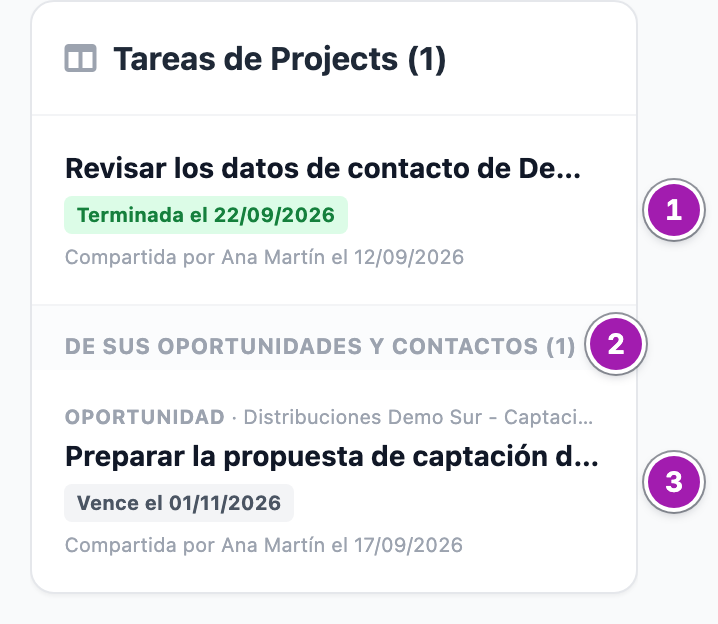
Cada fila es una tarjeta ①, con:
- su título;
- su estado: «Terminada el …», «En pausa», «Vencida», «Vence el …» o, si no tiene fecha, el nombre de su columna;
- «Archivada», si lo está la tarjeta, su columna o su tablero (archivar no deja de compartir);
- un clip con el número de archivos, si los tiene;
- quién la compartió y cuándo.
Primero salen las abiertas y después las terminadas; dentro de cada grupo, por fecha de vencimiento, y las que no tienen fecha al final.
En la ficha de empresa hay además un apartado De sus oportunidades y contactos ② con las tarjetas relacionadas con sus oportunidades y sus contactos ③, cada una con la ficha de la que viene encima. Sólo salen las de las oportunidades y contactos que tú puedes ver. Si la empresa no tiene tarjetas propias, lo dice: No hay tareas relacionadas directamente con esta empresa.
Abrir una tarea
- Pulsa la fila de la tarjeta (o Ver tarea en su nota del muro).
- Se abre la ventana Tarea de Projects · sólo lectura ①, con el título y la columna en la que está.
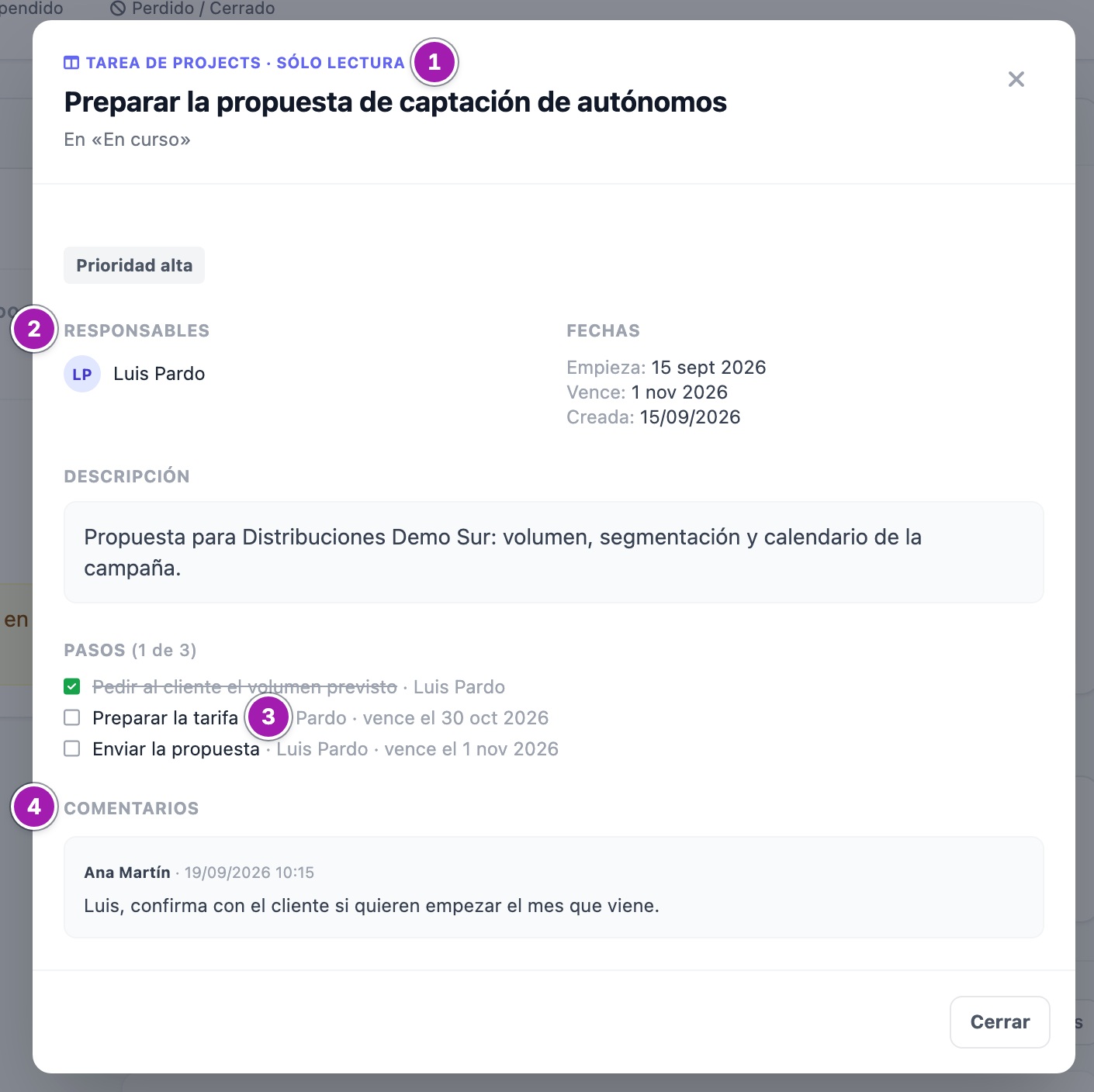
Dentro, todo para leer:
- las etiquetas de estado y de prioridad;
- Responsables y las fechas (empieza, vence, creada) ②;
- la descripción;
- cada lista de tareas, con cuántas están hechas, a quién está asignada cada una y su fecha ③;
- los archivos, si los hay, y los comentarios ④.
No salen el nombre del tablero, su historial, ni con qué otras fichas está relacionada la tarjeta.
Abrir en Projects sólo aparece si tú puedes abrir ese tablero en Projects. Cerrar, Escape o un clic fuera cierran la ventana.
Descargar un archivo de la tarea
En la ventana, pulsa el nombre del archivo. Se descarga siempre, no se abre en el navegador, y cada descarga queda anotada (quién, desde qué ficha y cuándo). El enlace sólo vale para ti y desde la propia aplicación: no sirve copiarlo para mandárselo a otra persona.
Las notas en el muro
Projects deja dos notas en el muro de la ficha:
- al relacionar la tarjeta, «Tarea de Projects relacionada con esta ficha: «…».», firmada por quien la relacionó;
- al terminarla, «Tarea de Projects «…» terminada por …», con cuántos archivos tiene, firmada por Projects.
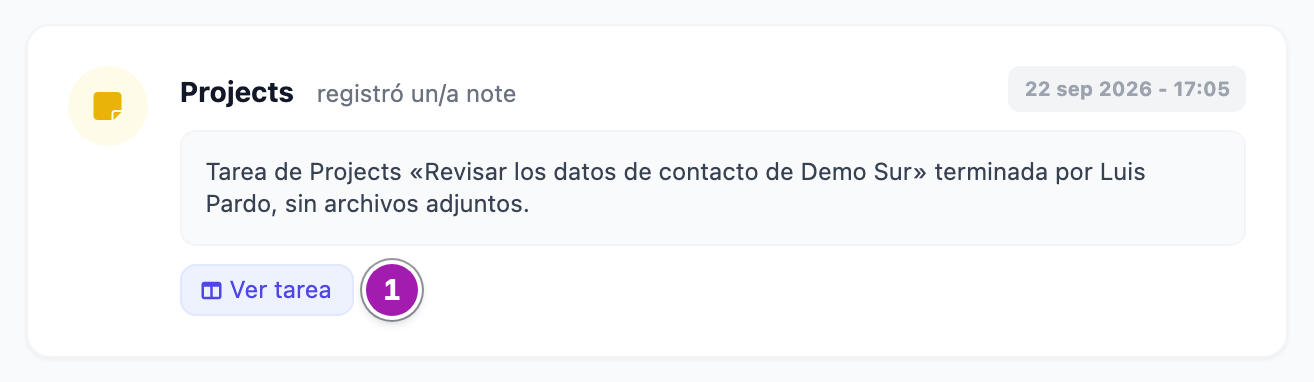
Debajo de cada una sale Ver tarea ①, o «Ya no se comparte con esta ficha» si después se quitó la relación. Estas notas no cuentan como actividad comercial: el Agente SDR Proactivo y los borradores de la IA no las tienen en cuenta.
Lo que conviene saber
- Quitar la relación en Projects hace desaparecer la fila del bloque; la nota del muro se queda.
- Una tarjeta archivada se sigue viendo, marcada como archivada.
- El título que sale en cada nota es el que tenía la tarjeta en ese momento (al relacionarla o al terminarla): si después se cambia, la nota no cambia.
Errores frecuentes
| Lo que ves | Qué significa | Qué hacer |
|---|---|---|
| La ficha no tiene el bloque Tareas de Projects | No hay ninguna tarjeta relacionada con esa ficha (o es un cliente potencial, que no lo tiene). | Pide a quien lleva la tarjeta que la relacione desde Projects. |
| «Esta tarea no existe o no está compartida con esta ficha.» | La tarjeta se ha dejado de compartir con la ficha, o se ha borrado. | Recarga la ficha. |
| «Ese archivo no existe o no está compartido con esta ficha.» | El enlace no es tuyo, ha caducado tu sesión o el archivo ya no está compartido. | Abre la tarea de nuevo desde la ficha y pulsa el archivo otra vez. |
| «Tu sesión ha caducado. Recarga la página.» | Has estado un rato sin usar la aplicación. | Recarga e inicia sesión. |
| «No hay conexión con el servidor. Revisa la red e inténtalo de nuevo.» | No ha llegado la respuesta. | Revisa la red y vuelve a intentarlo. |
| No ves Abrir en Projects | No puedes abrir ese tablero en Projects, o la tarjeta está en una columna archivada. | Si lo necesitas, pide a un administrador del tablero que te añada. |