Tu cuenta y tu equipo Pantalla
Usuarios del equipo: crear y editar
Da de alta a las personas de tu empresa, cambia su rol, su cargo, su supervisor, su equipo, sus avisos por correo o su contraseña, y crea los equipos de tu cuenta.
En esta página
En resumen
- Es la pantalla Equipo, en Configuración › General › Equipo / Usuarios: la lista de las personas de tu cuenta.
- Con Nuevo Usuario das de alta a alguien. Nace sin permisos y no le llega ningún correo: los pasos en orden están en Añadir a una persona al equipo y darle acceso.
- Con Editar Perfil cambias su nombre, su rol, su cargo, su supervisor, su equipo, sus avisos por correo, la casilla Recursos Humanos o su contraseña.
- Debajo de la lista, el bloque Equipos crea, renombra y borra los equipos de tu cuenta; cada persona se mete en uno desde su Editar Perfil.
- Lo que cambies a otra persona lo notará en su siguiente inicio de sesión; lo que te cambies a ti, al guardar.
- El correo de un usuario no se puede cambiar.
Para qué sirve
Para gestionar quién entra en la plataforma por tu empresa: dar de alta a una persona, mantener sus datos y, cuando se va, quitarle el acceso. Los permisos de cada uno se reparten en otra pantalla, Permisos (El panel de permisos: dar o quitar acceso a una persona), y desactivar o eliminar tiene su propio artículo (Cuando alguien se va: desactivar, reactivar o eliminar un usuario).
Quién puede usarlo
Un administrador de tu cuenta, o quien tenga Acceso Total en la fila Equipo / Usuarios de Configuración (Settings) y ese bloque encendido, en el panel de permisos. Si no lo tienes, pídeselo a un administrador de tu cuenta.
En Ajustes la casilla lo da todo o nada: quien la tiene abre la pantalla entera (dar de alta, Editar Perfil, Permisos, desactivar, reactivar y eliminar). Dásela sólo a quien deba administrar el equipo.
La lista
- En la barra de la izquierda, pulsa el engranaje Configuración y, en su menú, General › Equipo / Usuarios.
- Se abre Equipo, «Gestión de usuarios y permisos», con una fila por persona.
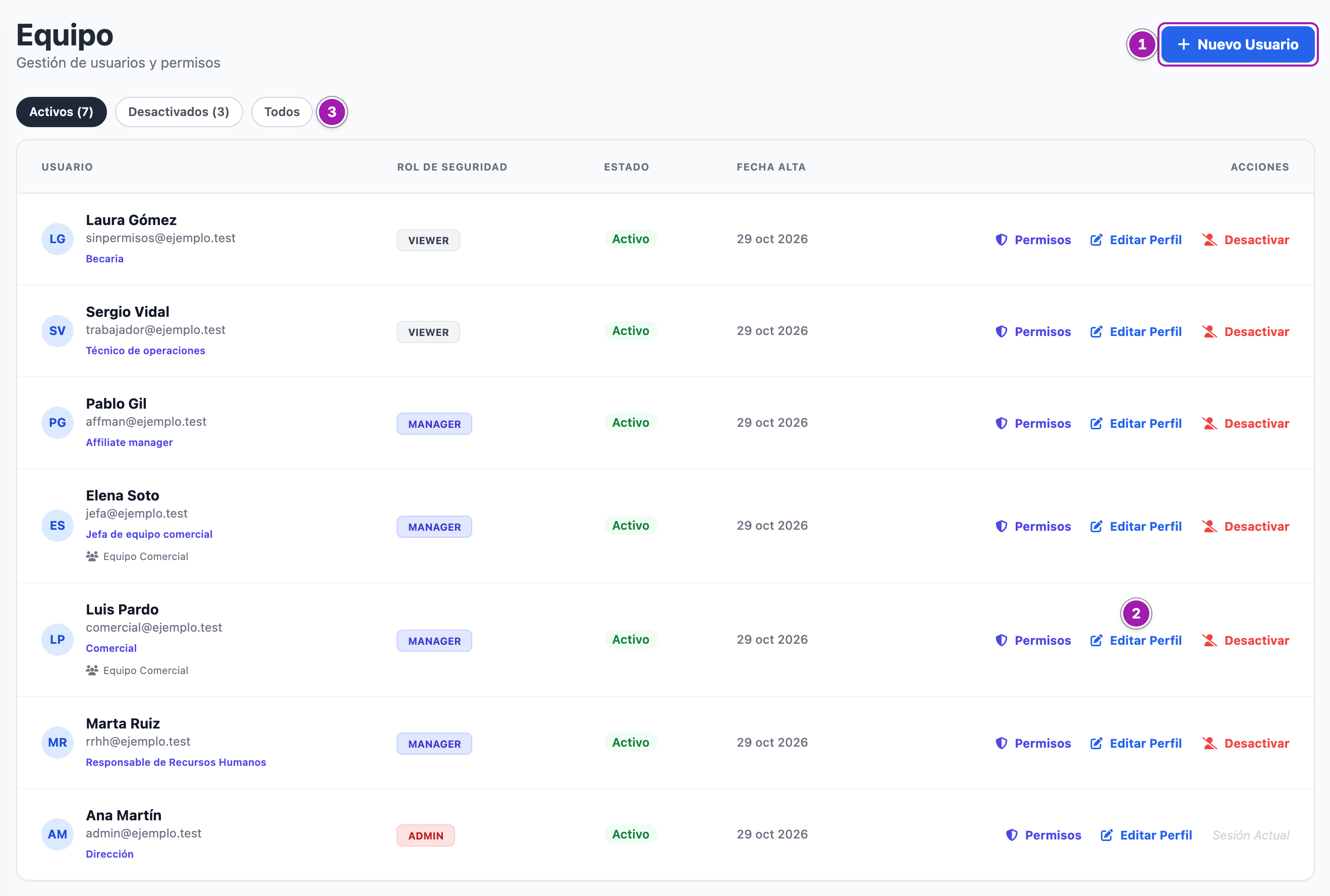
Arriba a la derecha está Nuevo Usuario (①). Cada fila dice:
- Usuario: las iniciales, el nombre, el correo y, si los tiene, el cargo y su equipo.
- Rol de Seguridad: admin, manager o viewer (Roles: qué cambia entre Admin, Manager y Viewer).
- Estado: Activo; Desactivado, con desde cuándo y quién lo desactivó; o Pendiente de confirmar el correo, que es quien se dio de alta desde el registro y todavía no ha confirmado su correo.
- Fecha Alta.
- Acciones: Permisos, Editar Perfil (②) y, según el estado, Desactivar, Reactivar o Eliminar. En tu propia fila sale Sesión Actual en lugar de esos botones.
Salen primero las personas activas, de la más reciente a la más antigua. Si hay alguien desactivado, encima de la lista aparecen los botones Activos, Desactivados y Todos (③); los dos primeros llevan entre paréntesis cuántas personas hay en cada uno. La lista empieza en Activos, así que para ver a los desactivados hay que pulsar Desactivados o Todos.
Dar de alta a una persona
Pulsa Nuevo Usuario. En la caja Invitar Usuario escribe el nombre, el apellido, el correo, el rol y una contraseña inicial, elige su Equipo (o déjalo en Sin equipo) y pulsa Crear Acceso. Vuelves a la lista con «Usuario actualizado correctamente.»: es el aviso de siempre, también al crear.
Antes de hacerlo, ten en cuenta tres cosas:
- No se le envía ningún correo, aunque la caja se llame Invitar Usuario: el correo y la contraseña inicial se los das tú.
- Nace sin permisos. Si no es Admin, no podrá entrar hasta que le guardes su panel de permisos.
- El correo no se podrá cambiar después, y tiene que ser nuevo en toda la plataforma.
Los pasos en orden, con lo que hay que hacer antes de que entre: Añadir a una persona al equipo y darle acceso.
Editar Perfil
En la fila de la persona, pulsa Editar Perfil. Se abre un panel a la derecha con sus datos. Se cierra con la ✕ o pulsando fuera.
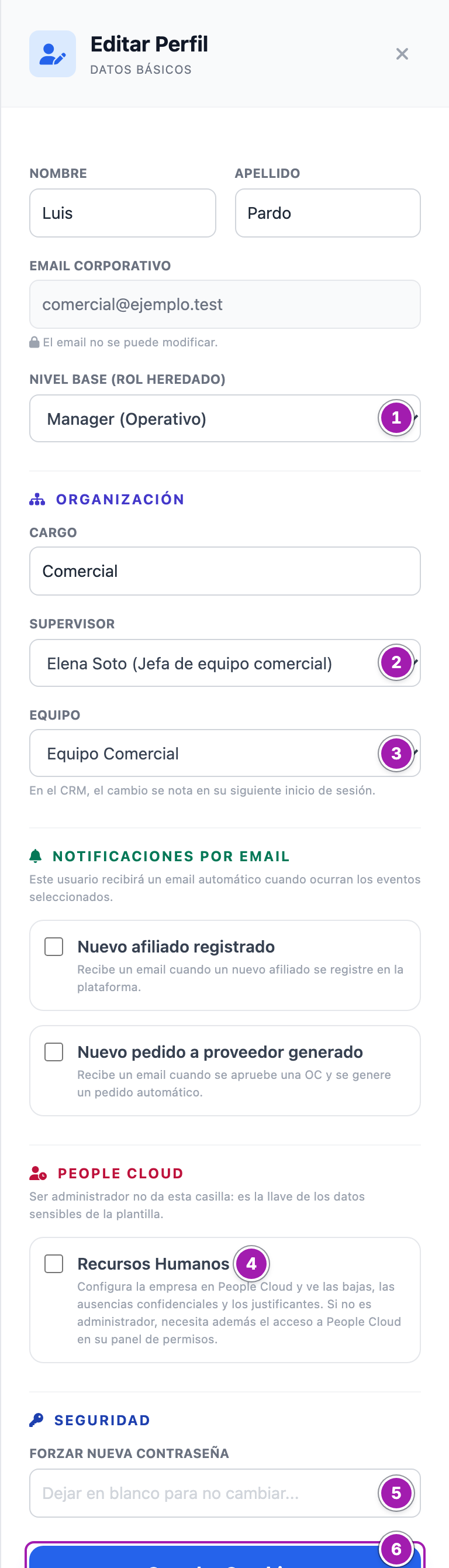
- Datos básicos. Nombre (obligatorio) y Apellido. El Email Corporativo sale bloqueado: «El email no se puede modificar.». En Nivel Base (Rol heredado) (①) se elige el rol; qué da cada uno, en Roles: qué cambia entre Admin, Manager y Viewer.
- Organización. El Cargo sale en la lista, debajo del nombre, y la persona también puede cambiarlo en su Mi Perfil. En Supervisor (②) eliges a alguien de la cuenta, o — Sin supervisor —. Las personas desactivadas salen con «— desactivado» y no se pueden elegir, salvo la que ya fuera su supervisora. En Equipo (③) eliges uno de los equipos de tu cuenta, o Sin equipo (ver «Equipos», más abajo).
- Notificaciones por Email. Dos casillas: Nuevo afiliado registrado, cuando un afiliado se da de alta en el portal, y Nuevo pedido a proveedor generado, cuando al aprobar una orden de compra se genera su pedido. Los avisos llegan a su correo de acceso, desde el correo de la plataforma, y sólo mientras esté activa.
- People Cloud. La casilla Recursos Humanos (④) le da la configuración de People y los datos sensibles de la plantilla. Ser administrador no la da, y quien no es administrador necesita además People Cloud encendido en su panel de permisos. Qué abre: Quién ve qué en People: permisos, Recursos Humanos y confidencialidad.
- Seguridad. En Forzar Nueva Contraseña (⑤) escribes una contraseña nueva para esa persona. Vacío, no se cambia.
Pulsa Guardar Cambios (⑥). Vuelves a la lista con «Usuario actualizado correctamente.».
Para qué sirve el supervisor
Es a quien le llega el correo de las solicitudes de ausencia de esa persona en People, si puede aprobarlas. Si no puede, el correo va al líder de su equipo, si este puede aprobarlas, y si no, a Recursos Humanos. Las ausencias confidenciales van siempre a Recursos Humanos. El supervisor no da ningún permiso ni cambia lo que cada uno ve.
Al forzar una contraseña
- La persona entra con la nueva la próxima vez que inicie sesión. Díselo tú: no le llega ningún aviso.
- No tiene reglas de longitud ni de caracteres. Que la cambie después en su Mi Perfil, donde pide al menos 8 caracteres.
- Si fichaba la jornada desde el móvil, sus móviles recordados se olvidan y tendrá que volver a recordarlos.
Equipos
Un equipo agrupa a varias personas de tu cuenta. Es lo que usa el alcance Su equipo del panel de permisos: en el CRM, en People (el calendario, las ausencias que ves o apruebas, los horarios y el registro de jornada) y, en Projects, Añadir un equipo entero a un tablero. Cada persona está como mucho en un equipo.
Los equipos están en la misma pantalla Equipo, debajo de la lista de personas, en el bloque Equipos: cada uno con su Líder y sus Miembros (las personas activas y, aparte, las desactivadas).

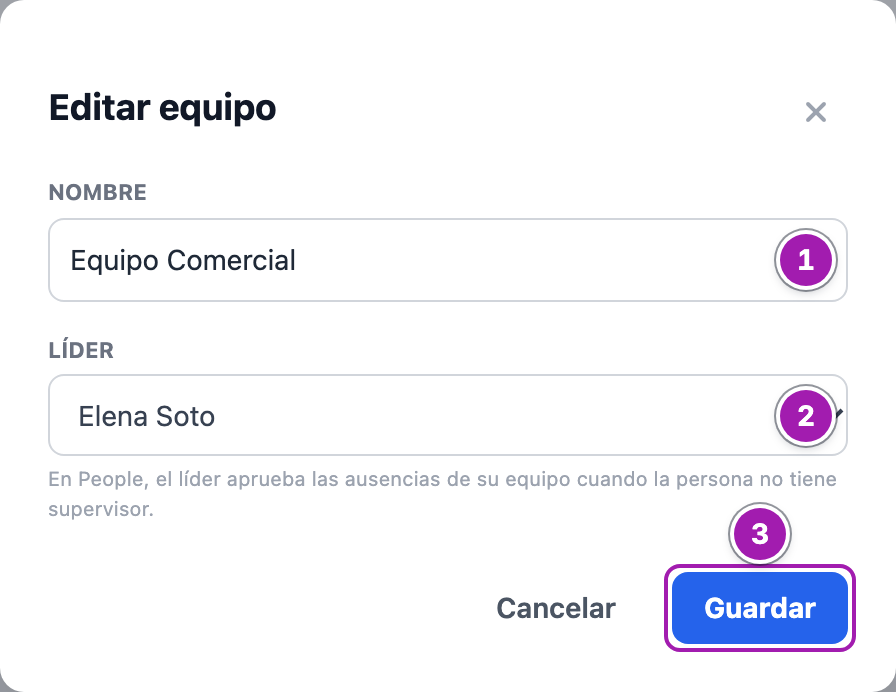
- Para crear uno, pulsa Nuevo equipo (①). Para cambiarlo, Editar (②) en su fila.
- En la ventana, escribe el Nombre (①) y elige el Líder (②), o Sin líder.
- Pulsa Guardar (③). Vuelves con «Equipo creado.» o «Equipo guardado.».
- Mete a cada persona en su equipo desde su Editar Perfil, en Equipo, y pulsa Guardar Cambios. También se elige al darla de alta.
Para quitar un equipo, pulsa Borrar (③ en la primera imagen) y acepta. Sólo se borra si está vacío: antes hay que cambiar de equipo a todas sus personas, también a las desactivadas. Borrar no se puede deshacer.
- El nombre tiene que tener entre 1 y 100 caracteres y no repetirse en tu cuenta (sin distinguir mayúsculas).
- El líder es una persona activa de tu cuenta. En People, el correo de una solicitud de ausencia de alguien de su equipo le llega a él si esa persona no tiene un supervisor que pueda aprobarla y él sí puede (Aprobar ausencias: la bandeja); las confidenciales van siempre a Recursos Humanos. Ser líder no da ningún permiso: lo que ve cada uno lo decide su panel.
- Cuándo se nota. En el CRM, el cambio de equipo de una persona lo nota ella en su siguiente inicio de sesión. En People y en Projects, al momento.
Cuándo se nota un cambio
- A otra persona, el rol y los permisos le llegan en su siguiente inicio de sesión. Si lo necesita ya, que cierre sesión y vuelva a entrar.
- A ti mismo, se aplica al guardar.
- La casilla Recursos Humanos cuenta al momento en las pantallas de People; el icono de People en la barra le sale en su siguiente inicio de sesión.
- Guardar Cambios no toca los permisos, y guardar el panel de permisos no toca el cargo, el supervisor, el equipo, los avisos ni Recursos Humanos.
Lo que conviene saber
- El correo no lo puede cambiar nadie: ni la persona en su Mi Perfil ni tú aquí.
- Cada correo sólo puede estar en un usuario de toda la plataforma. El de alguien que trabajó en tu empresa y está desactivado sigue ocupado: si vuelve, reactívalo (Cuando alguien se va: desactivar, reactivar o eliminar un usuario).
- No te quedes sin administradores. Cambiar el rol desde Editar Perfil no comprueba si es el último administrador activo. Nombra antes a otra persona.
- No hay buscador, ni páginas, ni exportación: la lista enseña a todas las personas de la cuenta.
- No configura el correo ni el calendario de nadie: cada persona lo hace en su Mi Perfil (Conectar tu correo y tu firma para enviar desde el CRM).
- No crea su ficha laboral de People ni la añade a ningún tablero de Projects.
Errores frecuentes
| Lo que ves | Qué significa | Qué hacer |
|---|---|---|
| Una página en blanco con «Error al crear usuario (¿Email duplicado?): …» | Ese correo ya lo tiene otro usuario de la plataforma. No se ha creado nada. | Vuelve atrás y mira si está en Desactivados: si es alguien que vuelve, reactívalo. Si no está, usa otro correo. |
| «No se ha guardado nada: el supervisor elegido está desactivado (o no es de tu cuenta). Vuelve a abrir «Editar Perfil» y elige a otra persona.» | La persona que elegiste como supervisor se desactivó mientras tenías el panel abierto. | Vuelve a abrir Editar Perfil y elige a otra persona. |
| Una página con «Error SQL: …» | El cambio no se ha guardado. | Vuelve atrás y repítelo. Si se repite, avisa a un administrador de tu cuenta. |
| Un usuario recién creado no consigue entrar: la entrada se recarga una y otra vez hasta que el navegador avisa de demasiadas redirecciones | No es Admin y nadie le ha guardado el panel de permisos. | Guárdale el panel (El panel de permisos: dar o quitar acceso a una persona). Como ya lo intentó, podrá entrar cuando se le cierre esa sesión, a los 30 minutos sin usar la aplicación. |
| «No se ha guardado nada: el equipo elegido ya no existe (o no es de tu cuenta). Vuelve a cargar la página y elige otro.» | Alguien borró ese equipo mientras tenías el panel o la caja abiertos. | Recarga la página y elige otro equipo. |
| «No se ha guardado nada: ya hay un equipo con ese nombre en tu cuenta.» | Ese nombre ya lo tiene otro equipo, aunque sea con otras mayúsculas. | Elige otro nombre. |
| «No se ha guardado nada: el líder elegido está desactivado (o no es de tu cuenta). Elige a otra persona o déjalo sin líder.» | La persona elegida como líder se desactivó mientras tenías la ventana abierta. | Vuelve a abrir el equipo y elige a otra persona, o Sin líder. |
| «No se puede borrar: tiene N personas. Cámbialas antes de equipo (cuentan también las desactivadas).» (o «tiene 1 persona») | El equipo todavía tiene personas. | Cámbialas de equipo en su Editar Perfil y vuelve a borrarlo. |
| Has cambiado algo a una persona y sigue viendo lo mismo | El rol y los permisos se cargan al iniciar sesión. | Que cierre sesión y vuelva a entrar. |
| No te sale Equipo / Usuarios en el menú, o al abrir la pantalla vuelves al Dashboard CRM (o a tu pantalla de inicio) sin ningún mensaje | No tienes Acceso Total en la fila Equipo / Usuarios. | Pídeselo a un administrador de tu cuenta. |